
Como Monitorar o FPS dos Jogos no PC com MSI Afterburner (Guia Completo 2026)
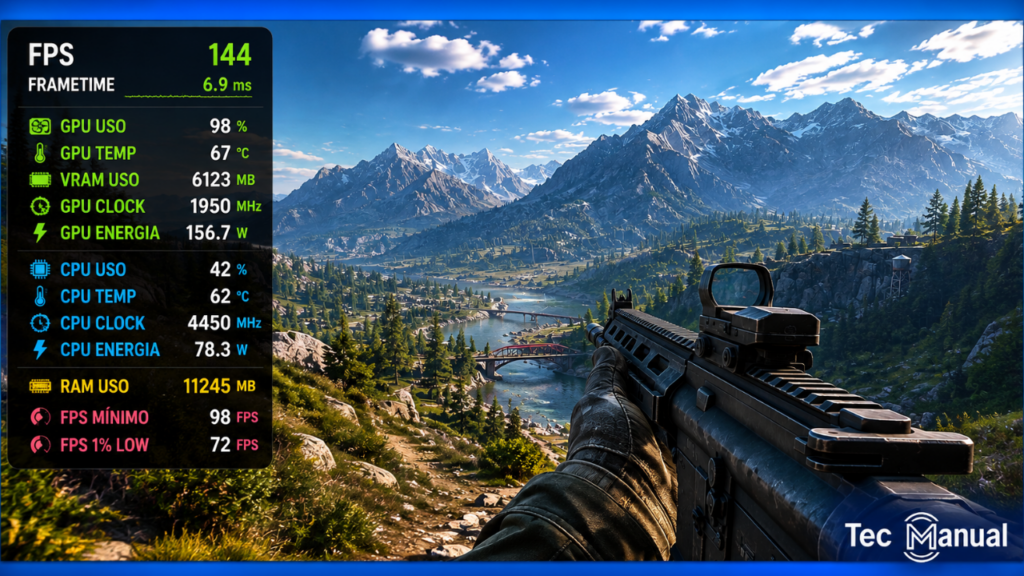
Aprenda como mostrar FPS, temperatura da GPU, uso da CPU, VRAM, memória RAM e Frametime nos jogos usando MSI Afterburner e RivaTuner. Guia completo com instalação, configuração do Overlay e Benchmark.
PC ou Notebook Sem Som? Veja as Principais Causas e Como Resolver
Seu PC ou notebook ficou sem som? Aprenda a identificar as principais causas e veja soluções simples para fazer o áudio voltar a funcionar no Windows 10 e Windows 11.
Como Instalar Windows 11 em Notebook com Linux (Fácil e Rápido)
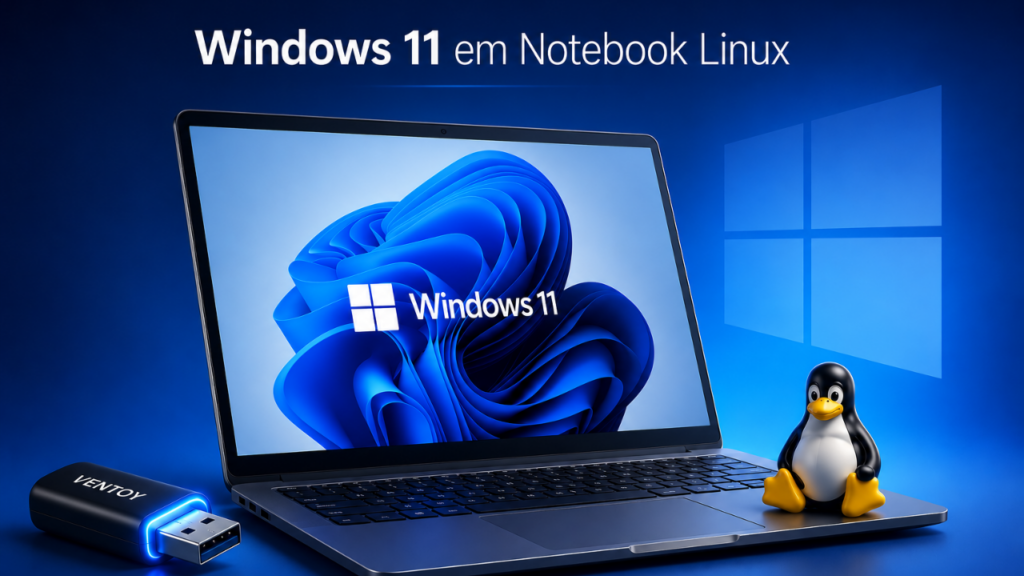
Aprenda como instalar Windows 11 em notebook com Linux passo a passo usando Ventoy. Tutorial fácil, rápido e ideal para iniciantes.
Como Reduzir Travamentos no Windows Sem Comprar Mais RAM (Guia 2026)
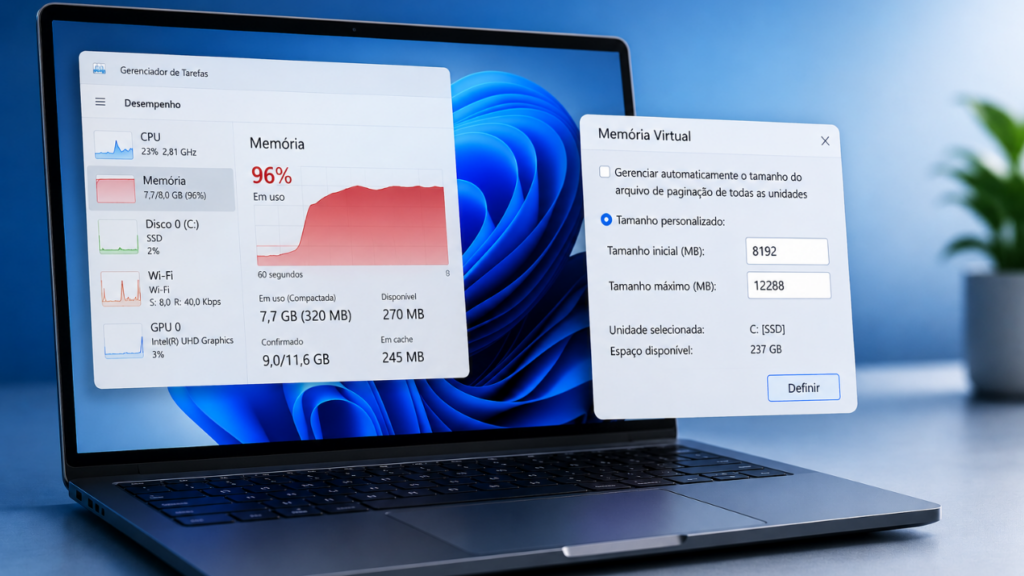
Aprenda como configurar corretamente a memória virtual do Windows 10 e Windows 11 para reduzir travamentos, melhorar desempenho e otimizar notebooks com pouca RAM.
Como Clonar HD para SSD Sem Formatar o Windows (Passo a Passo 2026)
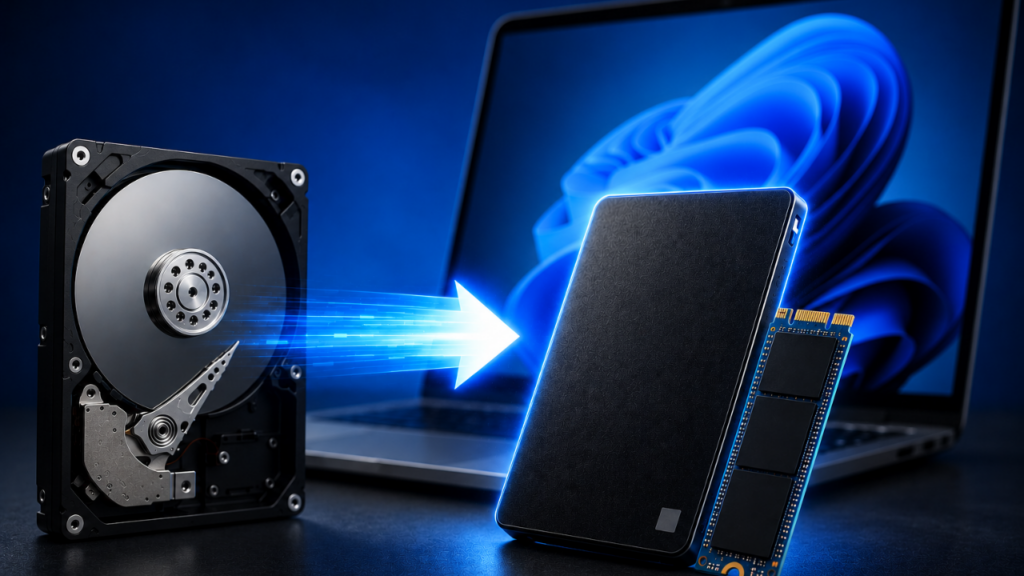
Destaques, Tutoriais 15/05/2026 Como Clonar HD para SSD Sem Formatar o Windows (Passo a Passo 2026) Aprenda como transferir o Windows do HD para um SSD sem perder arquivos, programas ou jogos e deixe o PC muito mais rápido em poucos minutos. Aprenda como transferir o Windows do HD para um SSD sem perder arquivos, programas ou jogos e deixe o PC muito mais rápido em poucos minutos. Seu PC demora vários minutos para ligar? O disco vive em 100% de uso? Programas travam mesmo sem muita coisa aberta? Então provavelmente o maior problema do seu computador ainda é o HD. A boa notícia é que você pode migrar tudo para um SSD sem formatar o Windows e sem perder seus arquivos. E a diferença de desempenho costuma ser absurda. Em muitos casos: o PC passa de vários minutos para iniciar para menos de 20 segundos no SSD. Neste guia atualizado de 2026, você vai aprender como clonar HD para SSD da forma correta, segura e compatível com Windows 10 e Windows 11. Vale a pena trocar HD por SSD? Sim. E continua sendo uma das melhores melhorias custo-benefício para qualquer computador. Mesmo um PC antigo pode parecer outro após trocar o HD por um SSD. Os principais ganhos são: Windows iniciando muito mais rápido Menos travamentos Programas abrindo quase instantaneamente Navegador mais fluido Menos uso em 100% do disco Melhor multitarefa HD vs SSD: qual a diferença na prática? HD SSD Inicialização lenta Liga em segundos Travamentos frequentes Sistema fluido Disco em 100% Uso muito menor Programas demorados Abertura instantânea Mais barulho e calor Silencioso Tecnologia mecânica Tecnologia moderna Mesmo um SSD SATA básico já entrega uma diferença enorme comparado a um HD tradicional. Antes de começar: 3 coisas IMPORTANTES 1. Verifique se o SSD tem espaço suficiente O SSD precisa ter espaço livre suficiente para armazenar os arquivos usados do HD atual. Exemplo: HD de 1TB usando apenas 300GB → um SSD de 480GB já funciona normalmente. 2. Faça backup dos arquivos importantes Apesar do processo ser seguro, qualquer clonagem envolve risco. Antes de começar: salve fotos documentos projetos arquivos importantes em outro local. 3. Verifique se o BitLocker está ativado Muitos notebooks modernos vêm com criptografia ativada automaticamente no Windows 11. Para verificar: Abra o Menu Iniciar Pesquise: “Gerenciar BitLocker” Veja se ele está ativo Se estiver: suspenda/desative temporariamente antes da clonagem. Como fazer o SSD aparecer no Windows Conectou o SSD e ele não apareceu? Faça isso: Aperte: Windows + X Abra: “Gerenciamento de Disco” O Windows provavelmente pedirá para inicializar o disco Escolha: GPT (recomendado para PCs modernos) Depois: Clique com botão direito no espaço “Não alocado” Novo Volume Simples Avançar → Avançar → Concluir Pronto. O SSD já aparecerá normalmente no Explorador de Arquivos. Melhor programa para clonar HD para SSD em 2026 Neste tutorial vamos utilizar o WinToHDD. Ele permite: migrar o Windows para SSD clonar o sistema sem formatar transferir arquivos e programas manter o Windows funcionando normalmente após a migração Além disso: possui versão gratuita interface simples suporte para Windows 10 e Windows 11 Como clonar o Windows do HD para SSD Depois de instalar o WinToHDD: Execute o programa como administrador Clique em:“Clonar Sistema” O programa detectará automaticamente: o Windows instalado o disco atual as partições do sistema Passo a Passo — WinToHDD PASSO 1 — Selecione o Windows atual O WinToHDD mostrará: o Windows instalado a versão do sistema o disco atual Normalmente será: Disco 0 Windows 10 ou Windows 11 Clique em: Avançar PASSO 2 — Escolha o SSD como destino Agora selecione: o SSD novo ⚠️ Atenção:todos os dados do SSD serão apagados. O programa pode mostrar: aviso de formatação criação automática das partições Clique em: Sim PASSO 3 — Aguarde a clonagem O WinToHDD criará: partição do sistema partição de boot cópia completa do Windows O tempo varia conforme: tamanho dos arquivos velocidade do HD velocidade do SSD PASSO 4 — Reinicie e altere o boot Depois da clonagem: Reinicie o computador Entre na BIOS/UEFI Vá até:Boot Coloque o SSD em primeiro lugar Salve e saia Pronto. Agora o Windows iniciará diretamente pelo SSD. Como saber se a clonagem funcionou Você perceberá imediatamente: Windows muito mais rápido menos travamentos programas abrindo rapidamente Você também pode confirmar: Abra:Gerenciador de Tarefas Vá em:Desempenho Clique em:Disco 0 ou Disco C: Verifique se o tipo do disco aparece como: SSD NVMe Solid State Drive Se aparecer HD/HDD, provavelmente o sistema ainda está iniciando pelo disco antigo. NÃO formate o HD imediatamente Esse é um erro MUITO comum. O ideal é: usar o SSD por alguns dias confirmar que tudo está funcionando Teste: jogos arquivos programas ativação do Windows Só depois formate o HD antigo. GPT ou MBR: qual escolher? Na maioria dos computadores modernos, o recomendado é usar: GPT + UEFI Especialmente em: Windows 11 SSD NVMe notebooks recentes O MBR é um padrão mais antigo e geralmente só é necessário em PCs antigos com BIOS Legacy. Se tiver dúvida:mantenha o mesmo padrão do disco original para evitar problemas de boot. SSD SATA ou NVMe: qual vale mais a pena? SSD SATA Mais barato e compatível com praticamente qualquer computador. Mesmo modelos básicos já oferecem: inicialização mais rápida menos travamentos programas abrindo mais rápido É a melhor opção custo-benefício para a maioria dos usuários. SSD NVMe Muito mais rápido. Ideal para: PCs modernos notebooks recentes tarefas pesadas melhor desempenho possível Problemas comuns após clonar HD para SSD Windows não inicia Possíveis causas: ordem de boot errada GPT/MBR incompatível clonagem incompleta SSD não aparece Verifique: Gerenciamento de Disco cabo SATA encaixe M.2 BIOS Windows continua lento Pode ser: SSD falso SSD muito cheio modo AHCI desativado TRIM desativado Vale mais a pena clonar ou formatar? Clonar Ideal para quem quer: praticidade manter programas manter arquivos evitar reinstalar tudo Formatar Melhor quando: Windows está corrompido há muitos erros o sistema está pesado há anos existem vírus ou arquivos problemáticos Vale a pena clonar
Como Liberar Espaço no PC em 5 Minutos (Rápido e Fácil em 2026)
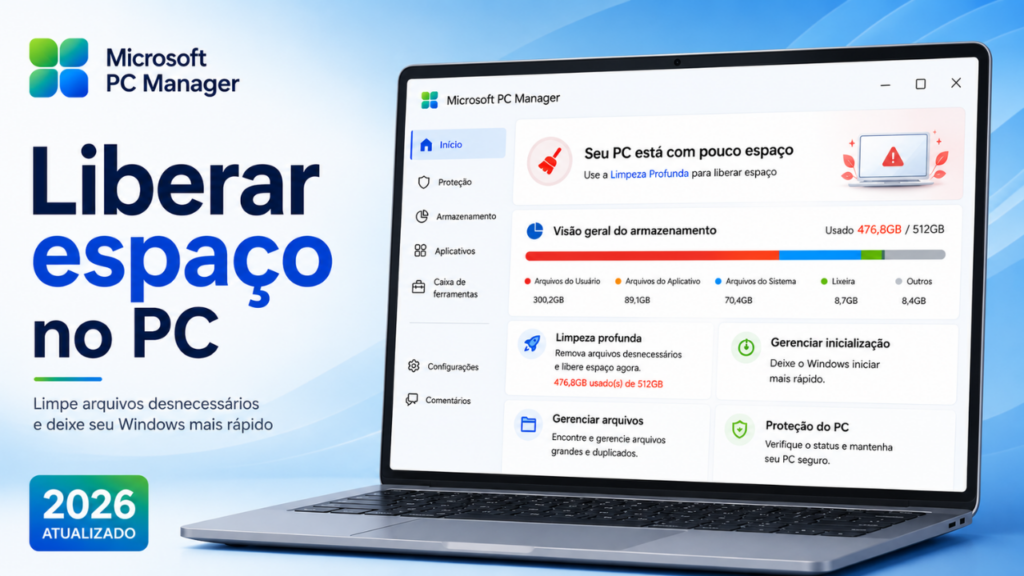
Aprenda como liberar espaço no PC usando o Microsoft PC Manager, ferramenta oficial da Microsoft. Remova arquivos inúteis, limpe o Windows e deixe o PC mais rápido em poucos minutos.
Como atualizar TODOS os drivers do PC da forma certa (100% grátis em 2026)
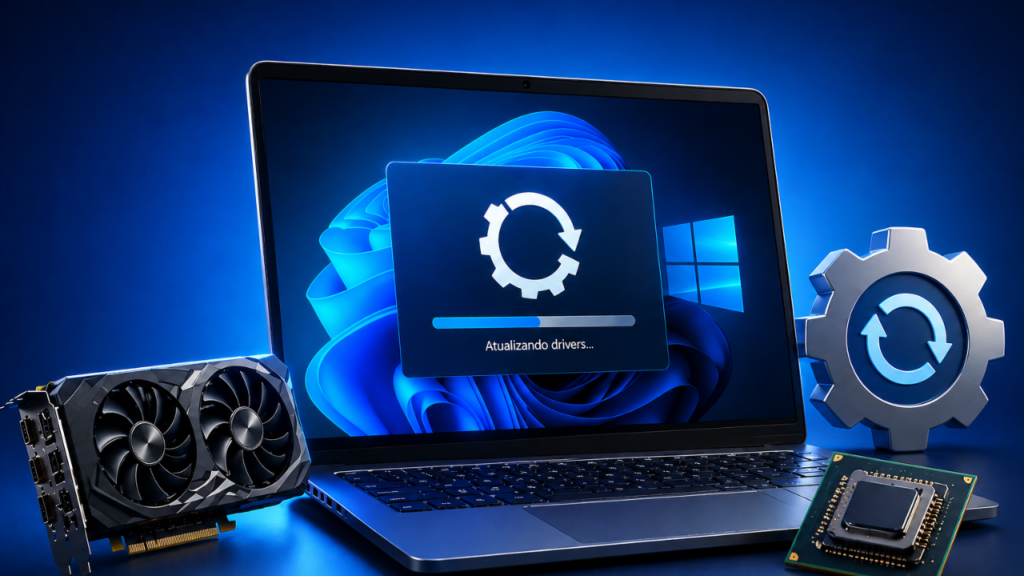
prenda como atualizar todos os drivers do seu PC da forma correta em 2026. Veja métodos simples, seguros e gratuitos para melhorar desempenho e corrigir erros no Windows.
Notebook Descarrega Rápido? 7 Sinais de Bateria Ruim + Teste Fácil
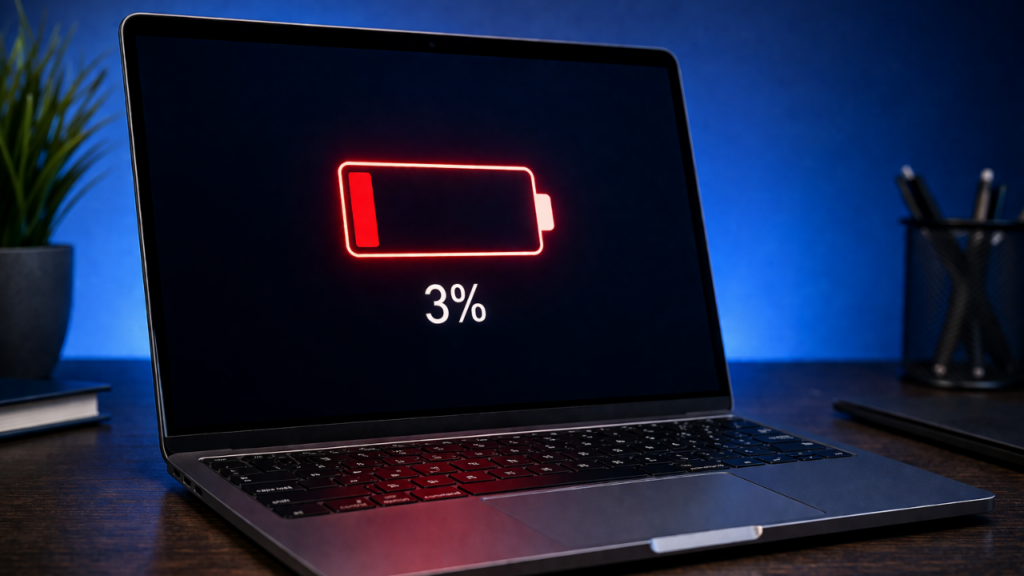
Seu notebook descarrega rápido ou só funciona na tomada? Descubra 7 sinais de bateria ruim e veja como testar antes de comprar outra.
Como Deixar o Google Chrome Mais Rápido em 5 Minutos (2026)
google-chrome-mais-rapido
Pendrive Não Aparece no PC ou Notebook? Como Resolver em 5 Minutos
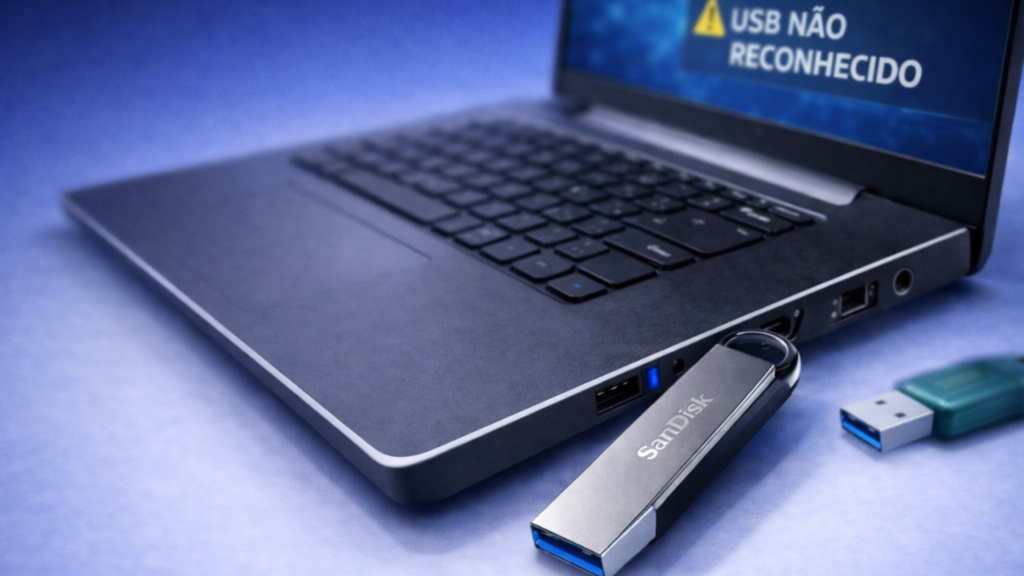
Tutoriais 14/04/2026 Pendrive Não Aparece no PC ou Notebook? Como Resolver em 5 Minutos Métodos testados no Windows 11 e Windows 10 para fazer o USB voltar a funcionar sem perder arquivos Se o seu pendrive não aparece no computador ou notebook, calma: esse problema é comum e na maioria das vezes tem solução simples. Em muitos casos, o dispositivo volta a funcionar em poucos minutos com ajustes no sistema, drivers ou partições. Neste guia atualizado do Tec Manual, você vai aprender como corrigir pendrive não reconhecido no PC, recuperar arquivos importantes e identificar quando o defeito pode ser físico. Por Que o Pendrive Não Aparece? As causas mais comuns são: Driver com erro Porta USB com defeito Falha temporária no sistema Letra da unidade ausente Pendrive não alocado Sistema de arquivos corrompido Remoção incorreta Defeito físico interno 1. Teste Outra Porta USB Antes de tudo, conecte o pendrive em outra entrada USB. Em PCs, teste portas traseiras Em notebooks, teste ambos os lados Evite hubs USB baratos Muitas vezes o problema está apenas na porta USB. 2. Reinicie o Computador O Windows pode falhar temporariamente no reconhecimento de dispositivos USB. Faça assim: Remova o pendrive Reinicie o computador Conecte novamente após iniciar Simples, rápido e eficiente em muitos casos. 3. Verifique no Gerenciador de Dispositivos O sistema pode detectar o pendrive, mas instalar o driver incorretamente. Como fazer: Clique com botão direito no menu iniciar Abra Gerenciador de Dispositivos Vá em Unidades de Disco Se o pendrive aparecer: Clique com botão direito Escolha Desinstalar dispositivo Remova o pendrive Conecte novamente O sistema reinstalará o driver automaticamente. 4. Troque a Letra da Unidade Se o pendrive foi detectado, mas não aparece no Explorador, a letra da unidade pode estar faltando. Como corrigir: Pesquise por Gerenciamento de Disco Localize o pendrive Clique com botão direito Escolha Alterar letra de unidade e caminho Selecione outra letra disponível Esse método resolve muitos casos. 5. Pendrive Aparece Como Não Alocado? Faça Isso Se ele surgir como Não Alocado, a partição foi perdida ou nunca foi criada. Como corrigir: Clique com botão direito no espaço do pendrive Escolha Novo Volume Simples Clique em avançar Defina a letra Concluir ⚠️ Se houver arquivos importantes, evite formatar antes de tentar recuperação. 6. Use o Comando CHKDSK Para Recuperar Abra o Prompt de Comando como administrador e digite: chkdsk F: /f /x (Substitua F: pela letra do seu pendrive) Esse comando pode: Corrigir erros do sistema de arquivos Reparar falhas internas Recuperar acesso ao dispositivo Isolar setores defeituosos 7. Teste em Outro Computador Se nada funcionou: teste em outro notebook teste em outro PC teste outra porta USB Resultado: Funciona em outro dispositivo O problema está no seu computador. Não funciona em nenhum Provavelmente há defeito físico no pendrive. Dica Extra: Use Sempre a Remoção Segura Para evitar que o problema volte: Clique no ícone USB da barra de tarefas Selecione Ejetar Aguarde confirmação Só então retire o pendrive Isso ajuda a evitar corrupção de arquivos e falhas futuras. Sinais de Que o Pendrive Está no Fim da Vida Útil Fique atento se ele: desconecta sozinho esquenta demais está extremamente lento falha com frequência não é reconhecido em nenhum PC Vale a Pena Comprar Outro? Se o dispositivo já apresenta falhas constantes, talvez seja melhor substituir por um modelo USB 3.0 ou superior, mais rápido e confiável. O Que Fazer Quando o Pendrive Não Aparece Na maioria dos casos, quando o pendrive não aparece no PC ou notebook, o problema está em driver, porta USB ou partição corrompida. Antes de descartar o dispositivo, teste as soluções acima. Muitos pendrives considerados “mortos” voltam a funcionar em poucos minutos. Assista ao passo a passo no canal Tec Manual Se você prefere aprender vendo na prática, o vídeo abaixo mostra como resolver quando o pendrive não aparece no PC ou notebook, passo a passo na tela. Assista ao vídeo completo: ✅ PENDRIVE NAO APARECE NO PC OU OU NOTEBOOK? COMO RESOLVER Quer mais conteúdos assim? Se esse tipo de conteúdo te ajuda acompanhe o Tec Manual para não perder os próximos tutoriais simples e diretos, dicas para melhorar seu PC e recomendações atualizadas. https://www.youtube.com/watch?v=3Wc-YSX2BTY Leia mais Análises Destaques Entretenimento Filmes Séries Tec Radar Tutoriais Celulares Xiaomi bons e baratos para comprar em 2026: quais valem a pena TOP 7 Smartwatches Custo-Benefício de 2026 (Baratos e Muito Completos) Como Gravar a Tela do PC com Áudio em 1 Minuto (Sem Programas) TOP 7 Mouses Custo Benefício 2026 (Até R$150) – Baratos que Valem Muito a Pena Samsung Galaxy A56 5G: ficha técnica completa, análise e se vale a pena em 2026 Notebook Custo-Benefício 2026: TOP 7 Melhores (Baratos que NÃO Travam) Pendrive Bootável Windows 10 ou 11: Como Criar em 5 Minutos (Guia 2026) Melhor Fone Bluetooth Bom e Barato 2026: 9 Modelos que Valem a Pena Controles para PC Bons e Baratos para Comprar em 2026 Ver mais End of Content. Entre no grupo de ofertas no Telegram Acesse o grupo e não perca nenhuma promoção Ver ofertas Veja também no Tec Manual Como Formatar PC ou Notebook Sem Pendrive Como Instalar o Windows 11 em Qualquer PC Passo a Passo Windows lento? Veja como remover vírus do PC sem formatar (guia 2026) CPU em 100%? Veja como resolver em 5 minutos no Windows 10 e 11