
Como Gravar a Tela do PC com Áudio em 1 Minuto (Sem Programas)
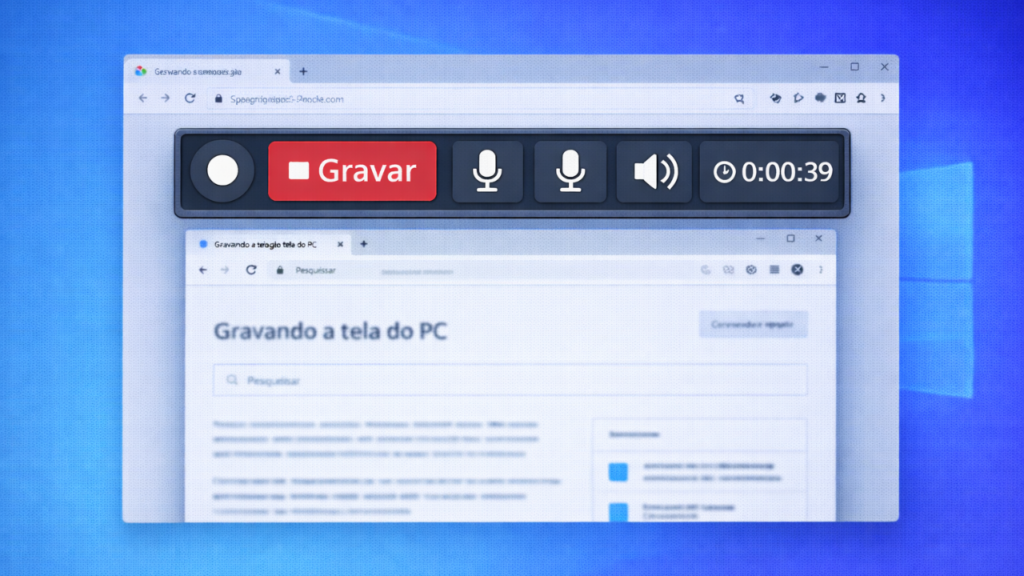
Aprenda como gravar a tela do PC com áudio em menos de 1 minuto, sem instalar nenhum programa. Método simples que funciona em qualquer Windows.
Pendrive Bootável Windows 10 ou 11: Como Criar em 5 Minutos (Guia 2026)
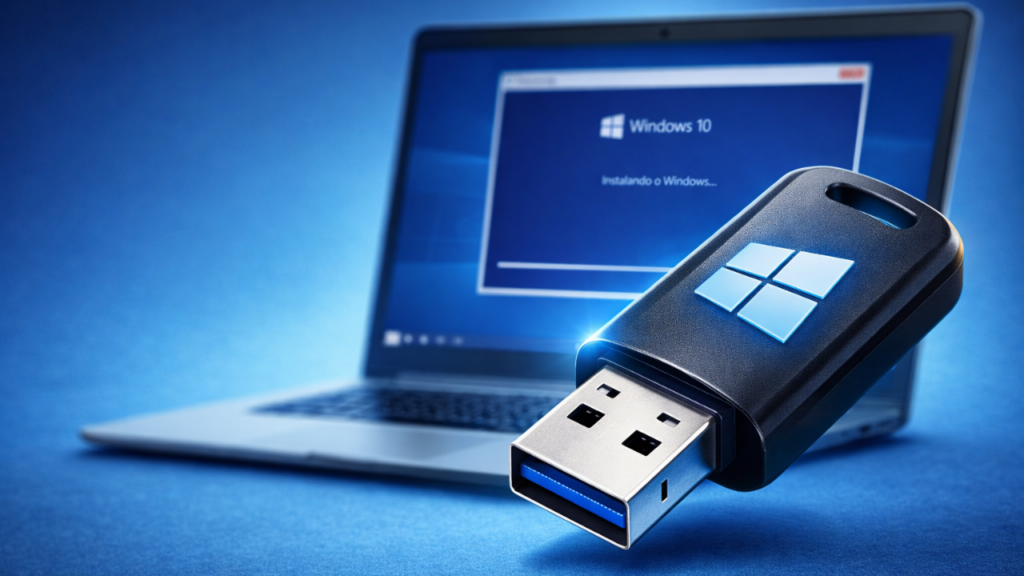
Pendrive Bootável Windows 10 ou 11: Como Criar em 5 Minutos (Guia 2026) Tutoriais 27/03/2026 Pendrive Bootável Windows 10 ou 11: Como Criar em 5 Minutos (Guia 2026) Criar um pendrive bootável com Windows 10 ou Windows 11 é uma das formas mais rápidas e eficientes de formatar, restaurar ou instalar o sistema do zero. Se o seu PC está lento, travando ou nem liga mais, esse método resolve na maioria dos casos, e o melhor: é mais simples do que parece. Neste guia atualizado de 2026, você vai aprender passo a passo completo, mesmo que nunca tenha feito isso antes. O que é um pendrive bootável? Um pendrive bootável é um dispositivo preparado para iniciar o computador e instalar o sistema operacional. Serve para: Formatar PC Instalar Windows do zero Corrigir erros Recuperar sistema O que você precisa Antes de começar, você só precisa de 2 coisas: ✔️ Um pendrive (mínimo 8GB — ideal 16GB ou mais) ✔️ Internet Qual pendrive escolher? Prefira modelos USB 3.0, eles são até 3x mais rápidos. Ver preço Pen Drive Sandisk Ultra Shift 32gb (mais barato) Ver preço PenDrive SanDisk Cruzer Ultra Flair 32GB (melhor qualidade) Como baixar o Windows original (sem erro) Para criar um pendrive bootável Windows 10 ou 11 você precisa baixar a versão oficial. Pesquise: download windows 10 download windows 11 ⚠️ Baixe sempre do site da Microsoft. A ferramenta oficial permite criar a mídia automaticamente no pendrive Ver preço Licença Windows 11 Pro Vitalício 32/64 bits Ver preço Licença Licença windows 10 pro Original Como criar pendrive bootável Windows 10 ou 11 (método oficial) 1. Conecte o pendrive 2. Execute como administrador 3. Clique em Criar mídia de instalação 4. Configure: Idioma Versão Arquitetura (64 bits) 5. Escolha: Unidade flash USB 6. Aguarde o processo O sistema vai baixar e criar o pendrive automaticamente. Erro ao criar pendrive bootável? Se der erro: Clique com botão direito no pendrive Vá em Formatar Tente novamente Isso resolve a maioria dos casos Como dar boot pelo pendrive Dar boot pelo pendrive significa fazer o computador iniciar pelo USB em vez do HD/SSD, permitindo instalar o Windows. Passo 1: Entrar na BIOS Reinicie o PC Fique apertando: F2 ou DEL (Delete) ? Dica: Acer / Asus → F2 PCs gamer → DEL Lenovo / HP → pode variar Passo 2: Encontrar o menu de boot Dentro da BIOS, procure por: Boot Passo 3: Colocar o pendrive em primeiro Você vai ver algo como: Windows Boot Manager HDD / SSD USB / Removable Device Faça isso: Selecione o USB Mova para o topo da lista Teclas comuns: F5 / F6 / – Enter + selecionar Passo 4: Salvar e sair Procure por: Exit Save & shutdown ou pressione F10 Confirme com: YES Passo 5: Reinício Ligue o computador e já vai iniciar pelo pendrive automaticamente Como instalar o Windows Depois disso: O PC inicia pelo pendrive Aparece a tela de instalação Avançar → Instalar → Formatar (opcional) Vantagens do método ✔️ Resolve travamentos ✔️ Remove vírus ✔️ Melhora desempenho ✔️ Funciona mesmo com PC travado Dicas finais Use pendrive USB 3.0 se quiser evitar erros e fazer tudo mais rápido, vale a pena usar um modelo confiável e rápido. Sempre escolha Windows 64 bits Faça backup antes de formatar Confira a tecla da BIOS do seu modelo Como criar e usar um pendrive bootável na prática Agora você já sabe exatamente como criar um pendrive bootável Windows 10 ou 11 e instalar o sistema do zero, mesmo sem experiência. Esse é um dos métodos mais usados por técnicos e pode literalmente salvar seu computador em poucos minutos. Com isso, você consegue: ✔️ Recuperar PCs que não ligam✔️ Melhorar o desempenho do sistema✔️ Economizar dinheiro com manutenção Prefere ver o passo a passo na prática? Se você quiser ver exatamente como criar o pendrive bootável na tela, com cada clique explicado: Assista ao vídeo completo no canal: PENDRIVE BOOTAVEL Win10 ou Win11 – Como Criar um pendrive bootavel em 5 Minutos Curtiu esse tipo de conteúdo? No canal Tec Manual tem vários tutoriais práticos como esse, tudo explicado de forma simples e direto ao ponto. https://www.youtube.com/watch?v=mYzuZCznzQg Leia mais Análises Destaques Entretenimento Filmes Séries Tec Radar Tutoriais Pendrive Bootável Windows 10 ou 11: Como Criar em 5 Minutos (Guia 2026) Melhor Fone Bluetooth Bom e Barato 2026: 9 Modelos que Valem a Pena Controles para PC Bons e Baratos para Comprar em 2026 Internet lenta? Veja como aumentar a velocidade AGORA 7 Melhores Monitores Portáteis Custo-Benefício em 2026 Notebook esquentando muito? Veja o que fazer para resolver 7 Notebooks Potentes Custo Benefício que Estão Valendo Muito a Pena em 2026 Melhores Cadeiras Ergonômicas Custo Benefício em 2026: 7 Modelos Para Home Office Melhores Notebooks até R$ 3.000 em 2026: Top 7 Custo-Benefício Ver mais End of Content. Entre no grupo de ofertas no Telegram Acesse o grupo e não perca nenhuma promoção Ver ofertas Veja também Como Instalar o Windows 11 em Qualquer PC Passo a Passo Como Formatar PC ou Notebook Sem Pendrive Windows lento? Veja como remover vírus do PC sem formatar (guia 2026) CPU em 100%? Veja como resolver em 5 minutos no Windows 10 e 11
Internet lenta? Veja como aumentar a velocidade AGORA
Internet lenta mesmo com plano rápido? Veja como aumentar a velocidade no PC, remover limitadores do Windows e melhorar o Wi-Fi com dicas simples e rápidas.
Notebook esquentando muito? Veja o que fazer para resolver

Seu notebook está esquentando muito? Veja as principais causas do superaquecimento e 7 soluções simples para reduzir a temperatura do notebook.
Seu celular está lento? Veja como deixar ele mais rápido

Seu celular está lento? Veja como deixar ele mais rápido em poucos minutos Tutoriais 10/02/2026 Seu celular está lento? Veja como deixar ele mais rápido em poucos minutos Se o seu celular anda travando, demorando para abrir apps ou ficando lento sem motivo aparente, calma, na maioria dos casos dá pra resolver sem trocar de aparelho. Com alguns ajustes simples, que você faz em poucos minutos dá pra melhorar bastante o desempenho, tanto no Android quanto no iPhone. 1. Reinicie o celular (sim, isso faz diferença) Pode parecer simples demais, mas reiniciar o celular limpa processos ocultos, libera memória RAM e resolve pequenos bugs. Como fazer: Android: segure o botão de energia → Reiniciar iPhone: segure botão lateral + volume → Deslizar para desligar Dica: reiniciar 1 vez por semana ajuda a manter o desempenho. 2. Limpe o cache dos aplicativos Com o tempo, apps acumulam arquivos temporários que deixam o sistema pesado. No Android: Vá em Configurações Toque em Apps Escolha o aplicativo Vá em Armazenamento Toque em Limpar cache ⚠️ Não toque em “Limpar dados”, pois isso apaga login e configurações. No iPhone: O iOS não permite limpar cache manualmente. O ideal é: Apagar e reinstalar apps pesados Ou seguir para a dica 4 3. Apague apps que você não usa Aplicativos parados ocupam espaço, rodam processos em segundo plano e deixam tudo mais lento. Faça uma limpa: Segure o ícone do app Toque em Desinstalar (Android) ou Remover App (iPhone) Regra prática: não usa há 30 dias? Pode apagar sem medo. ⚠️ Atenção: alguns aplicativos são do sistema (como Telefone, Configurações, Câmera) e não podem ser desinstalados. No Android, nesses casos, você pode Desativar o app para impedir que ele rode em segundo plano.No iPhone, apps nativos podem ser removidos da tela ou descarregados para liberar espaço, mas o sistema principal continua instalado. 4. Libere espaço no armazenamento Celular com armazenamento quase cheio perde desempenho. O ideal é manter pelo menos 20% de espaço livre. Android: Configurações → Armazenamento Veja o que mais ocupa espaço (vídeos, fotos, apps) iPhone: Ajustes → Geral → Armazenamento do iPhone Exclua: Fotos e vídeos duplicados Downloads antigos Arquivos grandes que não usa mais 5. Reduza animações (Android) As animações deixam o sistema bonito, mas pesam no desempenho. Como desativar: Configurações → Sobre o telefone Toque 7x em Número da versão Entre em Opções do desenvolvedor Reduza ou desative: Escala de animação Escala de transição Escala do animador 6. Veja quais apps consomem mais bateria Apps que drenam bateria também pesam no desempenho. Caminho: Configurações → Bateria Veja os apps que mais consomem Limite uso em segundo plano ou desinstale 7. Evite apps de “limpeza milagrosa” Muitos apps prometem deixar o celular rápido, mas: Mostram anúncios excessivos Rodam em segundo plano Pioram o desempenho Use apenas as ferramentas nativas do sistema. Vale a pena fazer esses ajustes? Sim, e muito. Na maioria dos casos o celular volta a ficar rápido em poucos minutos, sem gasto nenhum. Se mesmo após aplicar todas as dicas o desempenho continuar ruim, o problema pode estar em fatores mais limitantes, como: Armazenamento sempre no limite Sistema operacional desatualizado Bateria desgastada (em aparelhos mais antigos) Hardware já no limite para os apps atuais Nesses casos pode ser um sinal de que o aparelho já não acompanha mais as exigências do dia a dia. Se for a sua situação, vale considerar a troca por um modelo mais recente, especialmente um com mais memória RAM e armazenamento. Leia mais Análises Destaques Entretenimento Filmes Séries Tec Radar Tutoriais Melhores Celulares Custo-Benefício 2026 (Top 7) Melhores Headphones Bluetooth Custo-Benefício 2026: Top 7 para Estudo e Treino Seu celular está lento? Veja como deixar ele mais rápido NVIDIA pode não lançar novas placas de vídeo em 2026 – entenda o impacto Qual Teclado Magnético Comprar em 2026? Veja os 7 Melhores Modelos Baratos Celulares Samsung bons e baratos para comprar em 2026 Tablets Custo-Benefício 2026: Melhores para Estudar e Trabalhar Black Mirror virou realidade? Como remover vírus do Windows sem formatar o PC Ver mais End of Content. Entre no grupo de ofertas no Telegram Acesse o grupo e não perca nenhuma promoção Ver ofertas
Windows lento? Veja como remover vírus sem formatar
Como remover vírus do Windows sem formatar o PC Destaques, Tutoriais 28/01/2026 Seu Windows está lento? Veja como remover todos os vírus do PC sem formatar Se o seu computador começou a travar, ficar lento, reiniciar sozinho ou apresentar comportamentos estranhos é muito provável que exista vírus ou malware rodando em segundo plano. A boa notícia é que nem sempre é preciso formatar o Windows. Neste guia do Tec Manual você aprende como limpar completamente o PC, usando ferramentas gratuitas, seguindo uma ordem correta, do método mais simples ao mais avançado. ⚠️ Antes de começar (importante) Você não precisa fazer todas as etapas Se o problema for resolvido em um passo, pare ali Sempre que um antivírus encontrar algo, use quarentena primeiro 1️⃣ Verificação rápida de processos suspeitos (diagnóstico inicial) Programa utilizado:RKill – https://www.bleepingcomputer.com/download/rkill/ Para que serve O RKill é usado para interromper processos maliciosos ativos que ficam rodando em segundo plano e atrapalham o sistema ou bloqueiam antivírus. ⚠️ Ele não remove vírus, apenas interrompe a execução. Como usar Execute o RKill como administrador Aguarde a verificação automática (leva poucos segundos) Não clique em remover ou apagar nada Dica:Se o PC ficar mais rápido após a execução, é sinal claro de infecção ativa. Siga para a próxima etapa. 2️⃣ Remoção principal de vírus e malwares Programa utilizado:Malwarebytes – https://www.malwarebytes.com/ Para que serve O Malwarebytes é o antivírus principal do processo e resolve cerca de 90% dos casos de PCs lentos por vírus. Ele remove: Vírus Malwares Adwares Programas indesejados Trojans e worms Como usar Instale o Malwarebytes normalmente Ao abrir, escolha Continuar com avaliação gratuita (somente se preferir) Vá em Configurações → Procurar atualizações Volte ao painel principal Clique em Verificação completa Aguarde a análise finalizar Observação importante:Mesmo sem ativar a avaliação gratuita o Malwarebytes funciona na versão gratuita, permitindo verificações e remoção manual das ameaças.A proteção em tempo real fica disponível apenas durante a avaliação. Quando encontrar ameaças ❌ Não exclua direto ✔️ Escolha Mover para quarentena Se após essa etapa o PC voltar ao normal, não é necessário continuar. 3️⃣ Segunda varredura para garantir que nada passou Programa utilizado:HitmanPro – https://www.bleepingcomputer.com/download/hitmanpro/ Para que serve O HitmanPro funciona como uma segunda opinião, buscando ameaças que podem ter passado despercebidas. Indicado se: O PC ainda estiver lento Programas fecham sozinhos O sistema parece instável Como usar Execute o HitmanPro como administrador Selecione Verificar uma única vez Clique em Avançar Aguarde a varredura completa Se algo for detectado mova para quarentena. 4️⃣ Ameaças profundas e difíceis de remover Programa utilizado:RogueKiller – https://www.bleepingcomputer.com/download/roguekiller/ Para que serve O RogueKiller é indicado para detectar: Rootkits Spywares Infecções profundas Malwares que desativam antivírus Como usar Execute o RogueKiller como administrador Instale o programa normalmente Utilize a versão gratuita (somente se preferir — não é obrigatório ativar a versão paga) Inicie a verificação padrão Aguarde o processo finalizar Observação importante:Caso alguma ameaça seja detectada, prefira mover para quarentena evitando excluir arquivos imediatamente. Se mesmo após essa etapa o computador continuar lento ou instável avance para a próxima fase, que realiza uma limpeza extrema do Windows. 5️⃣ Limpeza extrema do Windows (último recurso) Programa utilizado:Tron Script – https://github.com/bmrf/tron ⚠️ Último recurso antes da formatação Para que serve O Tron Script faz uma limpeza extremamente profunda do Windows, corrigindo falhas, removendo resíduos de vírus e otimizando o sistema automaticamente. Antes de executar Desative temporariamente o antivírus Execute como administrador Separe tempo: pode levar 7 a 12 horas Como usar Extraia a pasta do Tron Script Clique com o botão direito → Executar como administrador Aceite os termos digitando I agree Deixe o processo rodar até o fim Se nem essa etapa resolver, a única alternativa será formatar o Windows. Programas utilizados neste tutorial (resumo) RKill – interrompe processos maliciososhttps://www.bleepingcomputer.com/download/rkill/ Malwarebytes – remoção principal de vírushttps://www.malwarebytes.com/ HitmanPro – segunda verificaçãohttps://www.bleepingcomputer.com/download/hitmanpro/ RogueKiller – ameaças avançadashttps://www.bleepingcomputer.com/download/roguekiller/ Tron Script – limpeza extremahttps://github.com/bmrf/tron Dica extra do Tec Manual Crie um pendrive com todas as ferramentas citadas neste tutorial.Assim você terá sempre um kit de limpeza pronto para: Limpar seu próprio PC no futuro Ajudar familiares e amigos Resolver computadores mais infectados ou instáveis Seguindo essa ordem de verificação, é possível solucionar a grande maioria dos casos de vírus e lentidão no Windows, sem necessidade de formatação. Quer ver tudo isso funcionando na prática? Se ficou qualquer dúvida ou se você prefere acompanhar o processo passo a passo na tela assista ao vídeo completo no canal Tec Manual, onde mostramos todas as etapas em funcionamento, do início ao fim. E se você gostou dessas dicas inscreva-se no canal no YouTube e ative o sininho para não perder os próximos tutoriais, análises e listas atualizadas. COMO REMOVER TODOS OS VÍRUS DO PC E DEIXAR SEU WINDOWS SEGURO! Leia mais Análises Destaques Entretenimento Filmes Séries Tec Radar Tutoriais Melhores Notebooks até R$ 3.000 em 2026: Top 7 Custo-Benefício 5 erros ao montar um setup gamer em 2026 (e como evitar) Melhores Monitores Custo-Benefício 2026: 7 Opções que Valem a Pena Comprar Melhores Celulares Custo-Benefício 2026 (Top 7) Melhores Headphones Bluetooth Custo-Benefício 2026: Top 7 para Estudo e Treino Seu celular está lento? Veja como deixar ele mais rápido NVIDIA pode não lançar novas placas de vídeo em 2026 – entenda o impacto Qual Teclado Magnético Comprar em 2026? Veja os 7 Melhores Modelos Baratos Celulares Samsung bons e baratos para comprar em 2026 Ver mais End of Content. Entre no grupo de ofertas no Telegram Acesse o grupo e não perca nenhuma promoção Ver ofertas
Celular sem espaço? Como liberar até 50 GB no Android em poucos minutos (2026)

Celular sem espaço? Como liberar até 50 GB no Android em poucos minutos (2026) Tutoriais 27/01/2026 Celular sem espaço? Como liberar até 50 GB no Android em poucos minutos (2026) Se o seu celular vive avisando que o armazenamento está cheio, travando ou impedindo novos downloads, saiba que na maioria das vezes o problema não é falta de memória, e sim acúmulo de arquivos invisíveis. A boa notícia é que dá para resolver isso em poucos minutos, usando apenas ferramentas do próprio Android. A seguir, confira um passo a passo completo e seguro para liberar espaço no celular. Checklist completo para liberar espaço no celular (passo a passo) Siga os passos na ordem, que assim você garante o melhor resultado possível. 1️⃣ Libere espaço pelo Google Fotos (sem perder arquivos) Se você usa o Google Fotos, esse é o passo mais importante. Como fazer: Abra o Google Fotos Toque na sua foto de perfil (canto superior direito) Toque em “Liberar espaço neste dispositivo” Confirme a ação O aplicativo remove apenas as cópias do celular.Todas as fotos e vídeos continuam salvos na nuvem. 2️⃣ Veja exatamente o que está ocupando espaço no celular Antes de apagar qualquer coisa, é importante entender onde o espaço está sendo usado. Como fazer: Abra Configurações Toque em Armazenamento Aguarde o carregamento dos dados O sistema vai mostrar quanto espaço está sendo usado por apps, fotos, vídeos, cache e arquivos grandes. 3️⃣ Desinstale aplicativos que você não usa Aplicativos esquecidos continuam ocupando espaço e, muitas vezes, vários gigabytes. Como fazer: Vá em Configurações → Armazenamento Toque em Aplicativos ou Apps não usados Selecione um app que você não utiliza Toque em Desinstalar Repita com outros aplicativos que não fazem mais sentido manter. 4️⃣ Limpe cache e arquivos temporários Arquivos temporários ajudam os aplicativos a carregar mais rápido, mas se acumulam com o tempo. Como fazer: Acesse Configurações → Armazenamento Toque em Cache do Aplicativo Confirme a limpeza ⚠️ Alguns aplicativos podem pedir login novamente, mas nenhum arquivo pessoal é apagado. 5️⃣ Apague arquivos grandes que você não precisa mais Vídeos longos e arquivos pesados costumam ser os maiores vilões do armazenamento. Como fazer: Vá em Configurações → Armazenamento Toque em Arquivos grandes Analise a lista (principalmente vídeos longos) Selecione os arquivos desnecessários Toque em Excluir ⚠️ Importante:Esses arquivos são apagados definitivamente. Se algum for importante, faça backup antes. Quanto espaço é possível liberar? Somando todos os passos, o espaço liberado varia de acordo com cada aparelho e perfil de uso, mas é comum recuperar desde alguns gigabytes até dezenas de GB em poucos minutos. Por que esse método funciona tão bem? Ao eliminar esse excesso o celular recupera espaço, melhora o desempenho e fica mais estável quase imediatamente. Quer ver tudo na prática? Se ficou alguma dúvida ou se você prefere acompanhar o processo direto na tela do celular, assista ao vídeo completo no canal do Tec Manual: COMO LIBERAR ESPAÇO NO CELULAR EM 5 MINUTOS No vídeo mostramos exatamente onde clicar, o que apagar e como liberar espaço com segurança. Dica final Fazer essa limpeza periodicamente ajuda a evitar travamentos, avisos de armazenamento cheio e perda de desempenho com o tempo. https://www.youtube.com/watch?v=-ITkQg2UoSc Leia mais Análises Destaques Entretenimento Filmes Séries Tec Radar Tutoriais Seu celular está lento? Veja como deixar ele mais rápido NVIDIA pode não lançar novas placas de vídeo em 2026 – entenda o impacto Qual Teclado Magnético Comprar em 2026? Veja os 7 Melhores Modelos Baratos Celulares Samsung bons e baratos para comprar em 2026 Tablets Custo-Benefício 2026: Melhores para Estudar e Trabalhar Black Mirror virou realidade? Como remover vírus do Windows sem formatar o PC Seu celular está sem espaço? Libere até 50 GB em minutos Samsung Galaxy A17 5G: ficha técnica completa Ver mais End of Content. Entre no grupo de ofertas no Telegram Acesse o grupo e não perca nenhuma promoção Ver ofertas
Como Formatar PC Sem Pendrive (Guia Completo 2025)
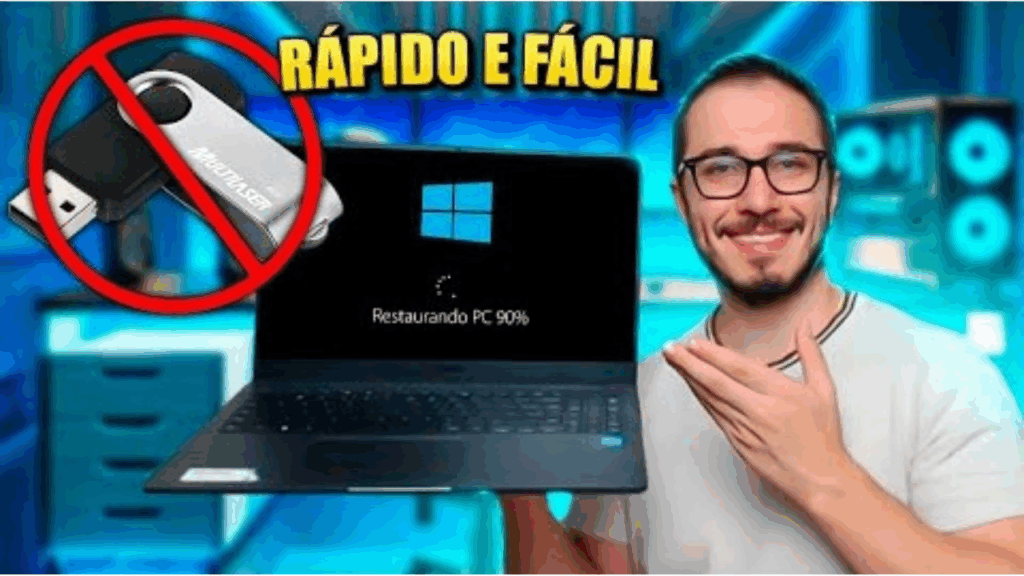
Aprenda a formatar seu PC ou notebook sem pendrive usando apenas as ferramentas do Windows. Guia completo, simples e atualizado para 2025.
Microfone do Headset Não Funciona? Veja Como Resolver

Aprenda como resolver o microfone do headset que não funciona no PC. Guia rápido com passos práticos para corrigir.
Wi-Fi Não Funciona no Notebook – Como Resolver

Seu Wi-Fi não funciona no notebook? Aprenda como ativar o adaptador, atualizar drivers, corrigir IP e fazer reset de rede. Tutorial completo e fácil.