
- Tutoriais
- 27/04/2026
Notebook Descarrega Rápido? 7 Sinais de Bateria Ruim
Descubra por que seu notebook não segura carga e aprenda um teste simples para saber se a bateria realmente precisa ser trocada.
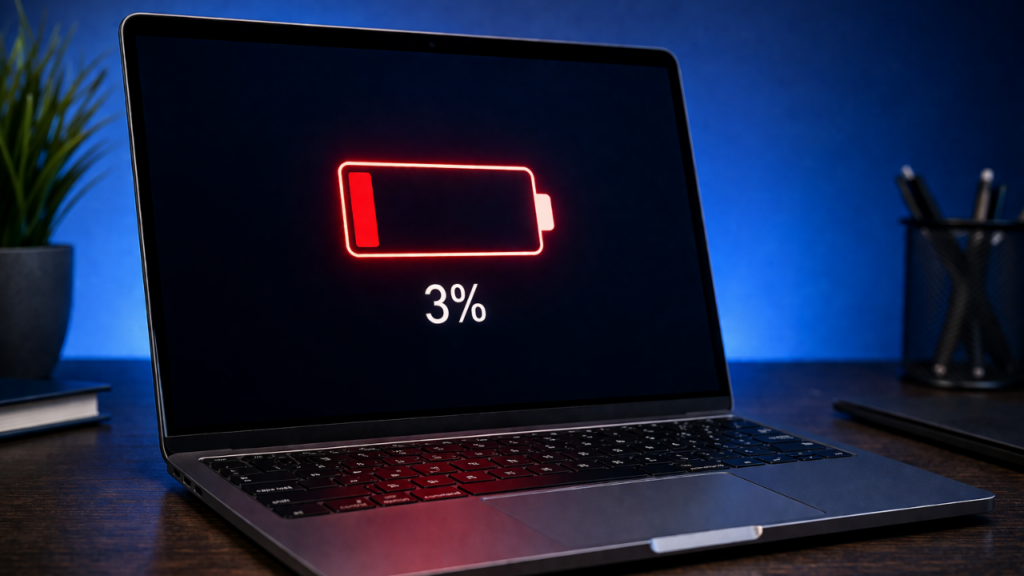
Seu notebook descarrega rápido, não segura carga ou só funciona ligado na tomada? Esses sintomas costumam indicar bateria desgastada, mas nem sempre ela é a única culpada.
Em alguns casos, o problema pode estar no carregador, nas configurações do sistema, no superaquecimento ou em falhas de calibração da bateria. Antes de gastar dinheiro com uma nova, vale fazer alguns testes simples.
Neste guia do Tec Manual, você vai descobrir os principais sinais de bateria ruim, como verificar a saúde da bateria no Windows e quando realmente compensa trocar.
1. O notebook descarrega rápido demais
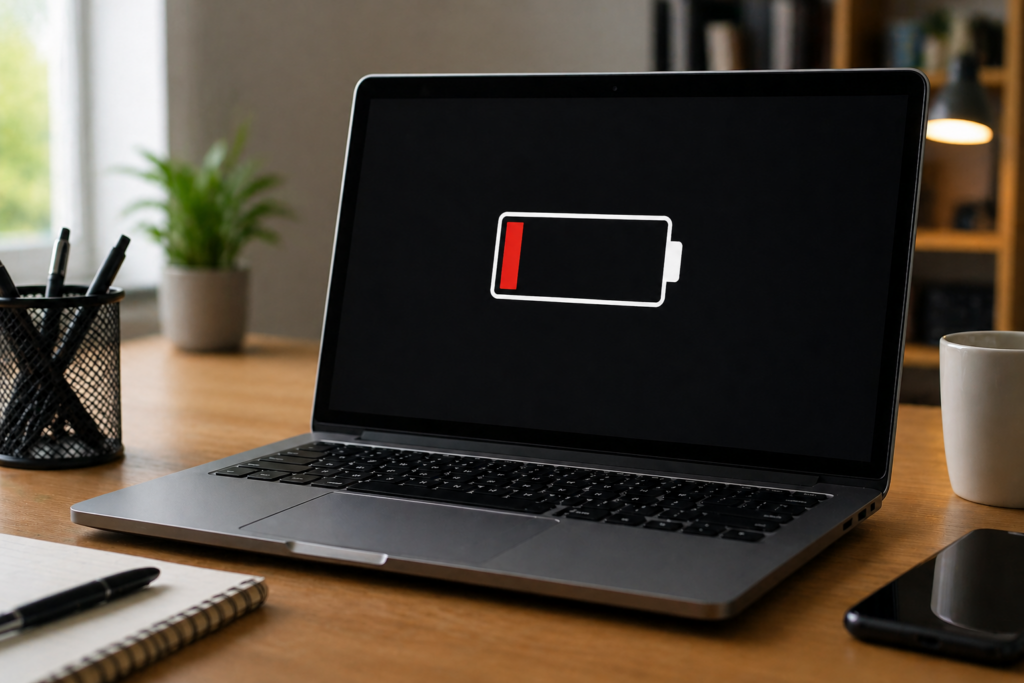
Esse é o sintoma mais comum.
Se antes o notebook durava 4 ou 5 horas longe da tomada e agora aguenta menos de 1 hora, a bateria provavelmente perdeu boa parte da capacidade original.
Toda bateria sofre desgaste natural com o tempo e com os ciclos de recarga.
Quando a autonomia cai drasticamente, a bateria pode estar perto do fim da vida útil.
2. Só funciona ligado na tomada

Se o notebook desliga imediatamente ao retirar o carregador, é um forte indício de bateria comprometida.
Em muitos casos, o sistema ainda mostra a bateria instalada, exibe porcentagem normal e até indica carregamento. Porém, basta remover da tomada para o aparelho desligar na hora ou durar apenas alguns segundos.
Isso normalmente significa perda severa de capacidade, e a substituição costuma ser a solução mais eficaz.
3. A porcentagem da bateria Oscila Sozinha
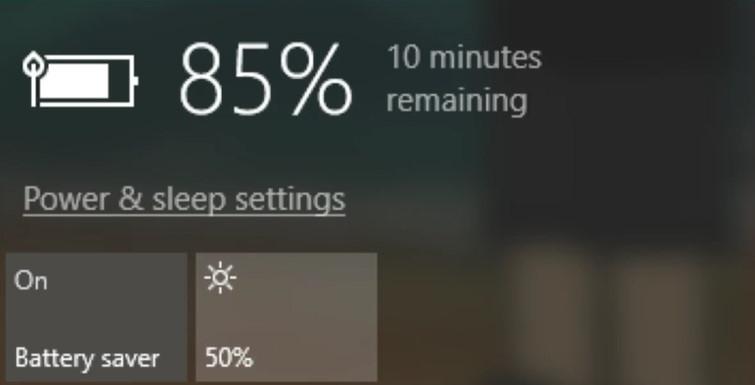
Se a bateria do notebook muda de nível sem explicação, fique atento. Isso costuma indicar desgaste interno ou falha de calibração.
Exemplos comuns:
- 80% para 45% em poucos minutos
- 30% para 5% de repente
- 100% para 90% logo após tirar da tomada
Quando isso acontece, o sistema perde precisão ao calcular a energia restante e exibe números incorretos.
É um dos sinais mais frequentes em notebooks com bateria antiga.
4. O Notebook Desliga Sozinho Mesmo com Carga
Seu notebook mostra 25% de bateria e, de repente, apaga? Isso costuma indicar desgaste avançado.
Na prática, a bateria aparenta ter carga restante, mas já não consegue fornecer energia estável para manter o notebook funcionando.
Esse comportamento costuma surgir ao abrir programas pesados, assistir vídeos ou usar o aparelho longe da tomada por alguns minutos.
Forte sintoma de bateria perto do fim.
5. Carrega muito devagar ou trava em certa porcentagem
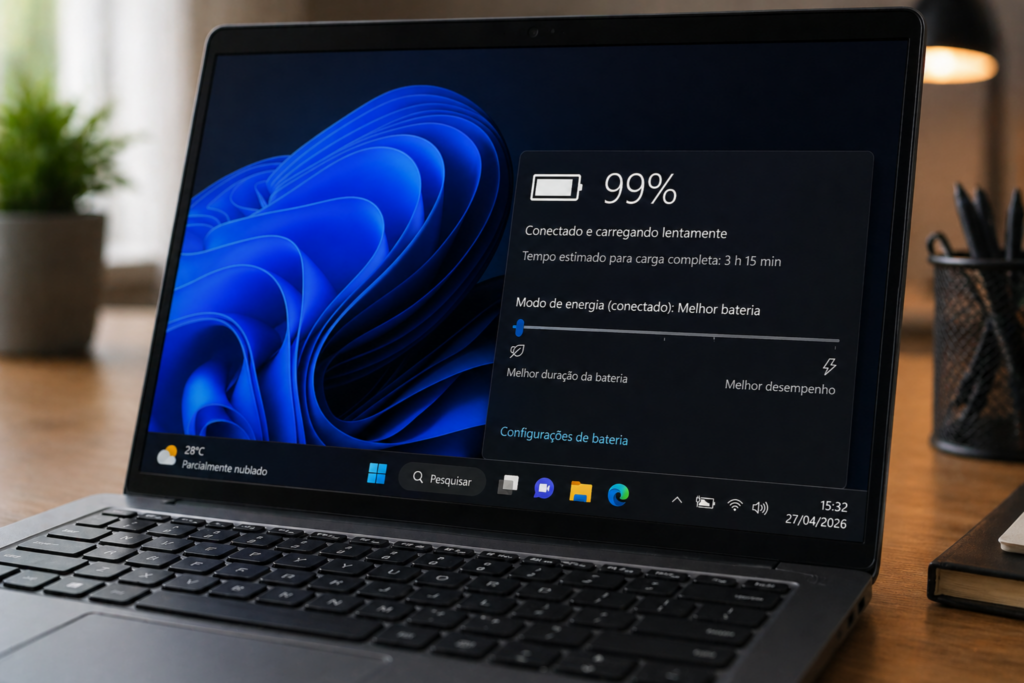
Se o notebook demora horas para carregar ou fica preso em números como 60%, 80% ou 99%, algo pode estar errado.
As causas mais comuns incluem:
- bateria degradada
- carregador defeituoso
- limitação de carga ativada pelo fabricante
- falhas no sistema
Vale testar outro carregador e verificar a saúde da bateria.
6. Bateria estufada ou carcaça levantando
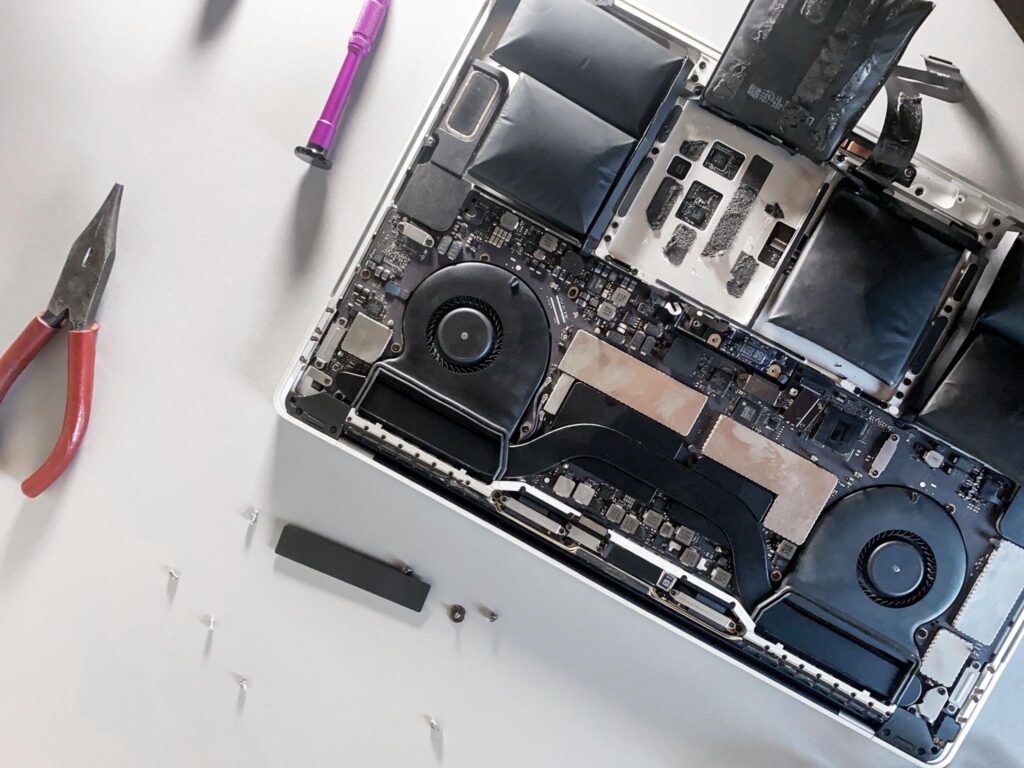
⚠️ Esse é o sinal mais grave.
Se a base do notebook levantou, o touchpad ficou saltado ou a carcaça parece torta, a bateria pode estar inchando internamente.
Além de danificar o aparelho, isso pode causar superaquecimento e riscos maiores.
Interrompa o uso imediatamente e procure assistência técnica.
7. O notebook esquenta mais que o normal
Se o notebook começou a aquecer demais mesmo em tarefas simples, a bateria pode estar contribuindo para isso.
Baterias degradadas podem gerar calor extra e piorar a temperatura interna do aparelho.
Se junto disso a autonomia caiu, o indício se torna ainda mais forte.
Vale investigar antes que o problema avance.
Como Testar a Saúde da Bateria no Windows
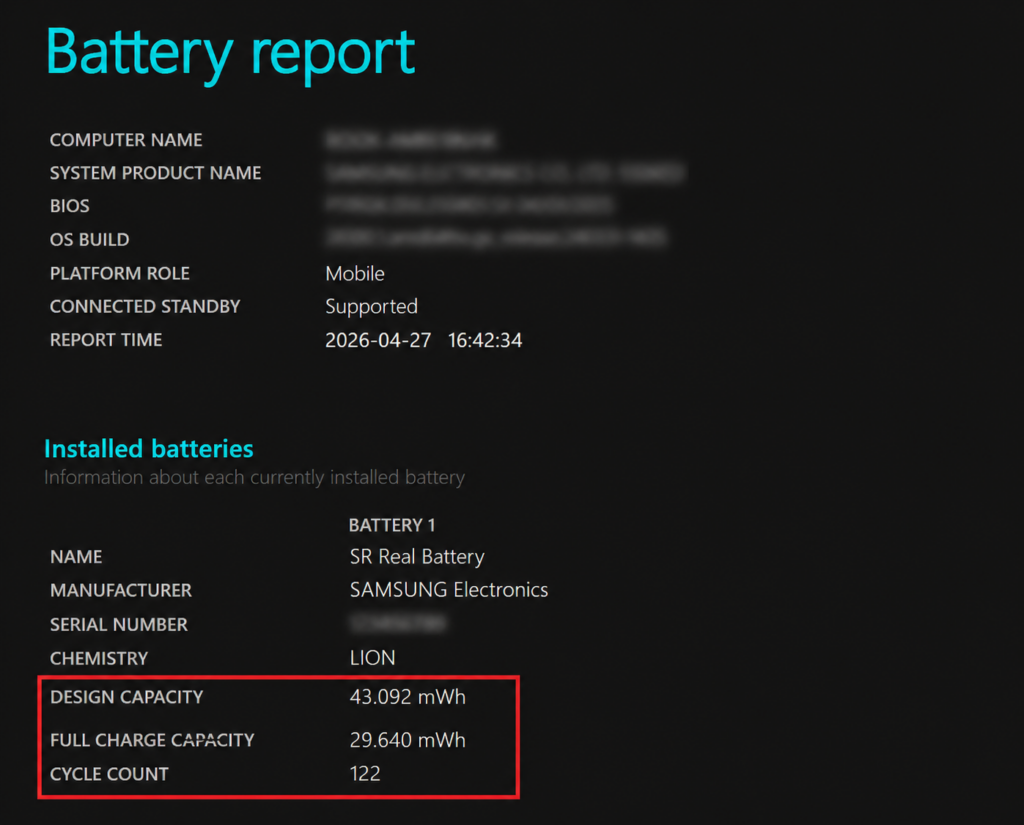
O próprio Windows possui uma ferramenta gratuita que mostra o desgaste real da bateria. Em poucos minutos, você consegue descobrir se ela ainda está boa ou perto do fim.
Passo a passo:
1. Abra o menu Iniciar
Clique no botão do Windows e digite:
Prompt de Comando
2. Execute como administrador
Clique com o botão direito em Prompt de Comando e selecione:
Executar como administrador
3. Digite este comando:
4. Pressione Enter
O Windows irá gerar automaticamente um relatório da bateria.
5. Onde encontrar o arquivo
Normalmente ele fica salvo em:
Ou o caminho exato aparecerá na tela após executar o comando.
6. Abra o relatório
Basta dar dois cliques no arquivo HTML para visualizar no navegador.
O Que Olhar no Relatório
Design Capacity
É a capacidade original da bateria quando era nova.
Full Charge Capacity
É a capacidade máxima atual que ela ainda consegue armazenar.
Exemplo Prático
- Design Capacity: 45.000 mWh
- Full Charge Capacity: 18.000 mWh
Isso significa que a bateria perdeu cerca de 60% da capacidade original.
Ou seja: a autonomia caiu bastante.
Como Interpretar Rapidamente
Acima de 80%
✅ Bateria em bom estado.
Entre 60% e 80%
⚠️ Desgaste normal pelo tempo de uso.
Abaixo de 60%
🔋 Bateria já bastante desgastada.
Abaixo de 40%
❌ A troca pode valer a pena.
Bateria de Notebook Vicia ou Isso é Mito?
Nas baterias modernas de lítio, o termo correto não é “vício”, e sim desgaste natural.
O desempenho piora com:
- calor excessivo
- muitos ciclos de carga
- uso intenso constante
- carregador inadequado
- deixar zerar com frequência
Ou seja: ela não vicia como modelos antigos, apenas envelhece com o uso.
Vale a Pena Trocar a Bateria do Notebook?
Sim, se:
✅ O notebook ainda entrega bom desempenho
✅ Você precisa usar fora da tomada
✅ A autonomia atual está muito baixa
✅ O preço da bateria compensa
Talvez não, se:
❌ O notebook já está muito antigo
❌ O aparelho está lento e ultrapassado
❌ A bateria original custa caro demais
Diagnóstico Rápido: Sua Bateria Está Ruim?
| Sintoma | Pode ser bateria ruim? |
|---|---|
| Descarrega rápido | Sim |
| Só liga na tomada | Sim |
| Desliga sozinho | Sim |
| Muito lento | Não necessariamente |
| Esquenta demais | Pode ser |
Como Fazer a Nova Bateria Durar Mais
- Evite calor excessivo
- Use carregador original
- Não deixe zerar sempre
- Mantenha entre 20% e 80% quando possível
- Atualize BIOS e drivers
Seu Notebook Está com Bateria Ruim? O Que Fazer Agora
Se o notebook descarrega rápido, só funciona ligado na tomada ou desliga sozinho, há grande chance da bateria estar ruim.
Antes de comprar outra, faça o teste no Windows e descarte causas simples como carregador ou configurações incorretas.
Se o notebook ainda for bom, trocar a bateria costuma ser a melhor escolha para recuperar mobilidade e autonomia.
- Leia mais
- Análises
- Destaques
- Entretenimento
- Fichas Técnicas
- Filmes
- Séries
- Tec Radar
- Tutoriais







End of Content.
Entre no grupo de ofertas no Telegram
Acesse o grupo e não perca nenhuma promoção
Perguntas frequentes (FAQ)
🔎 Ainda com dúvidas? Veja respostas rápidas:
Não. Brilho alto, programas pesados, superaquecimento e configurações ruins também afetam autonomia.
Em muitos modelos, sim, ligado direto na tomada.
Não. A troca melhora autonomia, não velocidade.
Veja também no Tec Manual
- Notebook esquentando muito? Veja o que fazer para resolver
- Windows lento? Veja como remover vírus do PC sem formatar (guia 2026)
- CPU em 100%? Veja como resolver em 5 minutos no Windows 10 e 11
- 7 Notebooks Potentes Custo Benefício que Estão Valendo Muito a Pena em 2026
- Melhores Notebooks até R$ 3.000 em 2026