

- Destaques, Tutoriais
- 25/05/2026
Como Instalar Windows 11 em Notebook com Linux (Fácil e Rápido)
Economize comprando um notebook com Linux e aprenda como instalar o Windows 11 passo a passo sem precisar de assistência técnica.
Comprou um notebook com Linux e agora quer instalar o Windows 11? Seja para economizar na compra do notebook ou porque você prefere usar Windows, a boa notícia é que dá para fazer tudo em casa, sem precisar de assistência técnica e sem perder a garantia.
Hoje muitos notebooks vendidos com Linux custam menos que versões com Windows instalado. E na maioria das vezes, o hardware é exatamente o mesmo.
Além disso, muita gente acaba migrando do Linux para o Windows por questões de compatibilidade, programas específicos, jogos ou simplesmente preferência pessoal.
Neste guia completo do Tec Manual, você vai aprender:
- como baixar o Windows 11 original;
- como criar um pendrive bootável;
- como acessar a BIOS;
- como trocar Linux por Windows;
- como instalar o Windows 11 passo a passo;
- e o que fazer após a instalação.
Mesmo que você nunca tenha formatado um notebook antes, consegue fazer seguindo este tutorial.
Notebook com Linux Vale a Pena?
Sim, principalmente pelo custo-benefício.
Hoje muitas fabricantes vendem exatamente o mesmo notebook em duas versões:
- uma com Linux;
- outra com Windows.
Na prática:
- processador;
- memória RAM;
- SSD;
- tela;
- bateria;
costumam ser exatamente iguais.
A principal diferença normalmente é apenas o sistema operacional instalado de fábrica.
Por isso, comprar notebook com Linux e instalar o Windows depois virou uma das formas mais inteligentes de economizar sem perder desempenho.
Trocar Linux por Windows Perde a Garantia?
Não.
A garantia do fabricante normalmente cobre o hardware do notebook, e não o sistema operacional instalado.
Mas existe uma recomendação importante:
⚠️ Se o notebook ainda estiver dentro do prazo de devolução da loja, talvez seja melhor esperar alguns dias antes de trocar o sistema operacional.
Isso evita problemas caso precise devolver o produto.
O Que Você Precisa Antes de Começar
| Item | Recomendação |
|---|---|
| Pendrive | 8 GB ou mais |
| Internet | Estável |
| Notebook | Ligado na tomada |
| Sistema | Windows 11 original |
⚠️ Atenção:
Todos os arquivos do pendrive serão apagados durante o processo.
Se houver algo importante nele faça backup antes.
Como Baixar a ISO Oficial do Windows 11
ISO é o arquivo oficial de instalação do Windows.
⚠️ Sempre baixe diretamente do site da Microsoft.
Evite versões modificadas encontradas em sites aleatórios.
Passo a passo
- Abra o navegador no Linux;
- Pesquise por:
Windows 11 ISO- Entre no site oficial da Microsoft;
- Procure por:
Baixar imagem ISO do Windows 11- Escolha:
- Windows 11;
- Português (Brasil);
- Download 64 bits.
Agora basta aguardar o download terminar.
O Que é Ventoy?
O Ventoy é um programa que transforma o pendrive em um instalador bootável.
A grande vantagem dele é a praticidade.
Depois de instalar o Ventoy no pendrive, basta copiar a ISO do Windows para dentro dele.
Sem precisar:
- recriar o pendrive toda hora;
- formatar novamente;
- usar programas complicados.
Além disso, você pode colocar várias ISOs no mesmo pendrive.
Por exemplo:
- Windows 11;
- Windows 10;
- Ubuntu;
- Linux Mint.
Como Baixar e Instalar o Ventoy no Linux
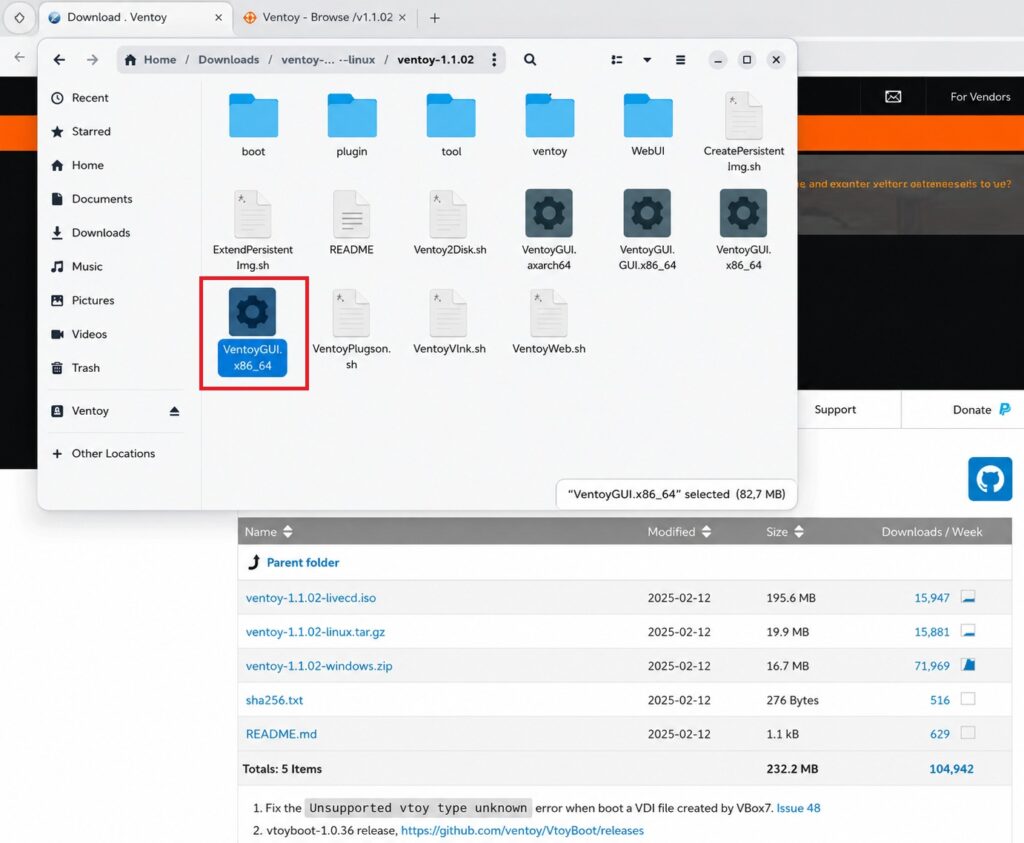
Passo 1: Baixe o Ventoy
Pesquise no navegador por:
VentoyEntre no site oficial e baixe a versão para Linux.
Passo 2: Extraia o arquivo
Depois do download:
- Abra a pasta Downloads;
- Clique com botão direito;
- Vá em:
Extrair aquiPasso 3: Execute o Ventoy
Abra a pasta extraída e execute:
VentoyGUI.x86_64O Linux pode pedir sua senha.
Isso é normal.
Passo 4: Selecione o pendrive
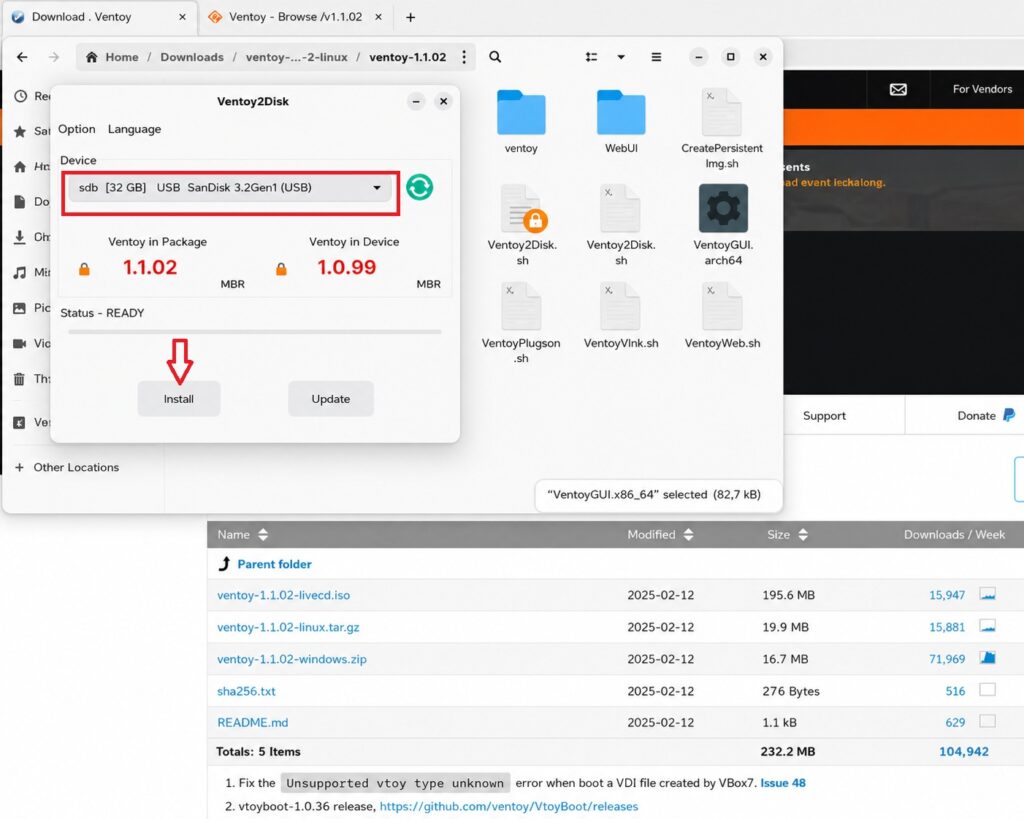
⚠️ Confira se escolheu o pendrive correto antes de continuar.
Depois:
- Selecione o pendrive;
- Clique em:
Install- Confirme a instalação.
Após alguns segundos, o pendrive estará pronto.
Como Criar o Pendrive Bootável do Windows 11
Agora vem a parte mais simples.
Depois que o Ventoy terminar:
- Abra o pendrive;
- Copie a ISO do Windows 11 para dentro dele;
- Aguarde a transferência terminar.
Pronto.
Seu pendrive bootável já está preparado.
💡 Dica:
O Ventoy permite adicionar várias ISOs no mesmo pendrive.
Como Acessar a BIOS do Notebook
A BIOS é uma tela de configuração do notebook onde você escolhe por qual dispositivo o computador vai iniciar.
É nela que faremos o notebook iniciar pelo pendrive.
Como Entrar na BIOS
- Desligue o notebook;
- Ligue novamente;
- Fique apertando a tecla da BIOS repetidamente.
As teclas mais comuns são:
| Marca | Tecla |
|---|---|
| Acer | F2 |
| ASUS | F2 |
| Dell | F2 |
| Lenovo | F2 |
| Samsung | F2 |
| HP | ESC ou F10 |
⚠️ Em alguns notebooks pode ser necessário apertar:
Fn + F2Como Alterar a Ordem de Boot
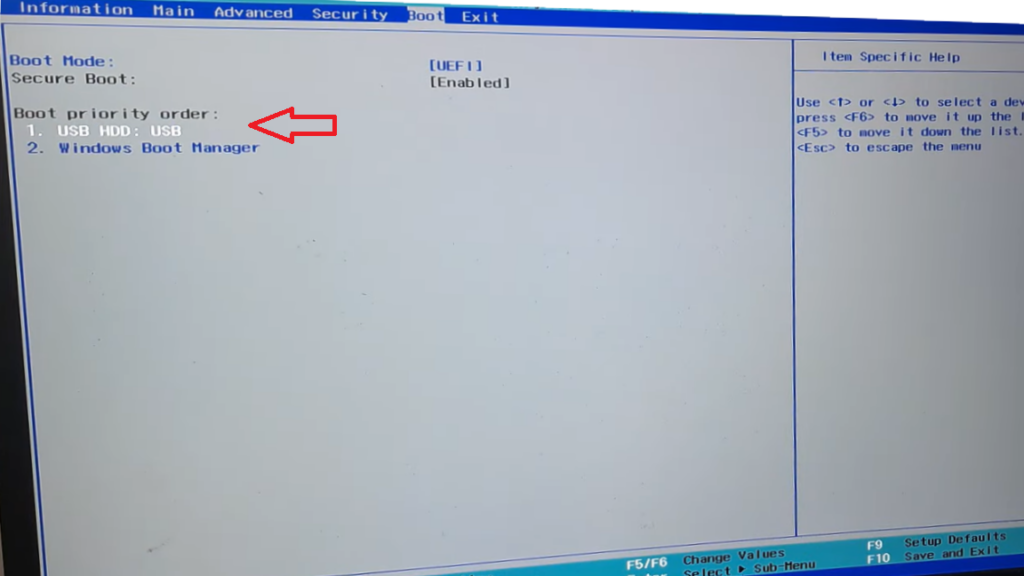
Dentro da BIOS:
- Vá até:
Boot- Procure:
Boot Priority- Coloque o USB em primeiro lugar.
Em muitos notebooks:
- F5 desce;
- F6 sobe.
Depois:
- Salve;
- Reinicie o notebook.
Agora ele iniciará pelo pendrive.
Problemas Comuns Nessa Etapa
O pendrive não aparece
Tente:
- outra porta USB;
- recriar o pendrive;
- desativar Secure Boot.
O notebook não inicia pelo USB
Tente acessar:
- Boot Menu;
- F12;
- ESC.
Dependendo da marca, o menu muda.
Como Instalar o Windows 11
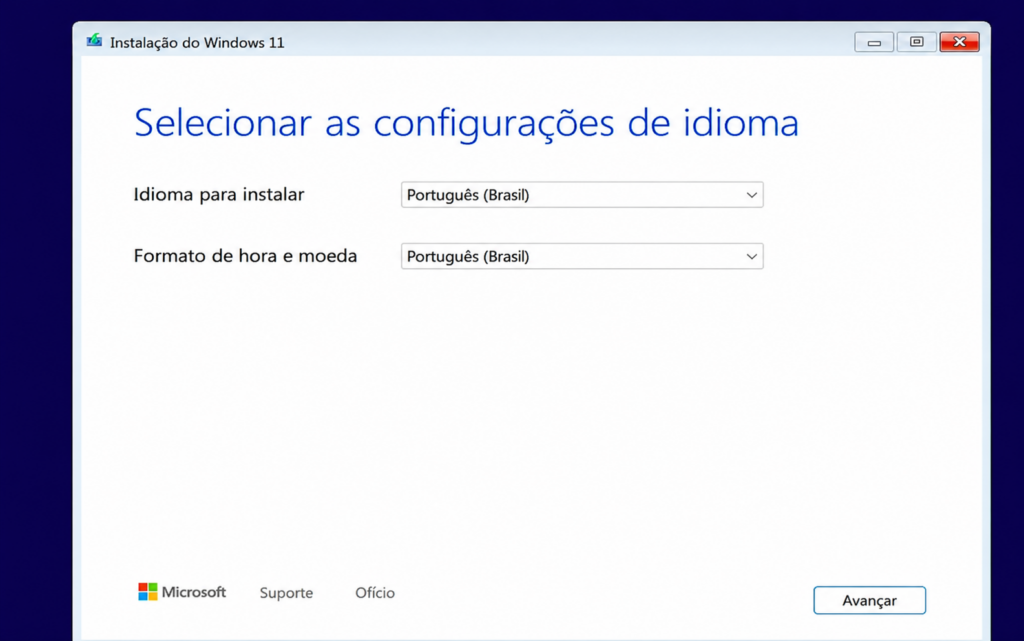
Quando o notebook iniciar pelo pendrive, a tela de instalação do Windows 11 aparecerá com as opções de idioma, região e teclado.
Agora basta:
- Escolher:
- idioma;
- teclado ABNT2;
- região.
- Clicar em:
Instalar Windows 11Precisa de Chave do Windows?
Não necessariamente.
Durante a instalação, clique em:
Não tenho uma chave do produtoO Windows funcionará normalmente.
Você pode ativar depois.
Como Formatar o Notebook Corretamente
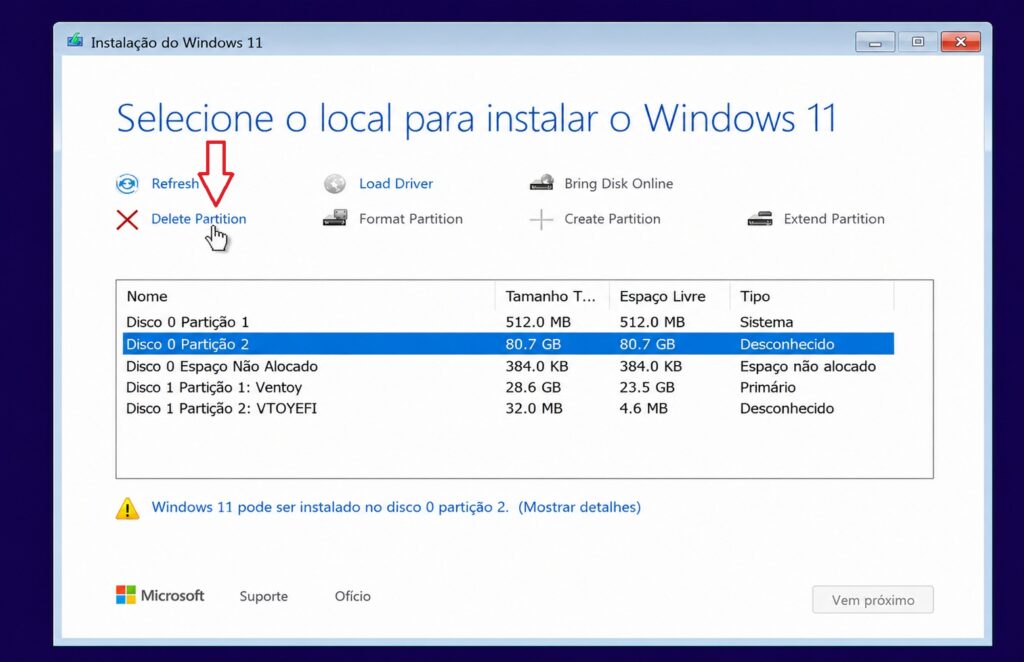
Essa é a parte que mais assusta iniciantes.
Mas calma: é mais simples do que parece.
O Windows criará automaticamente:
- partição EFI;
- partição de recuperação;
- arquivos de boot;
- estrutura UEFI.
Na tela de partições:
- Apague as partições antigas;
- Selecione o espaço:
Não alocado- Clique em:
Avançar⚠️ Atenção:
Se o notebook tiver dois SSDs ou HDs, cuidado para não apagar o disco errado.
O Notebook Vai Reiniciar Várias Vezes?
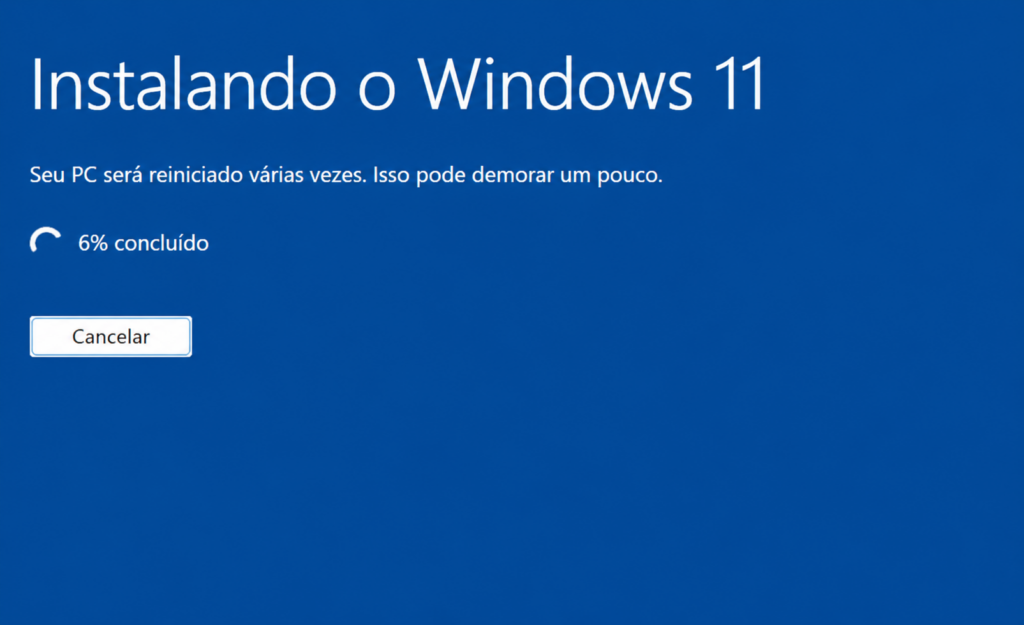
Sim.
Isso é completamente normal durante a instalação.
⚠️ Não desligue o notebook durante esse processo.
Configuração Inicial do Windows 11
Após terminar a instalação:
- faça login com conta Microsoft;
- escolha região;
- configure privacidade.
Você também pode:
- desativar localização;
- ignorar sincronizações;
- recusar serviços pagos.
Primeira Coisa Para Fazer Após Instalar o Windows
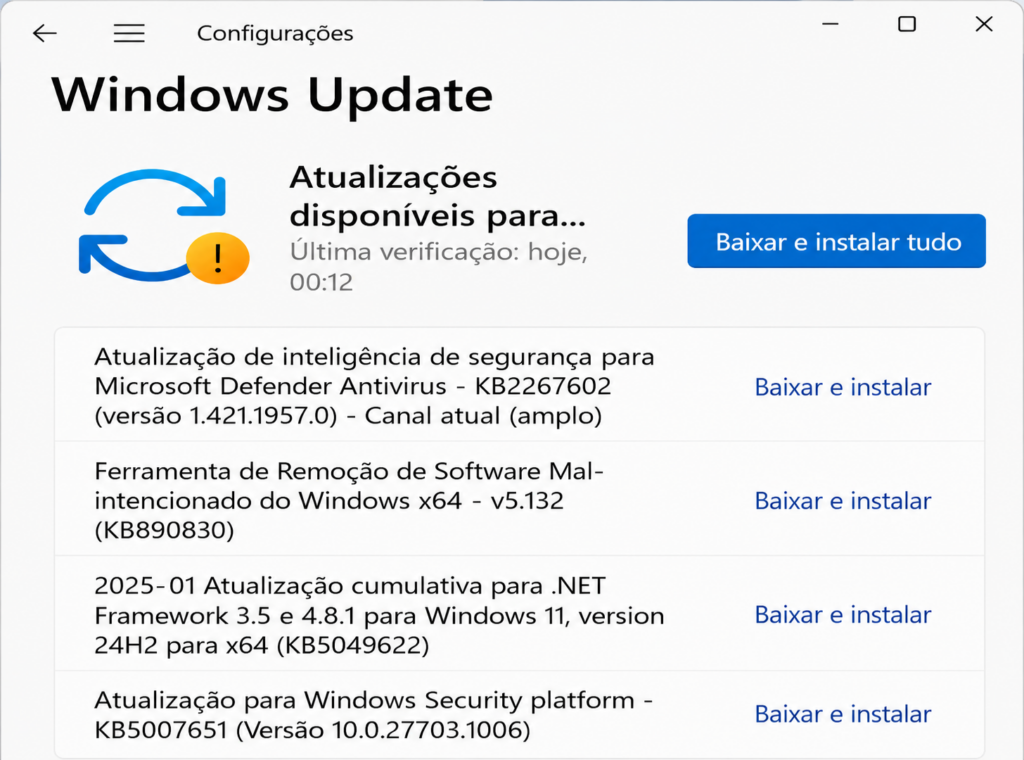
Assim que entrar no sistema:
- Abra o Menu Iniciar;
- Pesquise:
Windows Update- Clique em:
Verificar atualizaçõesIsso é MUITO importante.
O Windows Update irá:
- instalar drivers;
- corrigir bugs;
- atualizar segurança;
- melhorar estabilidade.
Em muitos notebooks, isso resolve automaticamente:
- Wi-Fi;
- Bluetooth;
- áudio;
- drivers gráficos.
No Windows 11, normalmente aparecerá um botão como:
Baixar e instalar tudoClique nele para iniciar a instalação das atualizações e drivers do sistema.
Dependendo da velocidade da internet, o processo pode demorar alguns minutos e o notebook poderá reiniciar mais de uma vez durante as atualizações.
⚠️ Não desligue o notebook enquanto o Windows 11 estiver atualizando.
Em alguns casos, o Windows Update continuará instalando drivers mesmo após entrar na área de trabalho pela primeira vez.
Depois que tudo terminar, o Windows 11 já estará praticamente pronto para uso, com:
- drivers instalados;
- sistema atualizado;
- Wi-Fi funcionando;
- melhor compatibilidade com o notebook;
- e mais estabilidade no dia a dia.
Problemas Comuns ao Instalar Windows 11 em Notebook com Linux
O SSD não aparece na instalação
Isso pode acontecer em notebooks mais novos com:
- Intel RST;
- Intel VMD;
- controladores NVMe específicos.
Nesse caso:
- desative Intel VMD na BIOS;
- ou carregue o driver do SSD.
O Windows ficou sem Wi-Fi
Isso normalmente é resolvido pelo Windows Update.
Na maioria dos casos, os drivers são instalados automaticamente.
Secure Boot bloqueando instalação
Alguns notebooks possuem Secure Boot ativado por padrão.
Se o pendrive não iniciar:
- desative Secure Boot na BIOS;
- tente novamente.
Vale a Pena Instalar Windows 11 em Notebook com Linux?
Hoje muita gente economiza bastante comprando notebooks com Linux e instalando o Windows depois. E como você viu neste tutorial, o processo é muito mais simples do que parece.
Além disso, mesmo quem já usa Linux pode migrar para o Windows 11 sem grandes dificuldades, seja por compatibilidade, jogos, programas específicos ou preferência pessoal.
Com apenas um pendrive e alguns minutos, já é possível transformar completamente o notebook e deixar ele pronto para:
- estudos;
- trabalho;
- jogos;
- programas profissionais;
- uso diário.
O mais importante é seguir cada etapa com calma, usar arquivos oficiais e manter o notebook conectado na tomada durante a instalação.
Depois disso, é só aproveitar o Windows 11 normalmente.
Prefere aprender vendo na prática?
Se quiser acompanhar todo o processo na tela, o vídeo abaixo mostra como instalar o Windows 11 em notebook com Linux passo a passo usando Ventoy.
Ideal para iniciantes.
COMO INSTALAR O WINDOWS 11 EM NOTEBOOK COM LINUX FÁCIL E RÁPIDO
Quer mais conteúdos assim?
Se esse tipo de conteúdo te ajuda acompanhe o Tec Manual para não perder os próximos tutoriais simples e diretos, dicas para melhorar seu PC e recomendações atualizadas.
- Leia mais
- Análises
- Destaques
- Entretenimento
- Fichas Técnicas
- Filmes
- Séries
- Tec Radar
- Tutoriais





End of Content.
Entre no grupo de ofertas no Telegram
Acesse o grupo e não perca nenhuma promoção
Perguntas frequentes (FAQ)
🔎 Ainda com dúvidas? Veja respostas rápidas:
Na maioria dos casos, sim. Se o notebook possuir requisitos compatíveis com Windows 11, a instalação funciona normalmente.
Sim. Você pode reinstalar Linux quando quiser usando um pendrive bootável.
Sim. O Ventoy é um dos programas mais populares para criar pendrives bootáveis de Windows e Linux.
Sim. O Windows 11 funciona normalmente sem ativação, embora existam algumas limitações visuais.