
- Destaques, Tutoriais
- 17/04/2026
Como Deixar o Google Chrome Mais Rápido em 5 Minutos (2026)
Se o Chrome está lento, travando ou consumindo muita memória RAM, estas configurações podem melhorar bastante o desempenho sem instalar nada.
Se o Google Chrome demora para abrir, trava com várias abas ou deixa o computador pesado, isso é mais comum do que parece.
Com o tempo, excesso de abas abertas, extensões instaladas e algumas configurações ruins podem prejudicar bastante o desempenho do navegador.
A boa notícia é que várias melhorias podem ser feitas em poucos minutos.
Antes de Começar: Faça Isso Para Melhor Resultado
Feche abas que não estiver usando e atualize o Google Chrome para a versão mais recente.
Versões novas costumam trazer melhorias de desempenho, segurança e estabilidade.
Como atualizar o Chrome:
- Clique nos 3 pontinhos no canto superior direito
- Vá em Ajuda
- Clique em Sobre o Google Chrome
- Aguarde a verificação automática de atualização
- Se aparecer, clique em Reiniciar
1. Tela Sistema: 2 Configurações Que Podem Deixar o Chrome Mais Leve
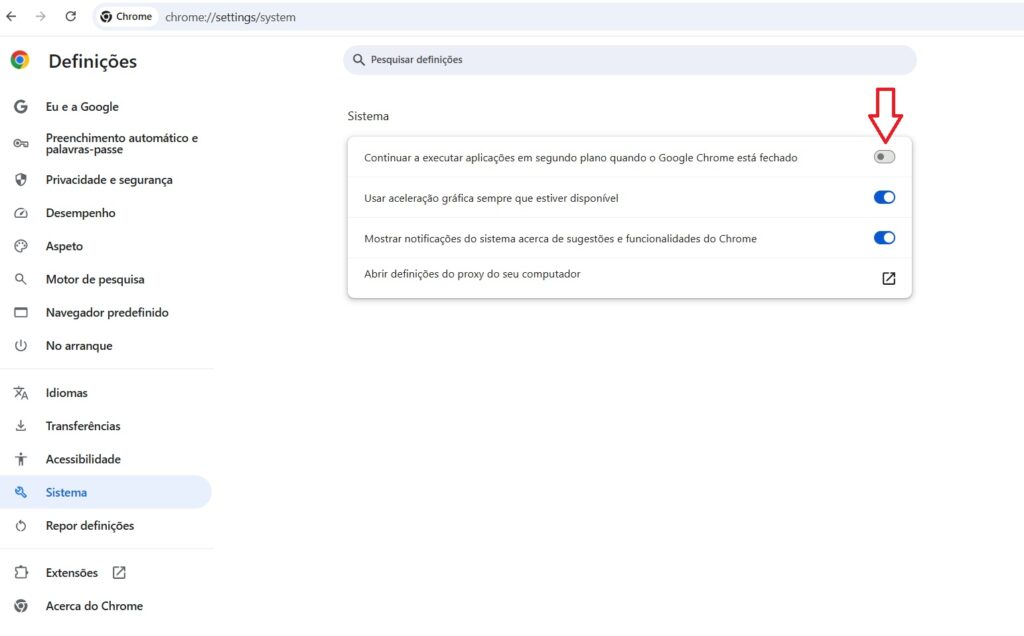
Na tela Sistema, você encontra duas configurações importantes para melhorar desempenho.
Como acessar:
- Abra o Chrome
- Clique nos 3 pontinhos
- Vá em Definições ou Configurações
- Clique em Sistema
1.1 Desative apps em segundo plano e Reduza Uso de RAM
Mesmo fechado, o Chrome pode continuar rodando processos ocultos no sistema.
Isso consome:
- Memória RAM
- Processador
- Recursos do computador
Como desativar:
Desative:
Continuar executando aplicativos em segundo plano quando o Google Chrome for fechado
Benefício:
✅ PC mais leve após fechar o navegador
✅ Menor uso de memória
✅ Menor uso de CPU
1.2 Teste a Aceleração Gráfica e Melhore a Fluidez
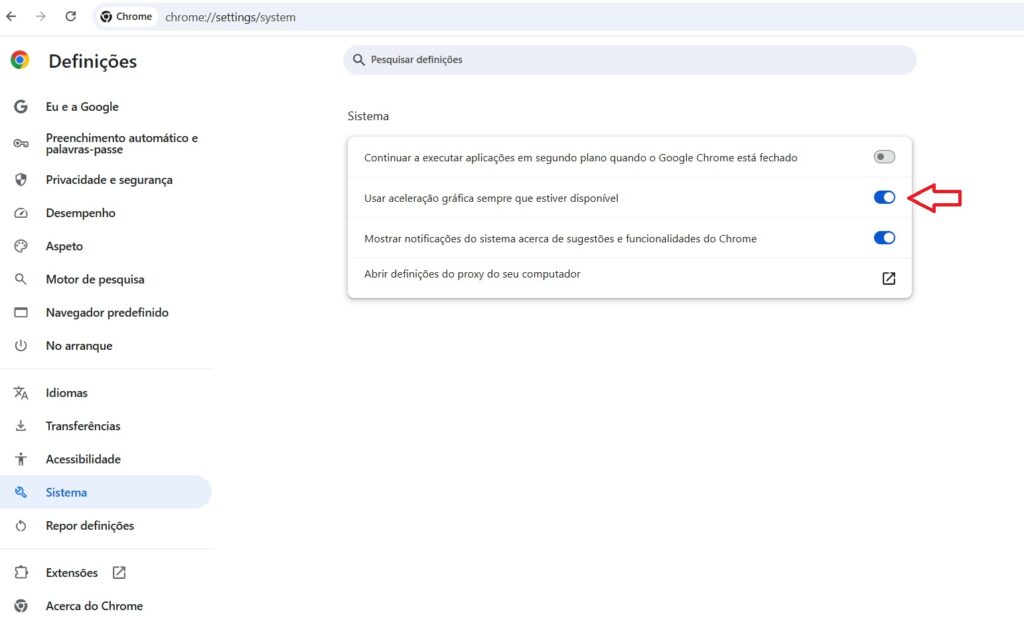
Essa função usa a placa de vídeo para ajudar no desempenho do navegador.
Em alguns computadores, isso reduz travamentos e melhora a fluidez.
Procure a opção:
Usar aceleração gráfica sempre que estiver disponível
Recomendação:
✅ PC com placa dedicada: deixe ativado
✅ Notebook básico: teste desligado e compare
Reinicie o Chrome após alterar.
2. Tela Desempenho: As Configurações Mais Importantes Para Acelerar o Chrome
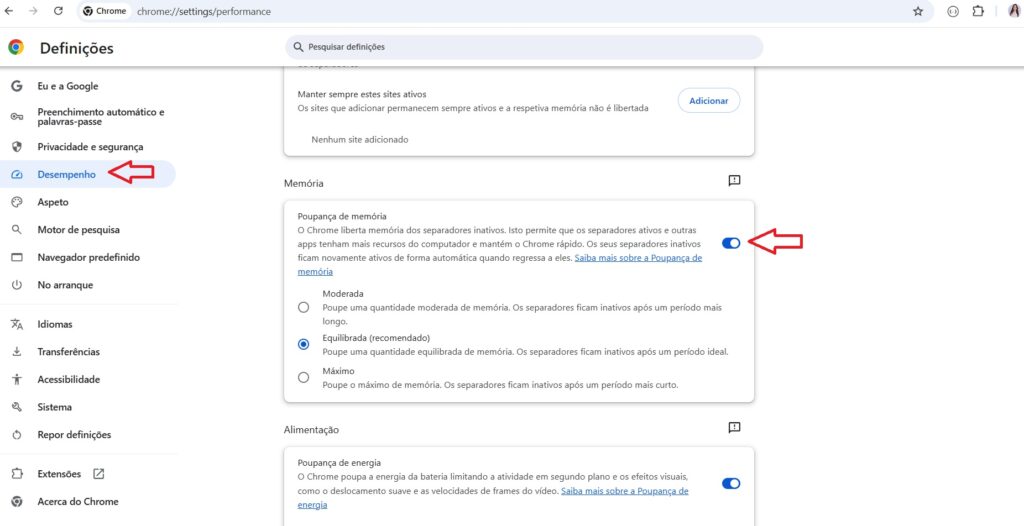
Boa parte das melhores otimizações ficam na tela Desempenho.
Como acessar:
- Abra o Chrome
- Clique nos 3 pontinhos
- Vá em Definições ou Configurações
- Clique em Desempenho
2.1 Ative Economia de Memória e Use Menos RAM
Esse recurso coloca abas inativas em modo suspenso para economizar RAM.
Quando você volta para a aba, ela pode ser recarregada automaticamente.
Ative:
- Economia de memória
ou - Poupança de memória
Se aparecer níveis:
- Moderada
- Equilibrada (recomendado)
- Máximo
Recomendação:
✅ Use Equilibrada na maioria dos casos
✅ Use Máximo se tiver pouca RAM
Ideal para:
- PCs com 4GB ou 8GB RAM
- Muitas abas abertas
- Navegador pesado
2.2 Ative Pré-Carregar Páginas Para Abrir Sites Mais Rápido
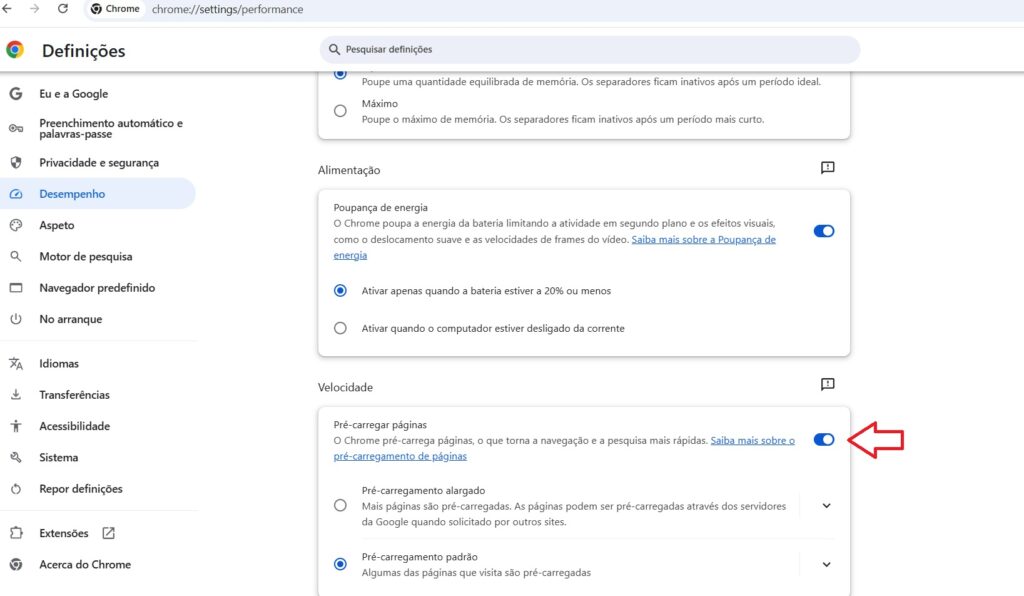
O Chrome pode antecipar páginas que você costuma visitar para abrir mais rápido.
Isso melhora a sensação de velocidade no uso diário.
Ative:
Pré-carregar páginas
Benefícios:
✅ Sites abrem mais rápido
✅ Navegação mais fluida
✅ Melhor resposta inicial
2.3 Ajuste Poupança de Energia (Ideal Para Notebook)
Esse recurso reduz atividade em segundo plano e alguns efeitos visuais para economizar bateria.
Pode ser interessante se:
- Você usa notebook fora da tomada
- Quer aumentar autonomia
Se usa sempre carregando:
Pode testar desligado para priorizar desempenho.
3. Função Oculta do Chrome Pode Acelerar Downloads
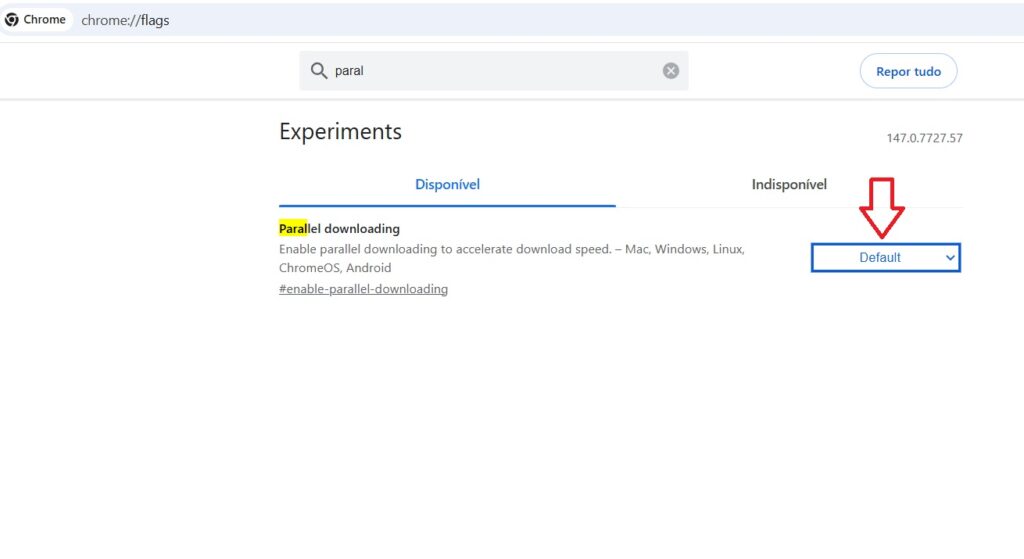
Existe uma configuração pouco conhecida que melhora downloads grandes.
Como ativar:
- Abra o Chrome
- Digite na barra:
- Pressione Enter
- Pesquise por:
- Mude para Enabled
- Reinicie o navegador
Resultado:
Arquivos grandes podem baixar mais rápido.
4. Corrija o Proxy Pelo Chrome e Evite Lentidão
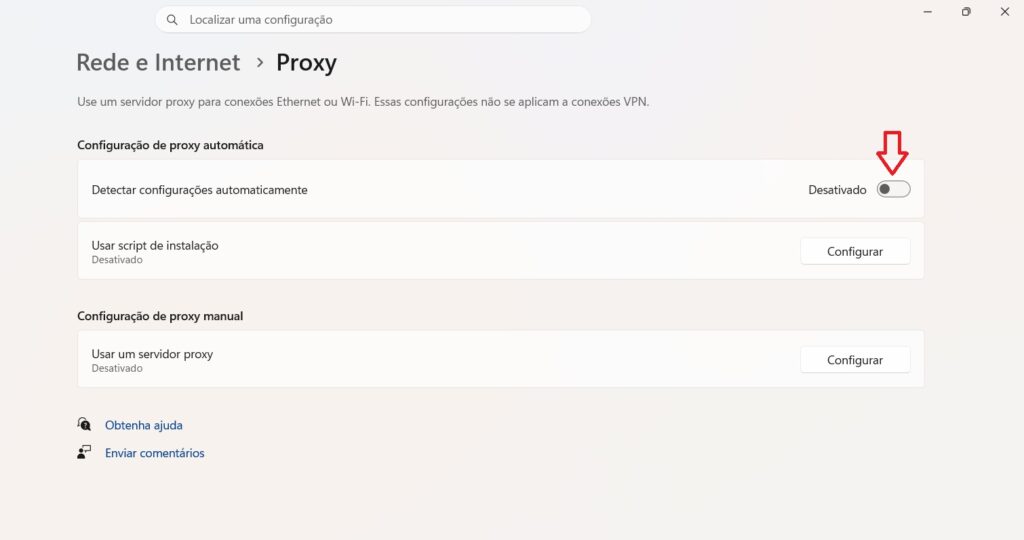
Em alguns computadores o Windows tenta localizar proxy automaticamente mesmo sem necessidade. Isso pode atrasar conexões.
Como desativar no Windows 11:
- Clique no botão Iniciar
- Abra Configurações
- Vá em Rede e Internet
- Clique em Proxy
- Em Detectar configurações automaticamente, deixe Desativado
Como confirmar:
- Pressione Windows + S
- Digite Prompt de Comando
- Clique no aplicativo
- Digite:
- Pressione Enter
Se aparecer:
Normalmente está correto.
Resultado Final: O Que Pode Melhorar no Chrome
Após os ajustes, muita gente percebe:
✅ Chrome abrindo mais rápido
✅ Menos travamentos
✅ Menor uso de memória RAM
✅ Downloads melhores
✅ Navegação mais leve
Vale a Pena Fazer Esses Ajustes no Google Chrome?
O Google Chrome continua sendo um dos navegadores mais usados do mundo, mas pode ficar pesado com o tempo.
Com essas configurações simples você pode melhorar bastante o desempenho, reduzir travamentos e deixar a navegação mais fluida sem instalar programas extras.
Se mesmo assim continuar lento, o problema pode estar no próprio computador, excesso de extensões ou pouca memória RAM.
Assista ao Tutorial Completo no Canal Tec Manual
Se você prefere aprender vendo na prática, o vídeo abaixo mostra como deixar o Google Chrome mais rápido em poucos minutos, com todas as configurações explicadas direto na tela.
Assista ao vídeo completo:
COMO DEIXAR O GOOGLE CHROME MAIS RAPIDO EM 5 MINUTOS | OTIMIZAR GOOGLE CHROME
Quer mais conteúdos assim?
Se esse tipo de conteúdo te ajuda acompanhe o Tec Manual para não perder os próximos tutoriais simples e diretos, dicas para melhorar seu PC e recomendações atualizadas.
- Leia mais
- Análises
- Destaques
- Entretenimento
- Fichas Técnicas
- Filmes
- Séries
- Tec Radar
- Tutoriais






End of Content.
Entre no grupo de ofertas no Telegram
Acesse o grupo e não perca nenhuma promoção