
- Tutoriais
- 14/04/2026
Pendrive Não Aparece no PC ou Notebook? Como Resolver em 5 Minutos
Métodos testados no Windows 11 e Windows 10 para fazer o USB voltar a funcionar sem perder arquivos
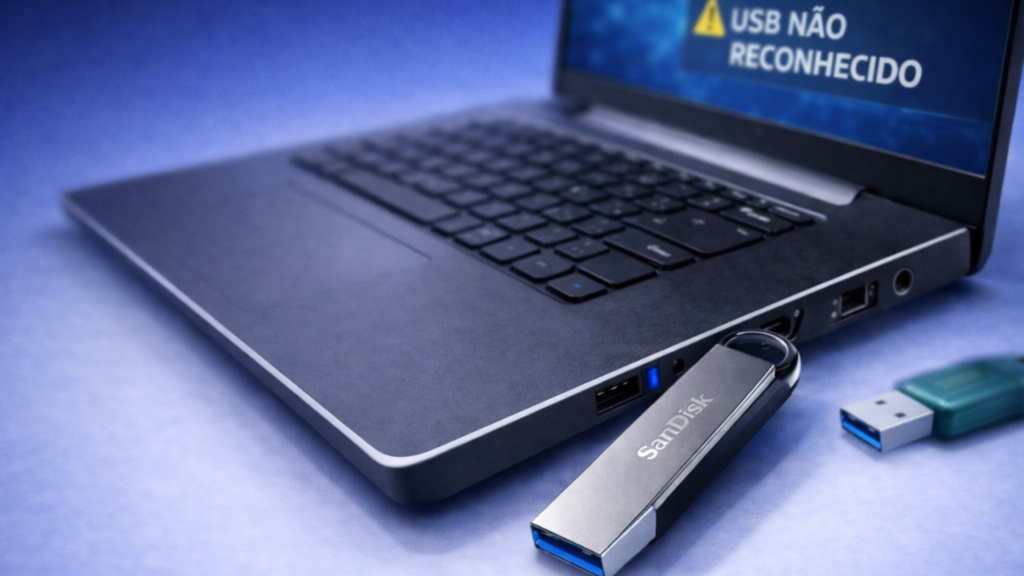
Se o seu pendrive não aparece no computador ou notebook, calma: esse problema é comum e na maioria das vezes tem solução simples. Em muitos casos, o dispositivo volta a funcionar em poucos minutos com ajustes no sistema, drivers ou partições.
Neste guia atualizado do Tec Manual, você vai aprender como corrigir pendrive não reconhecido no PC, recuperar arquivos importantes e identificar quando o defeito pode ser físico.
Por Que o Pendrive Não Aparece?
As causas mais comuns são:
- Driver com erro
- Porta USB com defeito
- Falha temporária no sistema
- Letra da unidade ausente
- Pendrive não alocado
- Sistema de arquivos corrompido
- Remoção incorreta
- Defeito físico interno
1. Teste Outra Porta USB
Antes de tudo, conecte o pendrive em outra entrada USB.
- Em PCs, teste portas traseiras
- Em notebooks, teste ambos os lados
- Evite hubs USB baratos
Muitas vezes o problema está apenas na porta USB.
2. Reinicie o Computador
O Windows pode falhar temporariamente no reconhecimento de dispositivos USB.
Faça assim:
- Remova o pendrive
- Reinicie o computador
- Conecte novamente após iniciar
Simples, rápido e eficiente em muitos casos.
3. Verifique no Gerenciador de Dispositivos
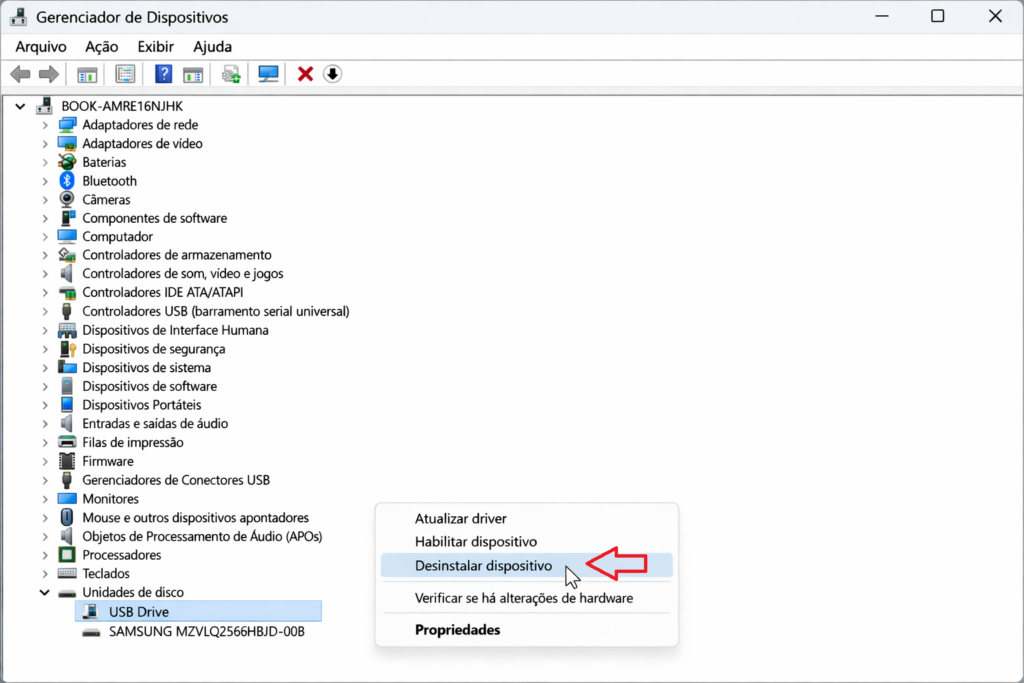
O sistema pode detectar o pendrive, mas instalar o driver incorretamente.
Como fazer:
- Clique com botão direito no menu iniciar
- Abra Gerenciador de Dispositivos
- Vá em Unidades de Disco
Se o pendrive aparecer:
- Clique com botão direito
- Escolha Desinstalar dispositivo
- Remova o pendrive
- Conecte novamente
O sistema reinstalará o driver automaticamente.
4. Troque a Letra da Unidade
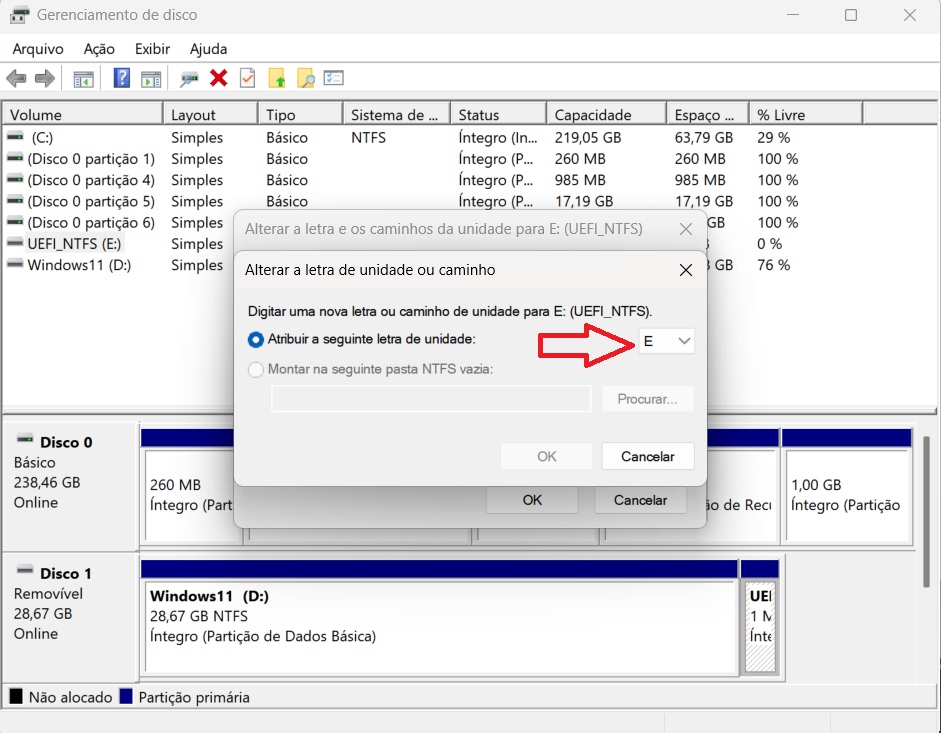
Se o pendrive foi detectado, mas não aparece no Explorador, a letra da unidade pode estar faltando.
Como corrigir:
- Pesquise por Gerenciamento de Disco
- Localize o pendrive
- Clique com botão direito
- Escolha Alterar letra de unidade e caminho
- Selecione outra letra disponível
Esse método resolve muitos casos.
5. Pendrive Aparece Como Não Alocado? Faça Isso
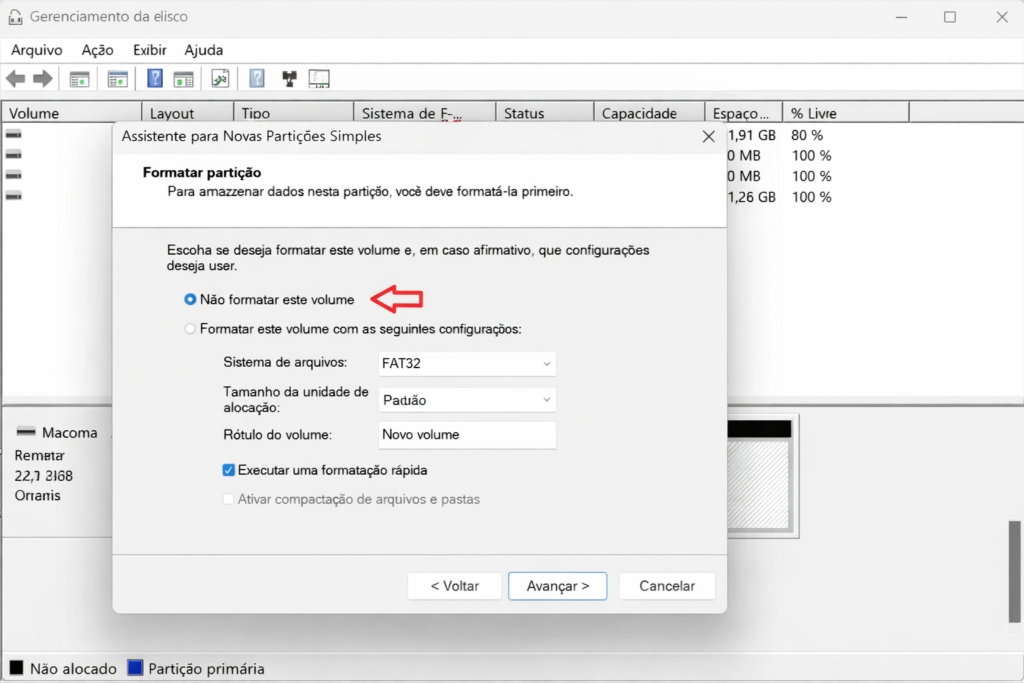
Se ele surgir como Não Alocado, a partição foi perdida ou nunca foi criada.
Como corrigir:
- Clique com botão direito no espaço do pendrive
- Escolha Novo Volume Simples
- Clique em avançar
- Defina a letra
- Concluir
⚠️ Se houver arquivos importantes, evite formatar antes de tentar recuperação.
6. Use o Comando CHKDSK Para Recuperar
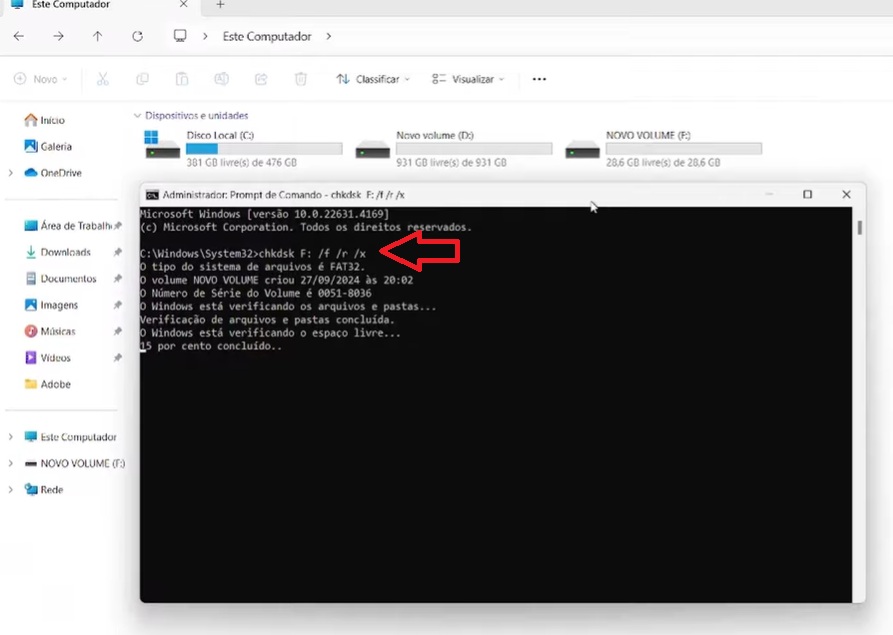
Abra o Prompt de Comando como administrador e digite:
(Substitua F: pela letra do seu pendrive)
Esse comando pode:
- Corrigir erros do sistema de arquivos
- Reparar falhas internas
- Recuperar acesso ao dispositivo
- Isolar setores defeituosos
7. Teste em Outro Computador
Se nada funcionou:
- teste em outro notebook
- teste em outro PC
- teste outra porta USB
Resultado:
Funciona em outro dispositivo
O problema está no seu computador.
Não funciona em nenhum
Provavelmente há defeito físico no pendrive.
Dica Extra: Use Sempre a Remoção Segura
Para evitar que o problema volte:
- Clique no ícone USB da barra de tarefas
- Selecione Ejetar
- Aguarde confirmação
- Só então retire o pendrive
Isso ajuda a evitar corrupção de arquivos e falhas futuras.
Sinais de Que o Pendrive Está no Fim da Vida Útil
Fique atento se ele:
- desconecta sozinho
- esquenta demais
- está extremamente lento
- falha com frequência
- não é reconhecido em nenhum PC
Vale a Pena Comprar Outro?
Se o dispositivo já apresenta falhas constantes, talvez seja melhor substituir por um modelo USB 3.0 ou superior, mais rápido e confiável.
O Que Fazer Quando o Pendrive Não Aparece
Na maioria dos casos, quando o pendrive não aparece no PC ou notebook, o problema está em driver, porta USB ou partição corrompida. Antes de descartar o dispositivo, teste as soluções acima.
Muitos pendrives considerados “mortos” voltam a funcionar em poucos minutos.
Assista ao passo a passo no canal Tec Manual
Se você prefere aprender vendo na prática, o vídeo abaixo mostra como resolver quando o pendrive não aparece no PC ou notebook, passo a passo na tela.
Assista ao vídeo completo:
✅ PENDRIVE NAO APARECE NO PC OU OU NOTEBOOK? COMO RESOLVER
Quer mais conteúdos assim?
Se esse tipo de conteúdo te ajuda acompanhe o Tec Manual para não perder os próximos tutoriais simples e diretos, dicas para melhorar seu PC e recomendações atualizadas.
- Leia mais
- Análises
- Destaques
- Entretenimento
- Fichas Técnicas
- Filmes
- Séries
- Tec Radar
- Tutoriais



End of Content.
Entre no grupo de ofertas no Telegram
Acesse o grupo e não perca nenhuma promoção