Como Gravar a Tela do PC com Áudio em 1 Minuto (Sem Instalar Nada)
Grave sua tela com áudio do sistema e microfone, sem baixar nada e sem complicação
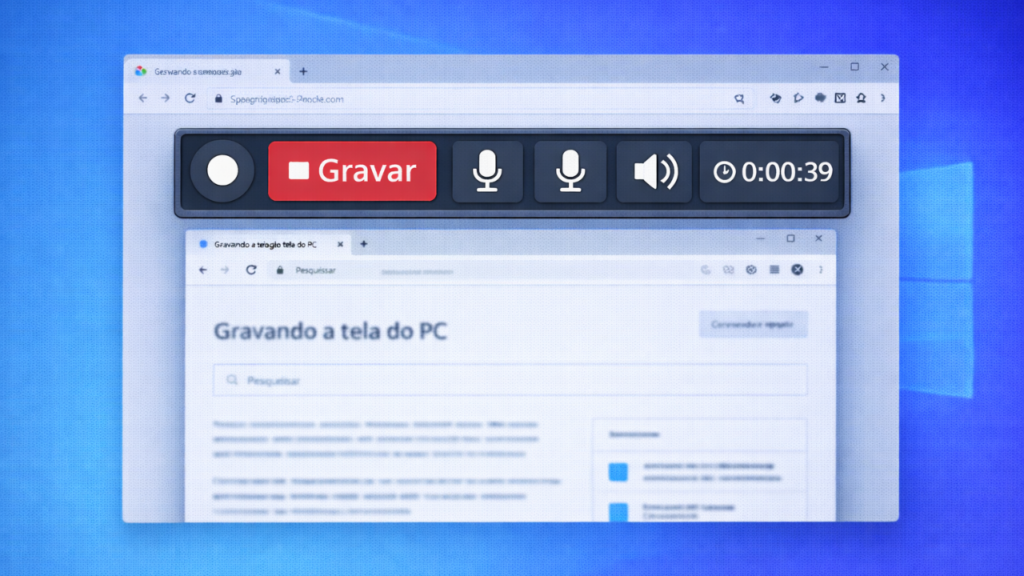
Se você quer gravar a tela do PC com áudio sem instalar nada, existe uma função escondida no próprio Windows que resolve isso em poucos segundos.
E o melhor: você consegue fazer tudo isso em menos de 1 minuto.
✔ Funciona em qualquer Windows atualizado (como Windows 10 e 11)
✔ Grava áudio do sistema + microfone
✔ Não precisa baixar nenhum programa
Ou seja: você já tem tudo o que precisa no seu computador.
Como gravar a tela do PC
O próprio Windows vem com uma ferramenta chamada Xbox Game Bar, que permite gravar a tela com áudio de forma simples e rápida.
⚙️ Passo a passo completo
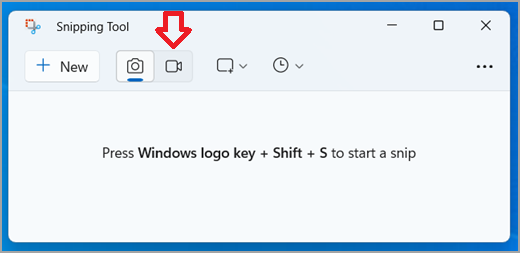
Abrir a ferramenta de gravação
Pressione:
Assim que você fizer isso, uma barra de gravação vai aparecer na tela.
Com ela você pode:
- gravar a tela inteira
- selecionar apenas uma área
- capturar áudio do sistema
- gravar sua voz
Tudo sem instalar nenhum programa.
Como escolher a área da gravação
Depois de abrir a ferramenta:
- Clique em Gravar
- Selecione a área que deseja capturar
- Ou arraste até cobrir a tela inteira
Dica:
Você pode remover a barra de tarefas para deixar o vídeo mais limpo.
Como gravar a tela com áudio (microfone e sistema)
⚠️ Aqui está o erro que faz a maioria falhar
Muita gente grava tudo certo, mas esquece de configurar o áudio.
Resultado: vídeo perfeito sem som.
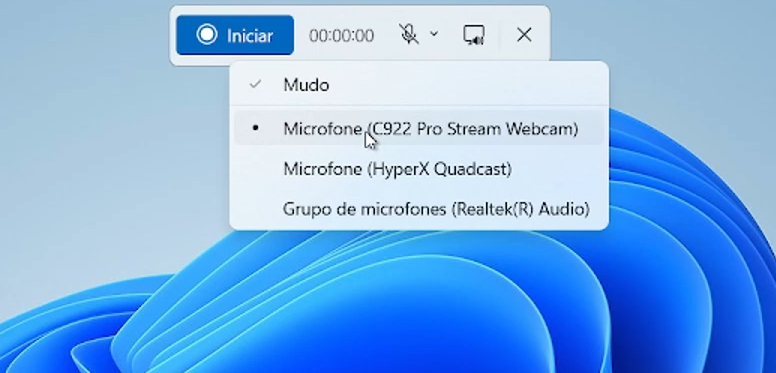
Para gravar sua voz:
- Ative o microfone
- Escolha o dispositivo correto
- Verifique se NÃO está no mudo
Para gravar o som do PC:
- Certifique-se de que o áudio do sistema está ativado
- Não deixe no mudo
Se qualquer opção estiver desativada, o áudio não será gravado.
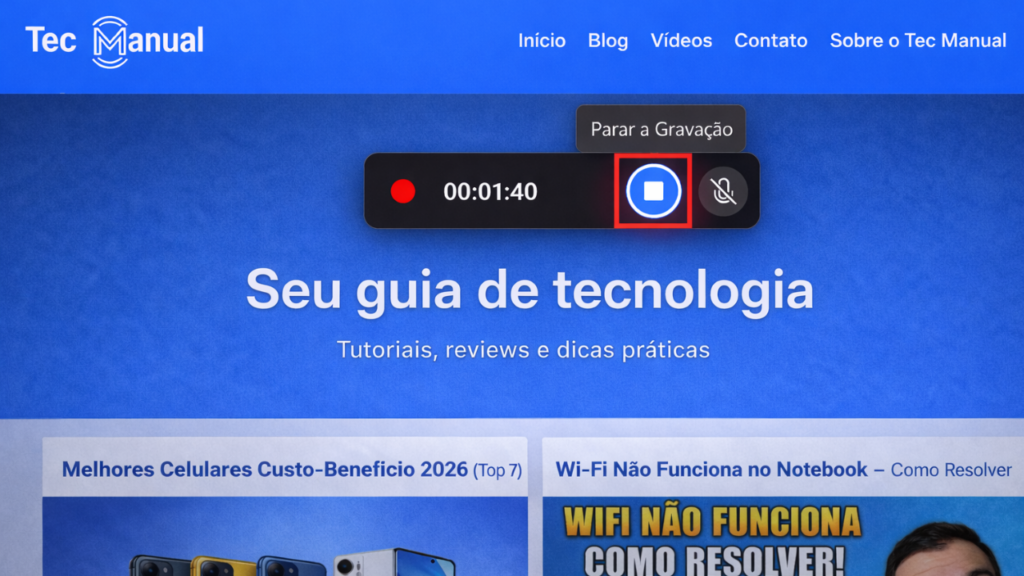
Como iniciar, pausar e parar
Durante a gravação você pode:
- ▶️ Iniciar
- ⏸️ Pausar
- ⏹️ Parar
Assim que você parar, o vídeo é salvo automaticamente no seu computador.
Onde o vídeo é salvo no Windows
O vídeo é salvo automaticamente em:
📁 Vídeos > Gravações de Tela
Você pode:
- assistir
- cortar
- compartilhar
- transformar em GIF
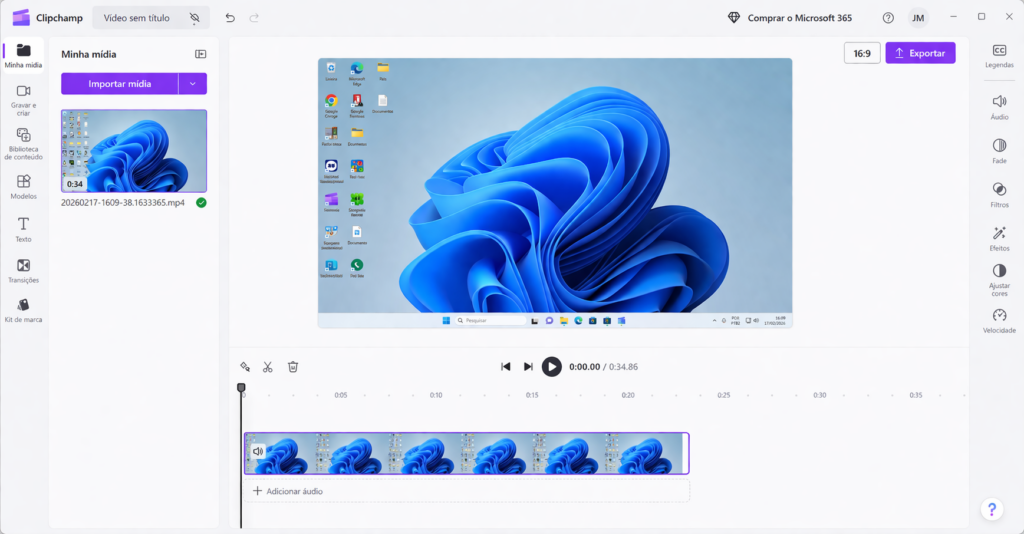
Como editar o vídeo sem instalar programas
O próprio Windows já vem com um editor gratuito:
Clipchamp
Com ele você pode:
- cortar vídeos
- adicionar textos
- inserir transições
- montar vídeos completos
Ou seja: você grava e edita sem baixar nada.
Limitações desse método
Esse método é perfeito para iniciantes, mas tem limites:
- ❌ menos controle de qualidade
- ❌ poucos recursos avançados
- ❌ não ideal para vídeos profissionais
Dicas para melhorar a qualidade da gravação
- Feche programas pesados antes de gravar
- Use fones para evitar eco
- Grave em tela cheia para melhor qualidade
- Teste o microfone antes
Vale a pena usar esse método?
Sim, principalmente se você quer praticidade.
Ele resolve facilmente:
✔ Aulas
✔ Tutoriais
✔ Reuniões
✔ Gravações rápidas
Se você quiser algo mais avançado, pode considerar ferramentas como OBS futuramente.
Assista ao passo a passo no canal Tec Manual
Se você prefere aprender vendo na prática, o vídeo abaixo mostra exatamente como gravar a tela do PC com áudio usando o próprio Windows, passo a passo na tela.
Assista ao vídeo completo:
COMO GRAVAR A TELA DO PC COM AUDIO GRÁTIS 2026
Quer mais conteúdos assim?
Se esse tipo de conteúdo te ajuda acompanhe o Tec Manual para não perder os próximos tutoriais simples e diretos, dicas para melhorar seu PC e recomendações atualizadas.