
Controles para PC Testados pelo Tec Manual: Os 4 Melhores em 2026
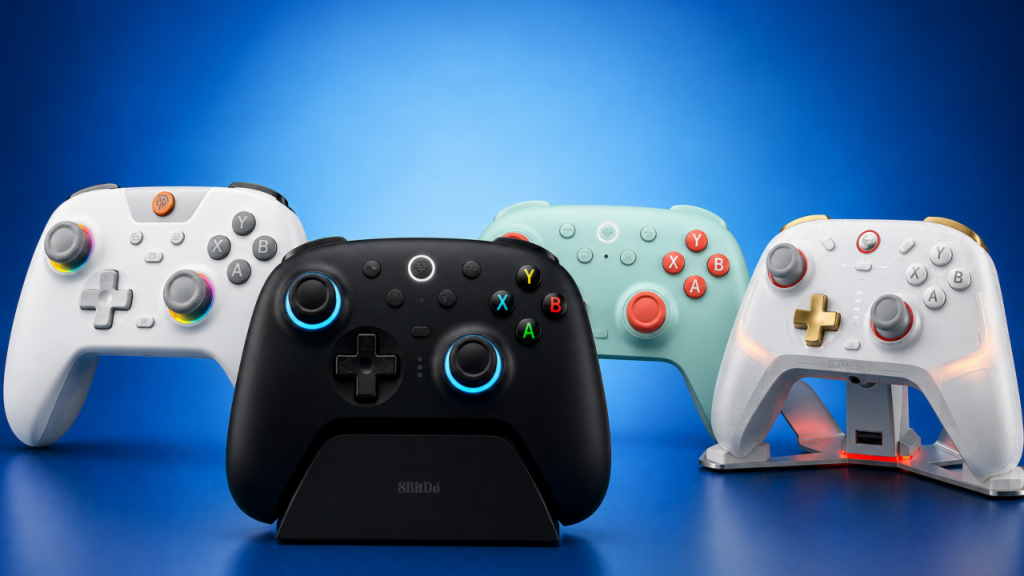
Conheça os melhores controles para PC testados pelo Tec Manual em 2026. Comparamos GameSir, 8BitDo e EasySMX, analisando construção, conforto, Hall Effect, TMR, recursos e desempenho para ajudar você a escolher o modelo ideal.
Nintendo Switch 2: Vale a Pena Trocar ou o Switch OLED Ainda Compensa?
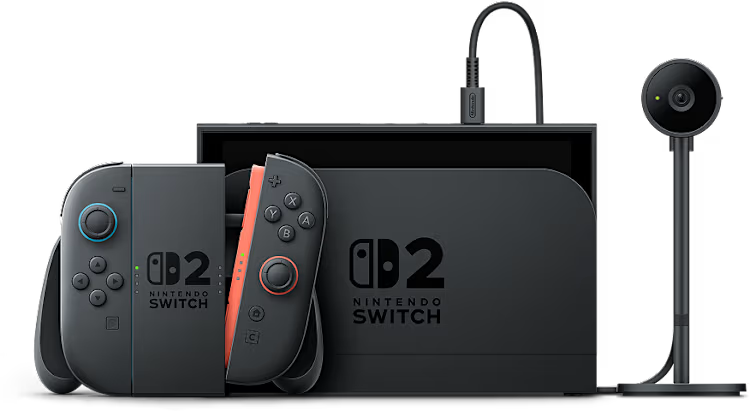
Nintendo Switch 2 ou Switch OLED? Descubra as principais diferenças de desempenho, tela, jogos e custo-benefício para saber qual console vale mais a pena em 2026.
Como Instalar Windows 11 em Notebook com Linux (Fácil e Rápido)
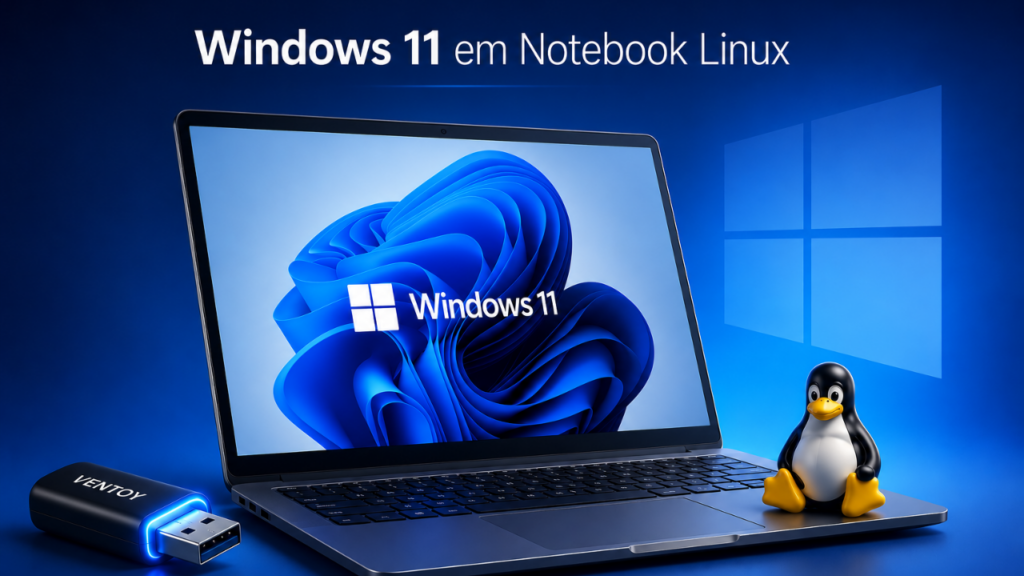
Aprenda como instalar Windows 11 em notebook com Linux passo a passo usando Ventoy. Tutorial fácil, rápido e ideal para iniciantes.
Lenovo IdeaPad Slim 3 Ryzen 7 Vale a Pena? Testamos Jogos, OBS e Edição sem Upgrade
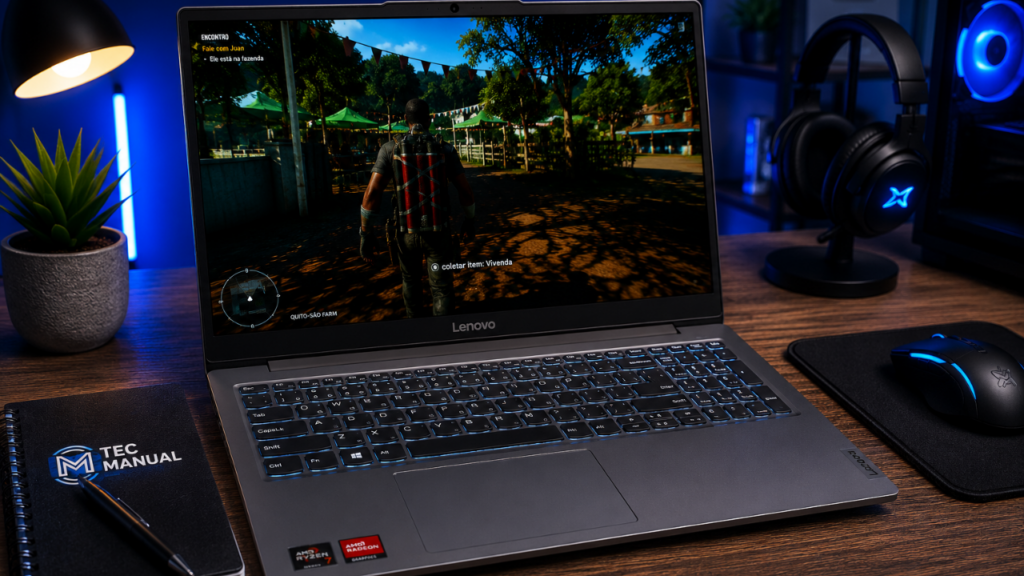
Testamos o Lenovo IdeaPad Slim 3 com Ryzen 7 7735HS e 8 GB RAM em jogos, multitarefa, OBS e edição de vídeos. Veja FPS, desempenho real e se vale a pena em 2026.
Como Clonar HD para SSD Sem Formatar o Windows (Passo a Passo 2026)
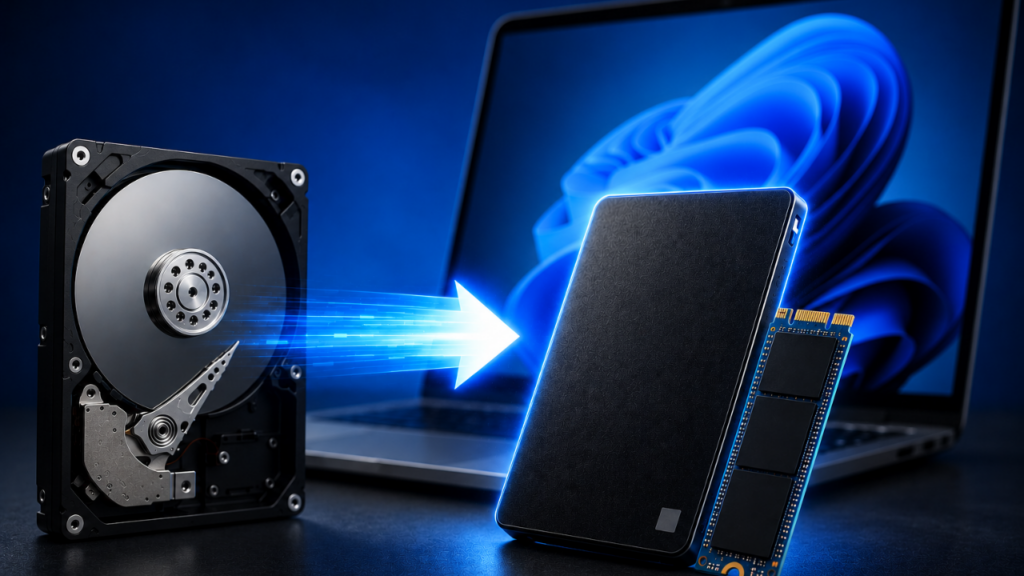
Destaques, Tutoriais 15/05/2026 Como Clonar HD para SSD Sem Formatar o Windows (Passo a Passo 2026) Aprenda como transferir o Windows do HD para um SSD sem perder arquivos, programas ou jogos e deixe o PC muito mais rápido em poucos minutos. Aprenda como transferir o Windows do HD para um SSD sem perder arquivos, programas ou jogos e deixe o PC muito mais rápido em poucos minutos. Seu PC demora vários minutos para ligar? O disco vive em 100% de uso? Programas travam mesmo sem muita coisa aberta? Então provavelmente o maior problema do seu computador ainda é o HD. A boa notícia é que você pode migrar tudo para um SSD sem formatar o Windows e sem perder seus arquivos. E a diferença de desempenho costuma ser absurda. Em muitos casos: o PC passa de vários minutos para iniciar para menos de 20 segundos no SSD. Neste guia atualizado de 2026, você vai aprender como clonar HD para SSD da forma correta, segura e compatível com Windows 10 e Windows 11. Vale a pena trocar HD por SSD? Sim. E continua sendo uma das melhores melhorias custo-benefício para qualquer computador. Mesmo um PC antigo pode parecer outro após trocar o HD por um SSD. Os principais ganhos são: Windows iniciando muito mais rápido Menos travamentos Programas abrindo quase instantaneamente Navegador mais fluido Menos uso em 100% do disco Melhor multitarefa HD vs SSD: qual a diferença na prática? HD SSD Inicialização lenta Liga em segundos Travamentos frequentes Sistema fluido Disco em 100% Uso muito menor Programas demorados Abertura instantânea Mais barulho e calor Silencioso Tecnologia mecânica Tecnologia moderna Mesmo um SSD SATA básico já entrega uma diferença enorme comparado a um HD tradicional. Antes de começar: 3 coisas IMPORTANTES 1. Verifique se o SSD tem espaço suficiente O SSD precisa ter espaço livre suficiente para armazenar os arquivos usados do HD atual. Exemplo: HD de 1TB usando apenas 300GB → um SSD de 480GB já funciona normalmente. 2. Faça backup dos arquivos importantes Apesar do processo ser seguro, qualquer clonagem envolve risco. Antes de começar: salve fotos documentos projetos arquivos importantes em outro local. 3. Verifique se o BitLocker está ativado Muitos notebooks modernos vêm com criptografia ativada automaticamente no Windows 11. Para verificar: Abra o Menu Iniciar Pesquise: “Gerenciar BitLocker” Veja se ele está ativo Se estiver: suspenda/desative temporariamente antes da clonagem. Como fazer o SSD aparecer no Windows Conectou o SSD e ele não apareceu? Faça isso: Aperte: Windows + X Abra: “Gerenciamento de Disco” O Windows provavelmente pedirá para inicializar o disco Escolha: GPT (recomendado para PCs modernos) Depois: Clique com botão direito no espaço “Não alocado” Novo Volume Simples Avançar → Avançar → Concluir Pronto. O SSD já aparecerá normalmente no Explorador de Arquivos. Melhor programa para clonar HD para SSD em 2026 Neste tutorial vamos utilizar o WinToHDD. Ele permite: migrar o Windows para SSD clonar o sistema sem formatar transferir arquivos e programas manter o Windows funcionando normalmente após a migração Além disso: possui versão gratuita interface simples suporte para Windows 10 e Windows 11 Como clonar o Windows do HD para SSD Depois de instalar o WinToHDD: Execute o programa como administrador Clique em:“Clonar Sistema” O programa detectará automaticamente: o Windows instalado o disco atual as partições do sistema Passo a Passo — WinToHDD PASSO 1 — Selecione o Windows atual O WinToHDD mostrará: o Windows instalado a versão do sistema o disco atual Normalmente será: Disco 0 Windows 10 ou Windows 11 Clique em: Avançar PASSO 2 — Escolha o SSD como destino Agora selecione: o SSD novo ⚠️ Atenção:todos os dados do SSD serão apagados. O programa pode mostrar: aviso de formatação criação automática das partições Clique em: Sim PASSO 3 — Aguarde a clonagem O WinToHDD criará: partição do sistema partição de boot cópia completa do Windows O tempo varia conforme: tamanho dos arquivos velocidade do HD velocidade do SSD PASSO 4 — Reinicie e altere o boot Depois da clonagem: Reinicie o computador Entre na BIOS/UEFI Vá até:Boot Coloque o SSD em primeiro lugar Salve e saia Pronto. Agora o Windows iniciará diretamente pelo SSD. Como saber se a clonagem funcionou Você perceberá imediatamente: Windows muito mais rápido menos travamentos programas abrindo rapidamente Você também pode confirmar: Abra:Gerenciador de Tarefas Vá em:Desempenho Clique em:Disco 0 ou Disco C: Verifique se o tipo do disco aparece como: SSD NVMe Solid State Drive Se aparecer HD/HDD, provavelmente o sistema ainda está iniciando pelo disco antigo. NÃO formate o HD imediatamente Esse é um erro MUITO comum. O ideal é: usar o SSD por alguns dias confirmar que tudo está funcionando Teste: jogos arquivos programas ativação do Windows Só depois formate o HD antigo. GPT ou MBR: qual escolher? Na maioria dos computadores modernos, o recomendado é usar: GPT + UEFI Especialmente em: Windows 11 SSD NVMe notebooks recentes O MBR é um padrão mais antigo e geralmente só é necessário em PCs antigos com BIOS Legacy. Se tiver dúvida:mantenha o mesmo padrão do disco original para evitar problemas de boot. SSD SATA ou NVMe: qual vale mais a pena? SSD SATA Mais barato e compatível com praticamente qualquer computador. Mesmo modelos básicos já oferecem: inicialização mais rápida menos travamentos programas abrindo mais rápido É a melhor opção custo-benefício para a maioria dos usuários. SSD NVMe Muito mais rápido. Ideal para: PCs modernos notebooks recentes tarefas pesadas melhor desempenho possível Problemas comuns após clonar HD para SSD Windows não inicia Possíveis causas: ordem de boot errada GPT/MBR incompatível clonagem incompleta SSD não aparece Verifique: Gerenciamento de Disco cabo SATA encaixe M.2 BIOS Windows continua lento Pode ser: SSD falso SSD muito cheio modo AHCI desativado TRIM desativado Vale mais a pena clonar ou formatar? Clonar Ideal para quem quer: praticidade manter programas manter arquivos evitar reinstalar tudo Formatar Melhor quando: Windows está corrompido há muitos erros o sistema está pesado há anos existem vírus ou arquivos problemáticos Vale a pena clonar
Como Deixar o Google Chrome Mais Rápido em 5 Minutos (2026)
google-chrome-mais-rapido
Melhores Celulares Custo-Benefício 2026 (Top 7)
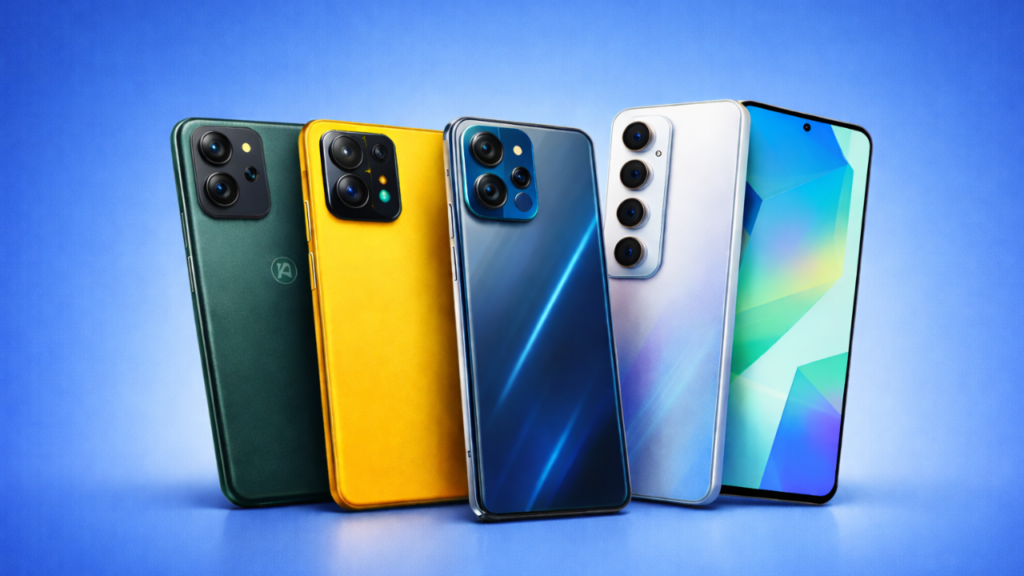
Melhores Celulares Custo-Benefício 2026 (Top 7) Análises, Destaques 13/02/2026 Melhores Celulares Custo-Benefício 2026 (Top 7) Se você quer trocar de celular em 2026 sem gastar muito, existem ótimas opções que oferecem bom desempenho, bateria duradoura e telas de qualidade por um preço acessível. No Tec Manual selecionamos os 7 melhores celulares custo-benefício de 2026, desde modelos básicos para o dia a dia até aparelhos potentes para jogos e fotos. ▶️ Assista ao vídeo completo e veja a análise detalhada dos modelos: CELULARES CUSTO BENEFICIO 2026 | TOP 7 MELHOR CELULAR BOM E BARATO Comparativo rápido: qual o melhor celular custo-benefício em 2026? Modelo Indicação Tela Desempenho Bateria Destaque Galaxy A16 5G Melhor barato AMOLED 90 Hz Básico 5.000 mAh Tela de alta qualidade pelo preço Moto G35 5G Entrada fluido LCD 120 Hz Básico 5.000 mAh Vídeo em 4K na categoria Galaxy A26 5G Melhor intermediário AMOLED 120 Hz Intermediário 5.000 mAh 8 GB RAM e ótimo equilíbrio Moto G86 Até R$ 2.000 P-OLED 120 Hz Intermediário+ 5.200 mAh Tela e autonomia Poco X7 Pro Melhor para jogos AMOLED 120 Hz Alto 6.000 mAh Performance quase topo de linha Edge 60 Pro Premium equilibrado P-OLED 120 Hz Alto 6.000 mAh Câmeras e bateria Galaxy S25 FE Premium acessível AMOLED 120 Hz Alto 4.900 mAh Longo suporte de software Samsung Galaxy A16 5G — Melhor celular barato de 2026 Para quem é indicadoIdeal para quem quer um celular barato para redes sociais, vídeos e tarefas básicas do dia a dia. Principais especificações e destaques Tela Super AMOLED 6,5″ 90 Hz Processador Exynos 1330 4 GB RAM + 128 GB (expansível) Câmera principal 50 MP Bateria 5.000 mAh Atualizações de segurança até 2030 Pontos positivos Tela de alta qualidade para a categoria Boa autonomia de bateria Pontos de atenção Desempenho limitado para jogos ? Ver preço na Amazon ?️ Ver preço no Mercado Livre Moto G35 — Melhor entrada com câmera 4K Para quem é indicadoUsuários que querem um celular acessível com navegação mais fluida. Principais especificações e destaques Tela IPS 6,6″ 120 Hz Processador Unisoc T760 4 GB RAM + 128 GB (expansível) Câmera principal 50 MP com vídeo 4K Bateria 5.000 mAh Pontos positivos Sistema fluido no dia a dia Gravação em 4K na categoria Pontos de atenção Tela LCD (não é AMOLED) ? Ver preço na Amazon ?️ Ver preço no Mercado Livre Galaxy A26 5G — Melhor intermediário acessível Para quem é indicadoQuem busca um celular equilibrado para multitarefa, redes sociais e jogos leves. Principais especificações e destaques Tela Super AMOLED 6,6″ 120 Hz Processador Exynos 1280 Até 8 GB RAM e 256 GB (expansível) Câmera principal 50 MP com 4K Bateria 5.000 mAh Pontos positivos Excelente equilíbrio geral Boa performance para multitarefa Pontos de atenção Não indicado para jogos pesados ? Ver preço na Amazon ?️ Ver preço no Mercado Livre Moto G86 — Melhor até cerca de R$ 2.000 Para quem é indicadoUsuários que querem um celular completo para uso intenso no dia a dia. Principais especificações e destaques Tela P-OLED 6,7″ 120 Hz Processador Dimensity 7300 Até 8 GB RAM e 256 GB Câmera principal 50 MP com 4K Bateria 5.200 mAh Pontos positivos Tela de ótima qualidade Boa autonomia Pontos de atenção Desempenho intermediário para jogos exigentes ? Ver preço na Amazon ?️ Ver preço no Mercado Livre Poco X7 Pro — Melhor celular para jogos Para quem é indicadoIdeal para quem quer alto desempenho para jogos e multitarefa pesada. Principais especificações e destaques Tela AMOLED 6,67″ 120 Hz Processador Dimensity 8400 Ultra 12 GB RAM + até 512 GB Câmera principal 50 MP com 4K Bateria 6.000 mAh Pontos positivos Performance próxima de topo de linha Excelente duração de bateria Pontos de atenção Câmeras apenas medianas Sem expansão de memória ? Ver preço na Amazon ?️ Ver preço no Mercado Livre ? Ver preço na Shopee Motorola Edge 60 Pro — Melhor conjunto premium Para quem é indicadoQuem quer um celular premium equilibrado para fotos, vídeos e alto desempenho. Principais especificações e destaques Tela P-OLED 6,7″ 120 Hz Processador Dimensity 8350 Até 12 GB RAM e 512 GB Câmera principal e frontal de 50 MP (4K) Bateria 6.000 mAh Pontos positivos Ótimo conjunto de câmeras Excelente autonomia Pontos de atenção Preço mais alto que intermediários ? Ver preço na Amazon ?️ Ver preço no Mercado Livre ? Ver preço na Shopee Galaxy S25 FE — Premium acessível para durar anos Para quem é indicadoUsuários que querem um celular completo, rápido e com suporte para vários anos. Principais especificações e destaques Tela Dynamic AMOLED 2X 6,7″ 120 Hz Processador Exynos 2400 Até 8 GB RAM e 512 GB Câmera principal 50 MP com gravação em até 8K Bateria 4.900 mAh Pontos positivos Conjunto muito equilibrado Atualizações de software por vários anos Pontos de atenção Autonomia apenas mediana ? Ver preço na Amazon ?️ Ver preço no Mercado Livre ? Ver preço na Shopee Qual celular comprar em 2026? Se a ideia é decidir rápido, estes são os melhores celulares custo-benefício de 2026: Melhor barato → Galaxy A16 5G Melhor entrada → Moto G35 Melhor intermediário → Galaxy A26 5G Até R$ 2.000 → Moto G86 Melhor para jogos → Poco X7 Pro Melhor premium equilibrado → Edge 60 Pro Premium acessível → Galaxy S25 FE Todos esses smartphones oferecem ótimo desempenho, boa bateria e telas de qualidade, sendo escolhas seguras para quem quer um celular rápido e atualizado por vários anos. Agora vale a pena conferir os preços atualizados, já que promoções podem deixar alguns modelos ainda mais interessantes. Assista ao vídeo completo Quer entender melhor as diferenças entre os modelos e descobrir qual vale mais a pena para o seu uso? Assista à análise completa no canal Tec Manual: CELULARES CUSTO BENEFICIO 2026 | TOP 7 MELHOR CELULAR BOM E BARATO Se você gostou dessas dicas inscreva-se no canal e ative o sininho para
Wi-Fi Não Funciona no Notebook – Como Resolver

Seu Wi-Fi não funciona no notebook? Aprenda como ativar o adaptador, atualizar drivers, corrigir IP e fazer reset de rede. Tutorial completo e fácil.
Como Liberar Espaço no PC
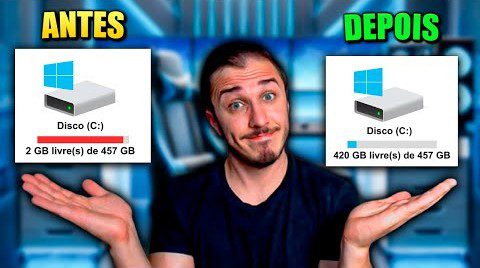
Como Liberar Espaço no PC Sem Nenhum Programa (Em Apenas 5 Minutos) Destaques, Tutoriais 23/10/2025 Como Liberar Espaço no PC Sem Nenhum Programa (Em Apenas 5 Minutos) Se o seu computador está com pouco espaço em disco ou começando a ficar lento, saiba que é possível liberar de 10 GB a 50 GB em poucos minutos — sem instalar nada!Neste guia, você vai aprender passo a passo como limpar arquivos desnecessários, otimizar o armazenamento e deixar seu PC mais leve e rápido. ? Dica: repita esse procedimento a cada 1 ou 2 meses para manter seu computador sempre com bom desempenho. Apague Arquivos Temporários Pressione Windows + R no teclado para abrir o Executar. Digite temp e pressione Enter. Pressione Ctrl + A para selecionar tudo e Delete para apagar os arquivos. Se algum arquivo não puder ser excluído, clique em “Ignorar”. Repita o processo, mas desta vez digitando %temp% (com os símbolos de porcentagem). Apague todos os arquivos dessa pasta também. ? Esses arquivos temporários não são importantes e podem ser apagados com segurança. Em computadores que nunca passaram por essa limpeza, é comum liberar de 2 GB a 4 GB só nessa etapa. Otimize o Disco Local (C:) Abra “Este Computador”. Clique com o botão direito no disco C: e selecione Propriedades. Vá até a aba Ferramentas e clique em “Otimizar”. Clique em Otimizar novamente e aguarde o processo terminar. ? Essa ação reorganiza dados no disco, ajudando o Windows a funcionar de forma mais eficiente. Use a Limpeza de Disco Na mesma janela de Propriedades do Disco C, clique em “Limpeza de Disco”. Depois, clique em “Limpar arquivos do sistema”. Marque as opções: Limpeza do Windows Update (costuma liberar muitos GB) Arquivos temporários Lixeira Clique em OK para apagar. Desative a Hibernação (Opcional) O arquivo de hibernação reserva vários GB no disco para que o Windows possa “congelar” o estado atual do sistema. Se você nunca usa hibernação, pode desativar com segurança: Pressione Windows e digite CMD. Clique com o botão direito em Prompt de Comando → Executar como administrador. Digite o comando: powercfg -h off Pressione Enter. ? Isso pode liberar até 6 GB ou mais de espaço. Caso queira reativar, basta repetir os passos e usar: powercfg -h on Ajuste a Memória Virtual (Avançado) Se você tem pouca memória RAM, o Windows usa parte do seu HD como “memória virtual” (arquivo de paginação), ocupando espaço. É possível desativar isso: Clique com o botão direito em Este Computador → Propriedades. Vá em Configurações avançadas do sistema. Em Desempenho, clique em Configurações → Avançado → Memória virtual → Alterar. Desmarque Gerenciar automaticamente. Selecione Sem arquivo de paginação → Definir → OK. Reinicie o computador. ⚠️ Recomendado apenas se você tiver RAM suficiente. Se notar qualquer lentidão, volte para a configuração automática. ? Resultado Final Após seguir todos esses passos, é comum liberar de 10 GB a 50 GB de espaço — dependendo do uso e tempo sem limpeza. Isso pode: Melhorar o desempenho geral do Windows Acelerar inicialização e abertura de programas Evitar travamentos por falta de espaço ? Não esqueça de repetir o processo periodicamente e compartilhar com quem também tem um PC lento! Conclusão Manter o HD limpo é uma das formas mais simples e eficazes de prolongar a vida útil do seu computador.E o melhor, você não precisa instalar nenhum programa para isso, tudo é feito com ferramentas do próprio Windows. ? Resumo rápido dos passos: Apagar arquivos temporários Otimizar o disco C Executar limpeza de disco Desativar hibernação (opcional) Ajustar memória virtual (avançado) Se você gostou dessas dicas, inscreva-se no canal Tec Manual no YouTube e ative o sininho para não perder os próximos tutoriais. ? Nos comentários diga quanto de espaço você liberou no seu PC! ✅[ATUALIZADO] COMO LIBERAR ESPAÇO NO PC SEM NENHUM PROGRAMA EM 5 MINUTOS https://www.youtube.com/watch?v=6Nt_0jrXgRA Leia mais Analises Destaques Entretenimento Filmes Séries Tutoriais Estes São os 7 Smartwatches que Mais Valem a Pena em 2025 Coisas que Você Nunca Reparou em Filmes Famosos Melhores Fones JBL 2025: Guia Completo e Atualizado Como Formatar PC Sem Pendrive (Guia Completo 2025) Por que The Boys Fica Mais Polêmica a Cada Temporada Lançamentos no Cinema em Dezembro de 2025 Microfone do Headset Não Funciona? Veja Como Resolver 5 Filmes de Natal Imperdíveis em 2025 Wicked 2 explode nas bilheterias e vira fenômeno global Ver mais End of Content. Entre no grupo de ofertas no Telegram Acesse o grupo e não perca nenhuma promoção Ver ofertas
Como Instalar o Windows 11

Como Instalar o Windows 11 em Qualquer PC Passo a Passo Destaques, Tutoriais 23/10/2025 Como Instalar o Windows 11 em Qualquer PC Passo a Passo Se você quer instalar o Windows 11 no seu PC – mesmo que ele não tenha TPM ou Secure Boot – este guia completo foi feito para você.Aqui você aprende, passo a passo, a criar um pendrive bootável, contornaras verificações de hardware e fazer a instalação limpa do sistema, deixando seu computador rápido e atualizado. O que você vai precisar Pendrive de no mínimo 8 GB PC ou notebook com acesso à internet Site oficial da Microsoft Acesso à BIOS/UEFI Backup dos seus arquivos pessoais ? Dica: Sempre faça um backup completo antes de formatar o PC. Isso evita perder documentos, fotos e programas importantes. Baixar o Windows 11 24H2 no site oficial Acesse microsoft.com/software-download/windows11. Role até “Criar mídia de instalação do Windows 11” e clique em “Baixar agora”. Abra o instalador .exe para iniciar a ferramenta oficial da Microsoft. Confirme idioma e edição recomendados. ?️ Importante: evite sites alternativos — apenas o site da Microsoft garante segurança e integridade do arquivo ISO. Criar pendrive bootável do Windows 11 Insira seu pendrive no PC. Formate-o (clique com botão direito → Formatar → OK). Na ferramenta da Microsoft, selecione “Unidade flash USB”. Escolha seu pendrive e clique em Avançar. Aguarde enquanto o Windows 11 24H2 é baixado e gravado. ? Pendrives com USB 3.0 ou 3.2 tornam o processo mais rápido. Configurar BIOS para dar boot pelo pendrive Reinicie o computador. Pressione F2, F12, DEL ou ESC repetidamente até abrir a BIOS. Vá até a aba Boot. Coloque a unidade USB como prioridade de inicialização. Salve e saia (F10). ? Isso faz com que o sistema inicie direto pelo pendrive para instalar o Windows 11. Iniciar instalação do Windows 11 Com o pendrive conectado, reinicie o PC. Escolha o idioma e clique em “Instalar agora”. Se não tiver chave, clique em “Não tenho uma chave do produto”. Selecione Windows 11 Pro 24H2. Aceite os termos e avance. Para formatação limpa, exclua as partições existentes e deixe apenas espaço não alocado. Como instalar Windows 11 sem TPM e Secure Boot Se aparecer a mensagem “Este PC não atende aos requisitos mínimos”, faça isso: Pressione Shift + F10 → abrirá o Prompt de Comando. Digite regedit e pressione Enter. Vá até: HKEY_LOCAL_MACHINESYSTEMSetup Clique com botão direito → Novo > Chave → nomeie de LabConfig. Dentro dela, crie 3 valores DWORD (32 bits): BypassTPMCheck BypassSecureBootCheck BypassRAMCheck Defina todos com valor 1. ✅ Agora a instalação do Windows 11 24H2 continuará normalmente, mesmo em PCs sem TPM ou Secure Boot. Configurar o Windows 11 após a instalação Escolha o país (Brasil) e layout de teclado (ABNT2). Faça login ou crie sua conta Microsoft. Defina um PIN de segurança. Recuse ofertas desnecessárias (Office, Game Pass, etc). Escolha “Configurar um novo computador” para instalação limpa. ? Você também pode restaurar backups se já tiver sincronizado com a nuvem. Ativar o Windows 11 24H2 com chave OEM Vá em Configurações → Sistema → Sobre para confirmar a versão. Deve exibir: Windows 11 Pro – Versão 24H2. Caso não esteja ativado, você pode comprar chaves OEM originais a preços acessíveis. Após inserir a chave, o Windows será ativado permanentemente. ? Essas licenças OEM são legais e funcionam em apenas 1 máquina, sendo perfeitas para quem está montando ou atualizando um PC. Atualizar drivers e finalizar a instalação Depois da instalação, é fundamental: Atualizar todos os drivers (vídeo, rede, som, etc.) Instalar programas essenciais Ativar antivírus ou usar Microsoft Defender Sincronizar arquivos com a nuvem, se desejar ? Você pode usar ferramentas automáticas de atualização de driver ou baixar diretamente do site do fabricante. ? Conclusão Instalar o Windows 11 24H2 é simples — mesmo em computadores antigos ou sem TPM.Com este tutorial você aprendeu como: Baixar o Windows 11 direto da Microsoft Criar pendrive bootável Acessar a BIOS e alterar a ordem de boot Contornar requisitos de instalação Configurar e ativar o sistema com segurança Se você gostou dessas dicas, inscreva-se no canal Tec Manual no YouTube e ative o sininho para não perder os próximos tutoriais. ✅[ATUALIZADO] COMO INSTALAR WINDOWS 11 24H2 EM QUALQUER PC PASSO A PASSO https://www.youtube.com/watch?v=A4HF2dreHHQ Leia mais Análises Destaques Entretenimento Filmes Séries Tec Radar Tutoriais Tablets Custo-Benefício 2026: Melhores para Estudar e Trabalhar Black Mirror virou realidade? Como remover vírus do Windows sem formatar o PC Seu celular está sem espaço? Libere até 50 GB em minutos Samsung Galaxy A17 5G: ficha técnica completa IA provoca escassez de chips e encarece celulares e PCs Galaxy S26: tudo o que já vazou sobre a nova geração Samsung Melhores Fones de Ouvido Bluetooth para Comprar em 2026 Melhores Notebooks Custo-Benefício de 2026 Ver mais End of Content. Entre no grupo de ofertas no Telegram Acesse o grupo e não perca nenhuma promoção Ver ofertas