
- Tutoriais
- 20/05/2026
Como Reduzir Travamentos no Windows Sem Comprar Mais RAM (Guia 2026)
Seu notebook trava ao abrir muitas abas ou programas? Aprenda como configurar corretamente a memória virtual do Windows para reduzir lentidão, melhorar a estabilidade e otimizar PCs com pouca RAM.
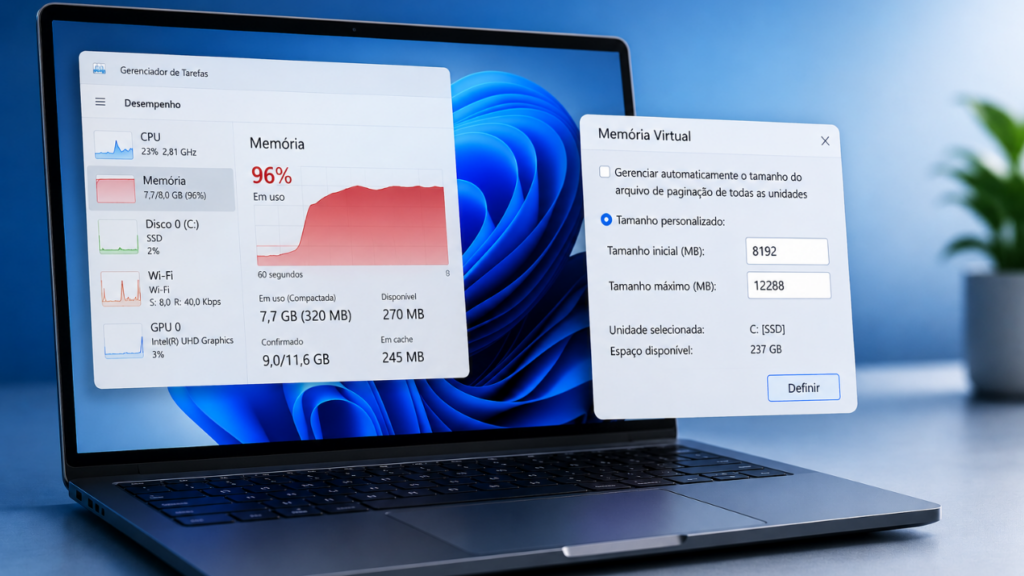
Se o seu PC fica lento depois de abrir o Chrome, programas pesados ou várias abas ao mesmo tempo, você não está sozinho.
Isso acontece principalmente em notebooks com 4 GB ou 8 GB de RAM, algo muito comum ainda em 2026.
Mas antes de gastar dinheiro com upgrade, existe um ajuste do próprio Windows que pode ajudar bastante a reduzir travamentos e melhorar a multitarefa.
O melhor:
- funciona no Windows 10 e Windows 11;
- leva menos de 5 minutos;
- não exige instalar programas;
- pode deixar o sistema mais estável.
Neste guia atualizado para 2026, você vai aprender:
- o que é memória virtual;
- quando ela realmente ajuda;
- como configurar corretamente;
- quais valores usar;
- e quais limitações esse ajuste possui.
Importante: isso NÃO aumenta a RAM física do computador. O objetivo é usar parte do SSD como apoio temporário para reduzir lentidão e travamentos.
O Que é Memória Virtual?
A memória virtual é um recurso do Windows que utiliza parte do SSD ou HD como uma espécie de “memória auxiliar”.
Funciona assim:
Quando a memória RAM começa a ficar cheia, o Windows move temporariamente alguns dados para um arquivo chamado arquivo de paginação (pagefile).
Na prática, isso pode:
- reduzir travamentos;
- melhorar a estabilidade;
- evitar fechamento inesperado de programas;
- deixar a multitarefa mais fluida.
É como um “plano B” da memória RAM.
Como Saber se Seu PC Está Sofrendo por Falta de RAM
Antes de alterar qualquer configuração, vale verificar se o problema realmente é memória RAM.
Os sinais mais comuns são:
- uso de memória acima de 90%;
- navegador travando;
- programas demorando para abrir;
- Windows congelando em multitarefa;
- SSD ou HD constantemente em uso.
Você pode verificar isso em:
- Gerenciador de Tarefas → Desempenho → Memória
Se a RAM vive próxima de 100%, a memória virtual pode ajudar bastante.
SSD ou HD: Qual é Melhor?
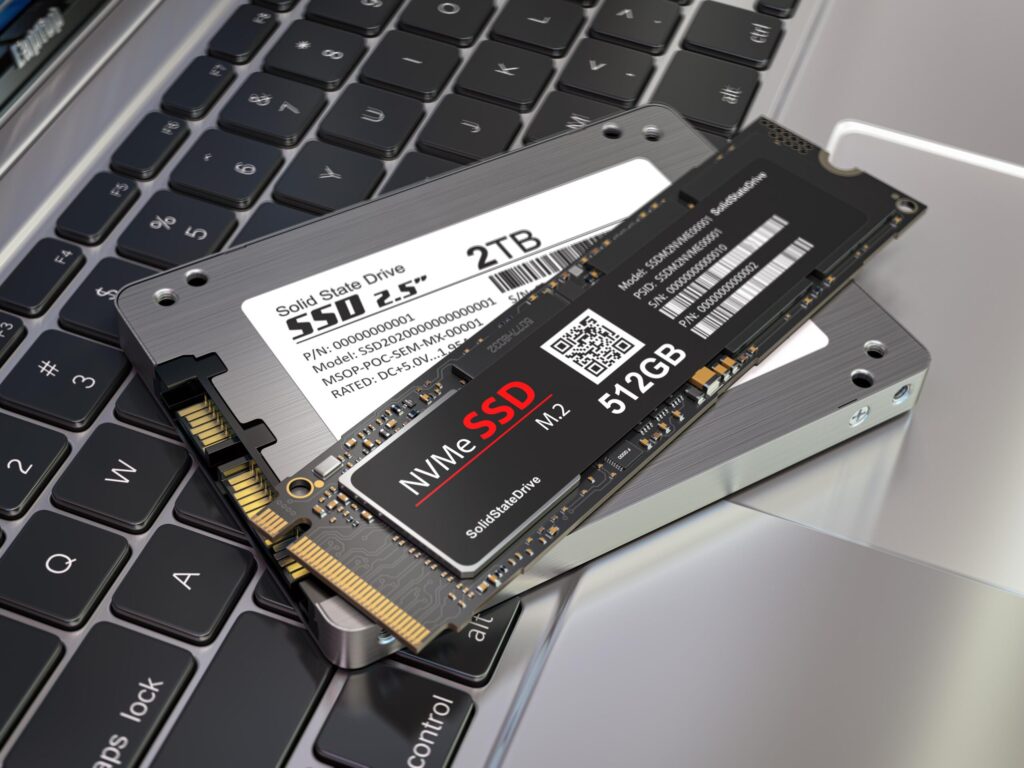
Faz MUITA diferença.
Se o seu computador usa SSD
O resultado costuma ser muito melhor:
- carregamentos mais rápidos;
- menos lentidão;
- sistema mais responsivo.
Se usa HD mecânico
Ainda pode ajudar, mas o ganho tende a ser menor.
Por isso, hoje o SSD é praticamente obrigatório para PCs com pouca RAM.
Como Configurar a Memória Virtual no Windows 11 e Windows 10
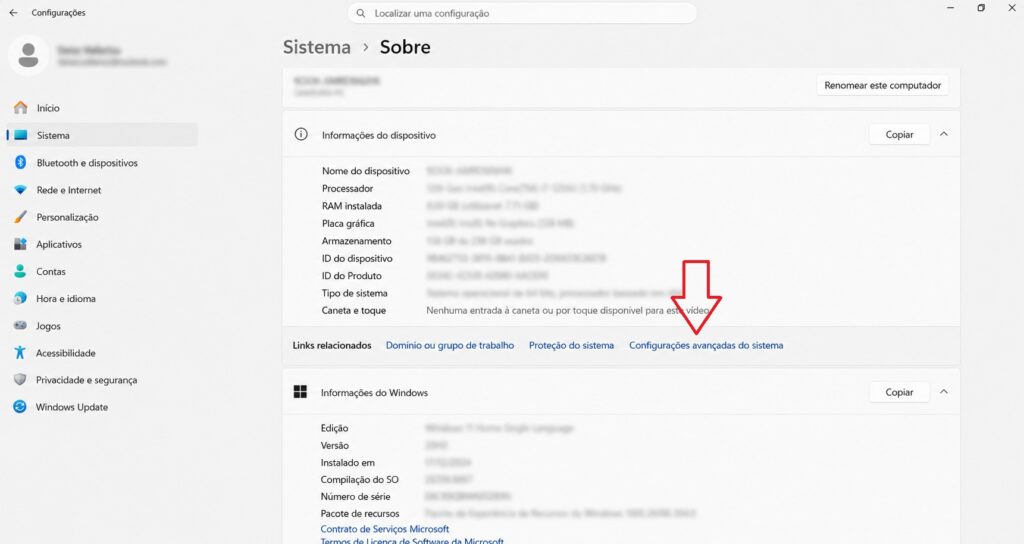
1. Abra as Configurações Avançadas do Sistema
Clique com o botão direito em:
- Este Computador
Depois vá em:
- Propriedades
- Configurações avançadas do sistema
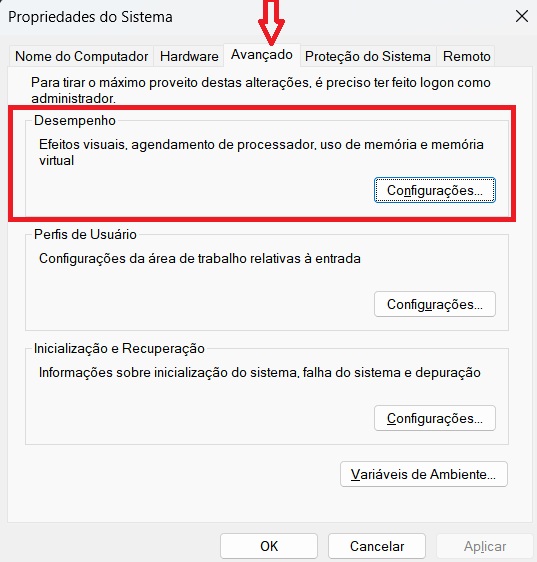
2. Abra as Configurações de Desempenho
Na janela que abrir:
- Clique na aba “Avançado”
- Na seção “Desempenho”, clique em “Configurações”
Isso abrirá as opções de desempenho do Windows.
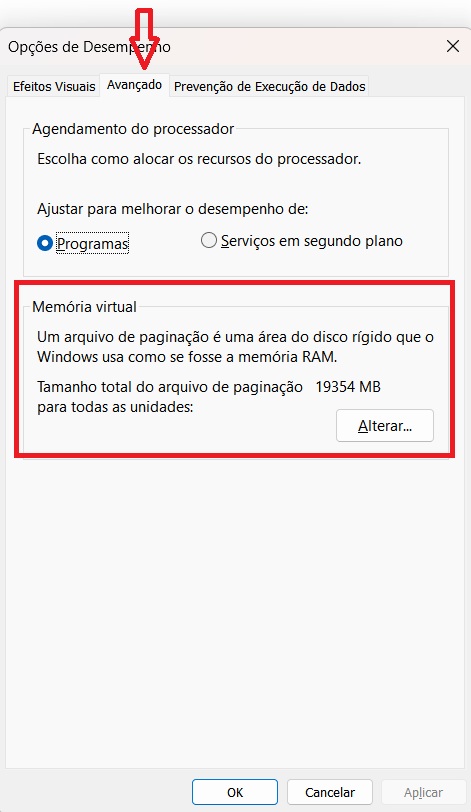
3. Abra as Configurações de Memória Virtual
Na nova janela:
- Clique novamente na aba “Avançado”
- Vá até a seção “Memória virtual”
- Clique em “Alterar”
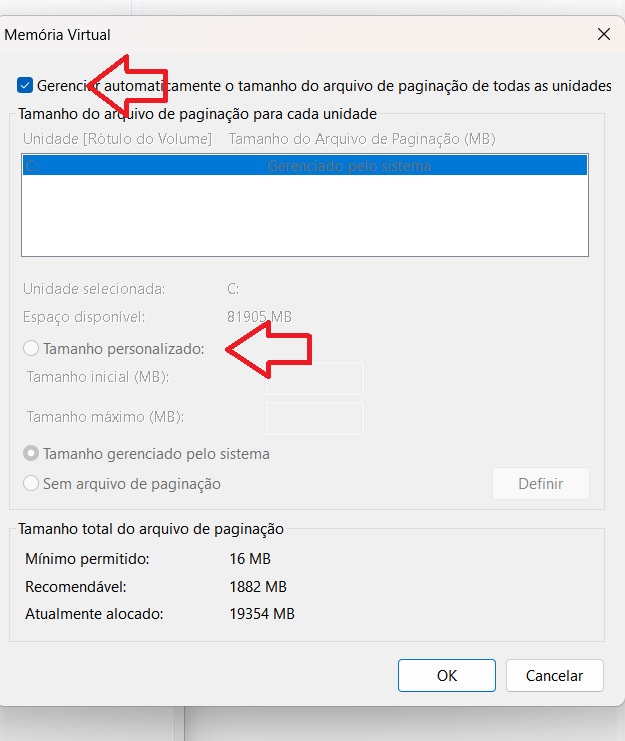
4. Desative o Gerenciamento Automático
Desmarque a opção:
- “Gerenciar automaticamente o tamanho do arquivo de paginação de todas as unidades”
5. Verifique se o Disco Principal Está Selecionado
Na maioria dos casos, o Windows já seleciona automaticamente o disco onde o sistema está instalado — normalmente o Disco C:.
Se houver mais de um disco:
- prefira utilizar o SSD principal.
Depois:
- Marque a opção “Tamanho personalizado”
- Digite os valores mínimo e máximo da memória virtual
6. Defina os Valores da Memória Virtual
Agora você verá dois campos:
- Tamanho inicial (MB)
- Tamanho máximo (MB)
Você deve preencher os dois valores de acordo com a quantidade de RAM do seu computador.
Valores Recomendados
| RAM do PC | Tamanho Inicial | Tamanho Máximo |
|---|---|---|
| 4 GB | 4096 | 8192 |
| 8 GB | 8192 | 12288 |
| 16 GB | 8192 ou automático | 16384 |
| 32 GB+ | Automático | Automático |
Antigamente era comum recomendar valores entre 1.5x e 3x da memória RAM. Porém, no Windows 10 e Windows 11, o gerenciamento de memória virtual evoluiu bastante, então valores mais equilibrados costumam funcionar melhor para a maioria dos usuários.
Como Fazer o Cálculo em MB
O Windows usa MB em vez de GB.
Exemplo para 8 GB de RAM
8×1024=81928 \times 1024 = 81928×1024=8192
Isso significa que:
- 8192 MB equivalem a aproximadamente 8 GB
Você pode configurar assim:
- Tamanho inicial: 8192
- Tamanho máximo: 12288
Depois:
- Clique em “Definir”
- Clique em “OK”
- Reinicie o computador
Reinicie o Computador
Depois de aplicar as alterações:
- reinicie o Windows;
- aguarde o sistema carregar normalmente;
- utilize o computador por alguns minutos para testar o desempenho.
Em muitos casos, você já perceberá:
- menos travamentos;
- multitarefa mais fluida;
- melhor estabilidade em programas pesados.
Isso Pode Danificar o SSD?
Em SSDs modernos, o impacto costuma ser pequeno.
Antigamente isso era uma preocupação maior, mas SSDs atuais possuem durabilidade muito superior.
Mesmo assim:
- evite exagerar nos valores;
- deixe espaço livre no SSD;
- não reserve espaço desnecessário.
Quando Vale Muito a Pena Fazer Isso?
Esse ajuste é especialmente útil para:
- notebooks básicos;
- PCs antigos;
- computadores com pouca RAM;
- multitarefa pesada;
- usuários que abrem muitas abas no navegador.
Principalmente se:
- você não consegue expandir a RAM;
- seu notebook possui memória soldada;
- o sistema vive travando.
Quando Isso NÃO Vai Resolver
A memória virtual ajuda bastante, mas não faz milagres.
Ela não resolve:
- processador muito fraco;
- placa de vídeo limitada;
- HD extremamente lento;
- superaquecimento;
- falta extrema de RAM.
Memória Virtual Melhora FPS em Jogos?
Na maioria dos casos:
- pouco;
- ou quase nada.
O principal benefício em jogos é:
- reduzir travamentos;
- melhorar estabilidade;
- evitar fechamentos inesperados.
FPS depende muito mais de:
- processador;
- placa de vídeo;
- memória RAM física.
Windows 11 Consome Mais RAM?
Sim.
O Windows 11 utiliza mais memória que versões antigas, principalmente com:
- multitarefa;
- navegador aberto;
- widgets;
- aplicativos em segundo plano;
- recursos de IA integrados ao sistema.
Por isso, esse ajuste continua extremamente relevante em 2026.
Dicas Extras Para Melhorar PCs Fracos 🚀
Além da memória virtual, você também pode:
- instalar um SSD;
- aumentar a RAM física;
- desativar programas na inicialização;
- remover antivírus pesados;
- fechar aplicativos em segundo plano;
- limpar arquivos temporários;
- reduzir efeitos visuais do Windows.
Essas mudanças juntas podem melhorar MUITO a experiência do sistema.
Vale Mais a Pena Comprar RAM?
Sim.
Se possível, a melhor ordem para melhorar desempenho é:
- Instalar SSD
- Aumentar RAM física
- Ajustar memória virtual
A memória virtual funciona melhor como complemento.
Vale a Pena Fazer Esse Ajuste em 2026?
Se o seu notebook possui 4 GB ou 8 GB de RAM, configurar corretamente a memória virtual pode ajudar bastante a reduzir travamentos e melhorar a estabilidade do sistema.
Ela não substitui memória RAM física, mas pode deixar o Windows muito mais utilizável — principalmente em notebooks básicos e PCs antigos.
E como o processo leva apenas alguns minutos, vale a pena testar antes de gastar dinheiro com upgrades.
Assista ao passo a passo no canal Tec Manual
Confira também nosso vídeo completo mostrando como configurar a Memória Virtual no Windows:
COMO AUMENTAR A MEMÓRIA RAM DO PC OU NOTEBOOK GRÁTIS E OTIMIZAR O PC
Quer mais conteúdos assim?
Se esse tipo de conteúdo te ajuda, acompanhe o Tec Manual para não perder os próximos tutoriais, reviews e recomendações atualizadas.
- Leia mais
- Análises
- Destaques
- Entretenimento
- Fichas Técnicas
- Filmes
- Séries
- Tec Radar
- Tutoriais


End of Content.
Entre no grupo de ofertas no Telegram
Acesse o grupo e não perca nenhuma promoção
Perguntas frequentes (FAQ)
🔎 Ainda com dúvidas? Veja respostas rápidas:
Não. A melhor solução continua sendo aumentar a memória RAM física. A memória virtual funciona como um complemento para melhorar estabilidade e reduzir lentidão em computadores com pouca RAM.
Sim. Esse é um dos casos em que a memória virtual pode ajudar mais, já que muitos notebooks modernos não permitem expandir a RAM fisicamente.
Sim. O Windows 11 costuma consumir mais RAM que versões antigas do sistema, principalmente com multitarefa, navegador aberto e aplicativos rodando em segundo plano. Por isso, a memória virtual continua sendo útil em muitos PCs básicos.