
- Tutoriais
- 30/04/2026
Como atualizar TODOS os drivers do PC da forma certa (100% grátis em 2026)
Descubra o método correto para eliminar travamentos, aumentar o desempenho e corrigir erros do seu PC em poucos minutos.
Seu PC está travando, com FPS baixo, sem som ou com erros estranhos?
Antes de formatar ou gastar dinheiro… tem um detalhe que quase ninguém verifica e que pode estar destruindo o desempenho do seu computador:
os drivers.
E pior: atualizar do jeito errado não resolve nada e pode até piorar.
Neste guia, você vai aprender como atualizar TODOS os drivers da forma certa em 2026, usando apenas métodos gratuitos e realmente eficazes.
⚠️ O que está deixando seu PC lento (e você não percebe)
Muita gente acha que é:
- vírus
- pouca memória
- Windows pesado
Mas na prática, o problema costuma ser:
drivers desatualizados ou incorretos
Isso afeta diretamente:
- desempenho em jogos
- áudio (simplesmente para de funcionar)
- internet (instabilidade)
- estabilidade geral
E sim, isso é mais comum do que parece.
Método 1 — Windows Update (comece por aqui)
Use esse método se:
- seu PC está lento
- você nunca atualizou drivers
- quer uma solução rápida e segura
Por que funciona:
O Windows instala automaticamente drivers essenciais que garantem compatibilidade e estabilidade do sistema.
Como fazer:
- Pressione a tecla Windows
- Clique em Configurações (ícone de engrenagem)
- Vá em Windows Update
- Clique em Verificar atualizações
O sistema vai:
- atualizar drivers importantes
- corrigir erros
- melhorar estabilidade
Só isso já resolve muitos problemas
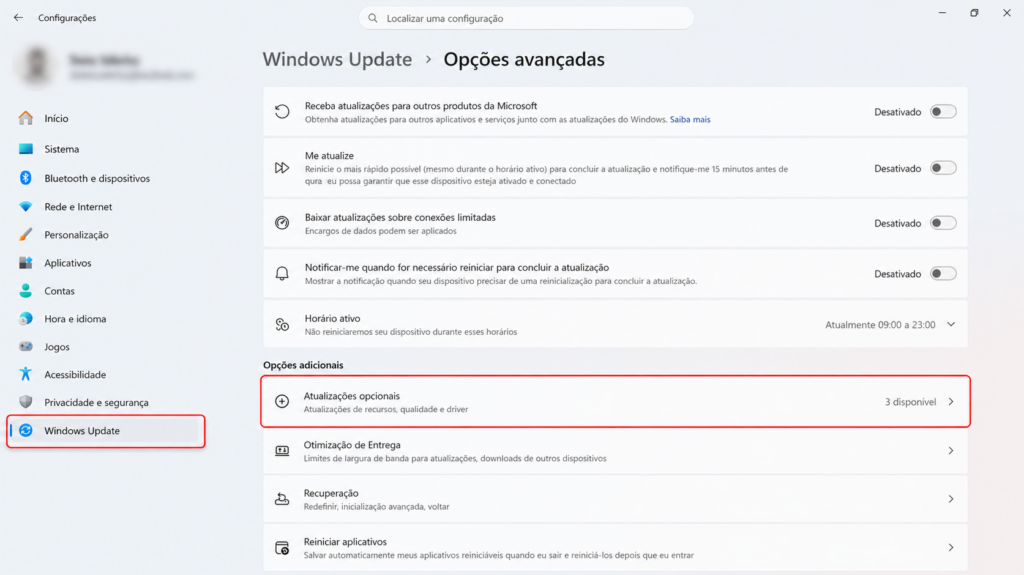
SEGREDO: atualizações opcionais (pode ser isso que falta)
Sem sair do Windows Update, faça o seguinte:
Use isso se:
- já atualizou o Windows e ainda tem problema
- algum dispositivo não funciona corretamente
Por que funciona:
Esses drivers não são instalados automaticamente, mas podem corrigir falhas específicas do hardware.
Caminho:
- Dentro de Windows Update
- Clique em Opções avançadas
- Depois em Atualizações opcionais
Aqui ficam drivers que o Windows NÃO instala automaticamente.
Muitas vezes, o problema do seu PC está exatamente aqui
Método 2 — Correção rápida (resolve problemas em minutos)
Use esse método se:
- o PC está sem som
- a internet não funciona
- aparece erro em algum dispositivo
Por que funciona:
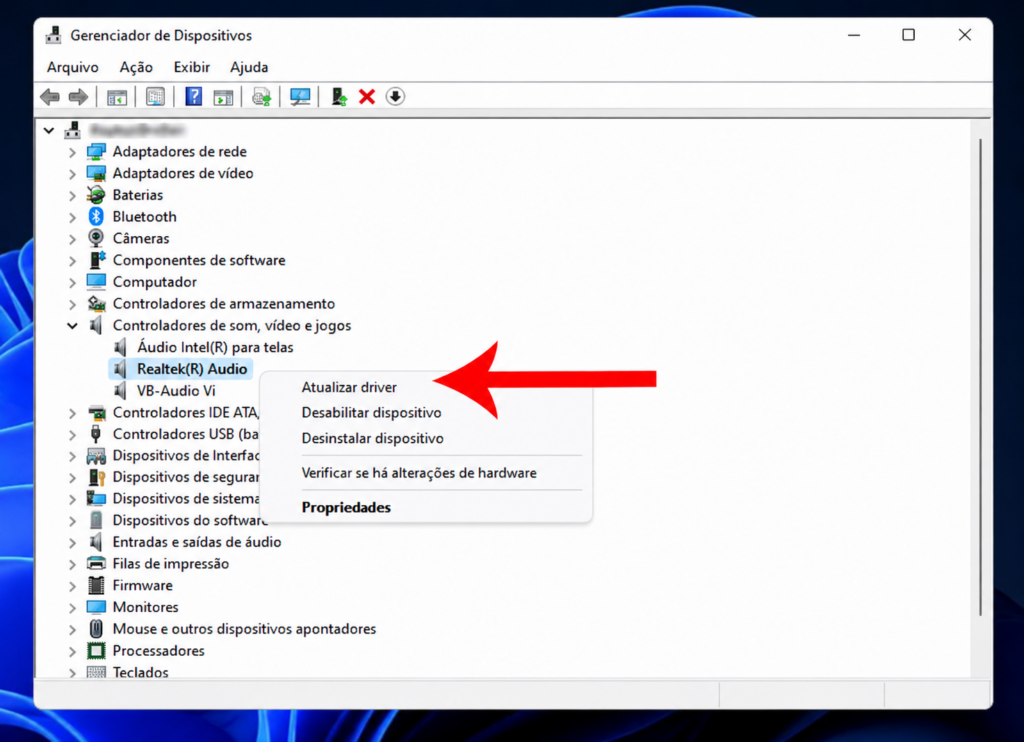
O próprio Windows tenta identificar e instalar automaticamente o driver correto para aquele dispositivo específico.
Passo a passo:
- Clique com botão direito no iniciar
- Abra Gerenciador de Dispositivos
- Clique no item com problema
- Atualizar driver → automático
O próprio Windows tenta corrigir pra você
Método 3 — Atualização completa pelo fabricante (resolve bugs persistentes)
Se você já tentou de tudo e o problema continua…
esse é o método que resolve de verdade.
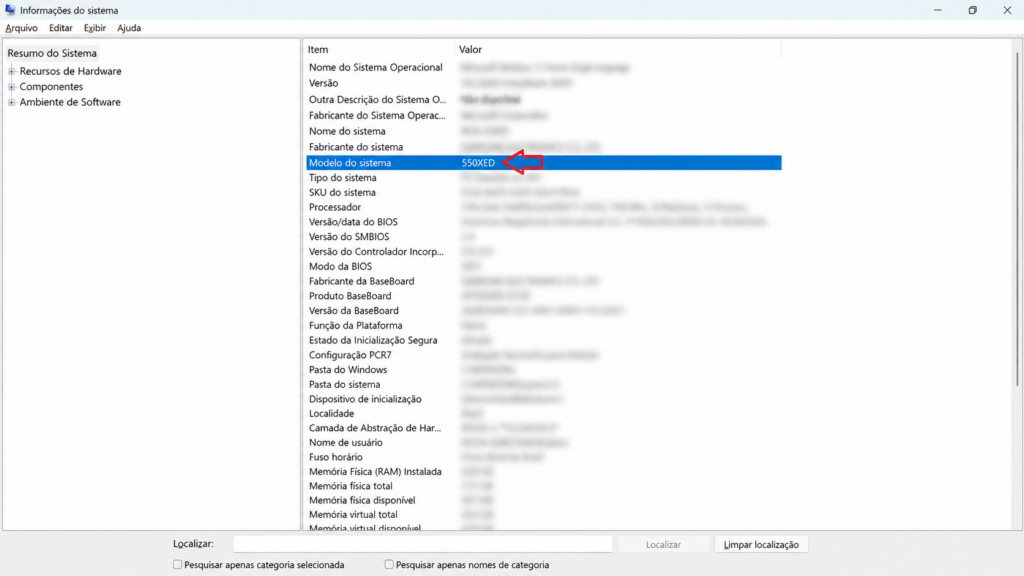
Descubra o modelo do seu PC
Esse passo é essencial para baixar os drivers corretos.
Como fazer:
- Clique em Este Computador → Propriedades
ou - Pressione
Windows + R→ digite msinfo32
Procure por:
- Modelo do sistema
Baixar drivers no site oficial
Use esse método se:
- o problema continua mesmo após atualizar tudo
- seu PC apresenta travamentos estranhos
- você quer resolver de forma definitiva
Por que funciona:
Você instala os drivers diretamente do fabricante, garantindo versões corretas e mais completas.
Priorize:
- Chipset (o mais importante — resolve bugs ocultos)
- Rede
- Áudio
- Bluetooth
Método 4 — Drivers da placa de vídeo (máximo desempenho)
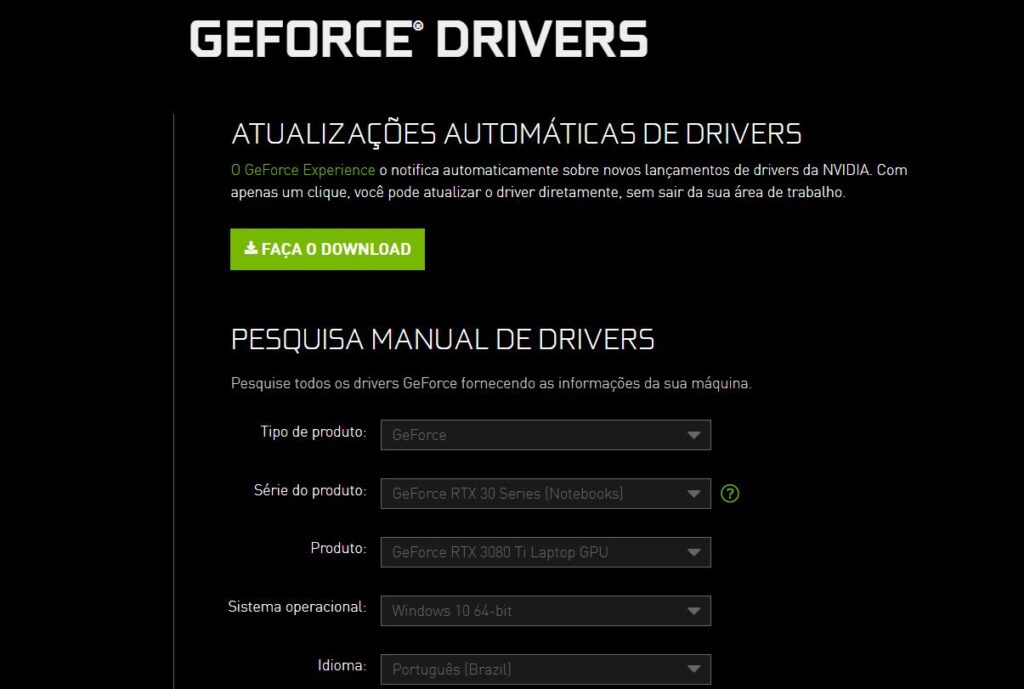
Use esse método se:
- você joga
- usa programas pesados
- quer máximo desempenho
Por que funciona:
Drivers atualizados podem melhorar desempenho, corrigir bugs e aumentar compatibilidade com jogos e softwares.
Como saber qual é sua placa de vídeo
Antes de atualizar, você precisa saber qual modelo está no seu PC.
Método rápido:
- Pressione
Windows + R - Digite: dxdiag
- Vá na aba Exibir
Lá você verá:
- Nome da placa de vídeo
- Fabricante
- Memória gráfica
Alternativa:
- Abra o Gerenciador de Dispositivos
- Vá em Adaptadores de vídeo
Você verá o modelo da sua GPU
Como atualizar o driver da placa de vídeo
Depois de identificar sua GPU:
✔ Método automático (recomendado)
- Abra o software da sua placa de vídeo
- Vá em Drivers ou Atualizações
- Clique em Atualizar
Esse é o método mais fácil e seguro para a maioria dos usuários.
🔹 NVIDIA
Use o GeForce Experience
🔹 AMD
Use o software Adrenalin
🔹 Intel
Use a ferramenta oficial
Método manual
- Acesse o site oficial do fabricante
- Busque pelo modelo da sua GPU
- Baixe o driver mais recente
- Execute a instalação normalmente
Ideal se o software automático não estiver funcionando corretamente.
⚠️ Evite esse erro
❌ Baixar drivers de sites desconhecidos
❌ Instalar driver de modelo errado
Isso pode causar:
- travamentos
- perda de desempenho
- bugs no sistema
Qual método usar (resumo rápido)
- Uso comum → Windows Update
- Problema rápido → Gerenciador de Dispositivos
- Problema persistente → Fabricante
- Performance → Driver da GPU
⚠️ Evite esses erros
- ❌ Ignorar atualizações opcionais
- ❌ Baixar drivers de sites desconhecidos
- ❌ Pular o chipset
- ❌ Usar drivers genéricos
Esses são os erros que mais causam problemas.
Faça isso do jeito certo
✔ Atualize o Windows
✔ Verifique os opcionais
✔ Atualize a GPU
✔ Instale o chipset
Esse é o caminho mais seguro e eficiente.
Assista ao passo a passo no canal Tec Manual
Se você prefere aprender vendo na prática, o vídeo abaixo mostra como resolver quando o pendrive não aparece no PC ou notebook, passo a passo na tela.
Assista ao vídeo completo:
✅ [ATUALIZADO] COMO ATUALIZAR OS DRIVERS DO PC EM 2026
Quer mais conteúdos assim?
Se esse tipo de conteúdo te ajuda acompanhe o Tec Manual para não perder os próximos tutoriais simples e diretos, dicas para melhorar seu PC e recomendações atualizadas.
- Leia mais
- Análises
- Destaques
- Entretenimento
- Fichas Técnicas
- Filmes
- Séries
- Tec Radar
- Tutoriais


End of Content.
Entre no grupo de ofertas no Telegram
Acesse o grupo e não perca nenhuma promoção