Windows lento? Veja como remover vírus do PC sem formatar (guia 2026)
Se o seu computador começou a travar, ficar lento, reiniciar sozinho ou apresentar comportamentos estranhos é muito provável que exista vírus ou malware rodando em segundo plano.
A boa notícia é que nem sempre é preciso formatar o Windows.
Neste guia do Tec Manual você aprende como limpar completamente o PC, usando ferramentas gratuitas, seguindo uma ordem correta, do método mais simples ao mais avançado.
⚠️ Antes de começar (importante)
Você não precisa fazer todas as etapas
Se o problema for resolvido em um passo, pare ali
Sempre que um antivírus encontrar algo, use quarentena primeiro
1️⃣ Verificação rápida de processos suspeitos (diagnóstico inicial)
Programa utilizado:
RKill – https://www.bleepingcomputer.com/download/rkill/
Para que serve
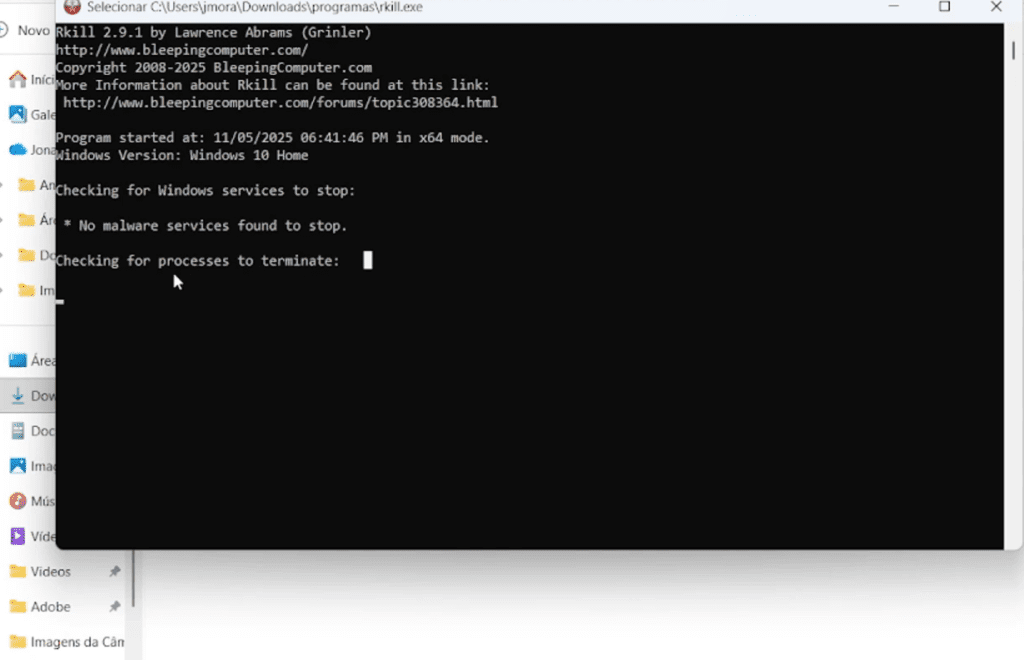
O RKill é usado para interromper processos maliciosos ativos que ficam rodando em segundo plano e atrapalham o sistema ou bloqueiam antivírus.
⚠️ Ele não remove vírus, apenas interrompe a execução.
Como usar
Execute o RKill como administrador
Aguarde a verificação automática (leva poucos segundos)
Não clique em remover ou apagar nada
Dica:
Se o PC ficar mais rápido após a execução, é sinal claro de infecção ativa. Siga para a próxima etapa.
2️⃣ Remoção principal de vírus e malwares
Programa utilizado:
Malwarebytes – https://www.malwarebytes.com/
Para que serve
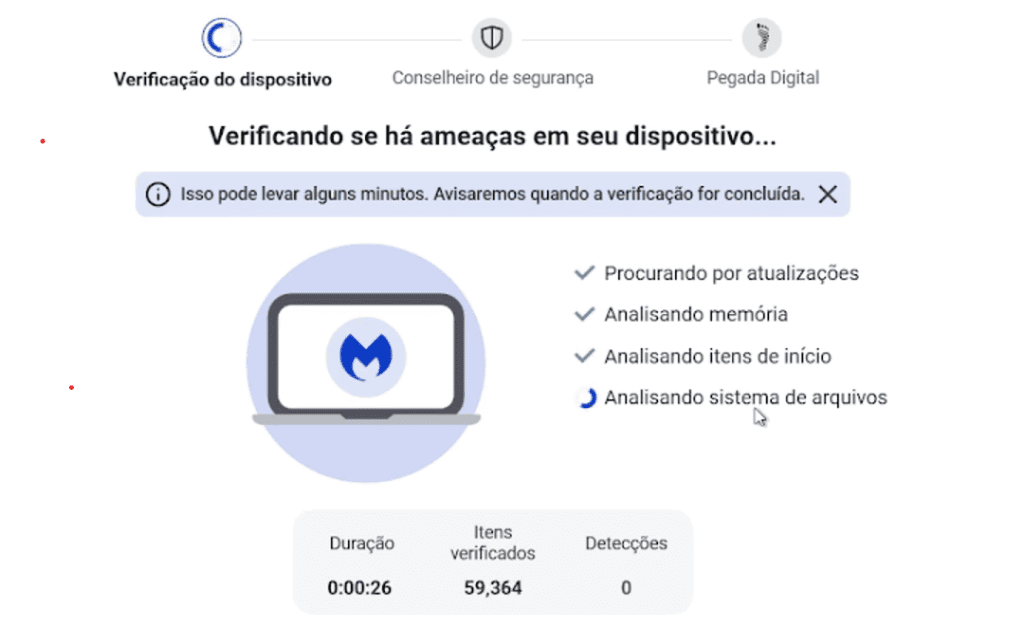
O Malwarebytes é o antivírus principal do processo e resolve cerca de 90% dos casos de PCs lentos por vírus.
Ele remove:
Vírus
Malwares
Adwares
Programas indesejados
Trojans e worms
Como usar
Instale o Malwarebytes normalmente
Ao abrir, escolha Continuar com avaliação gratuita (somente se preferir)
Vá em Configurações → Procurar atualizações
Volte ao painel principal
Clique em Verificação completa
Aguarde a análise finalizar
Observação importante:
Mesmo sem ativar a avaliação gratuita o Malwarebytes funciona na versão gratuita, permitindo verificações e remoção manual das ameaças.
A proteção em tempo real fica disponível apenas durante a avaliação.
Quando encontrar ameaças
❌ Não exclua direto
✔️ Escolha Mover para quarentena
Se após essa etapa o PC voltar ao normal, não é necessário continuar.
3️⃣ Segunda varredura para garantir que nada passou
Programa utilizado:
HitmanPro – https://www.bleepingcomputer.com/download/hitmanpro/
Para que serve
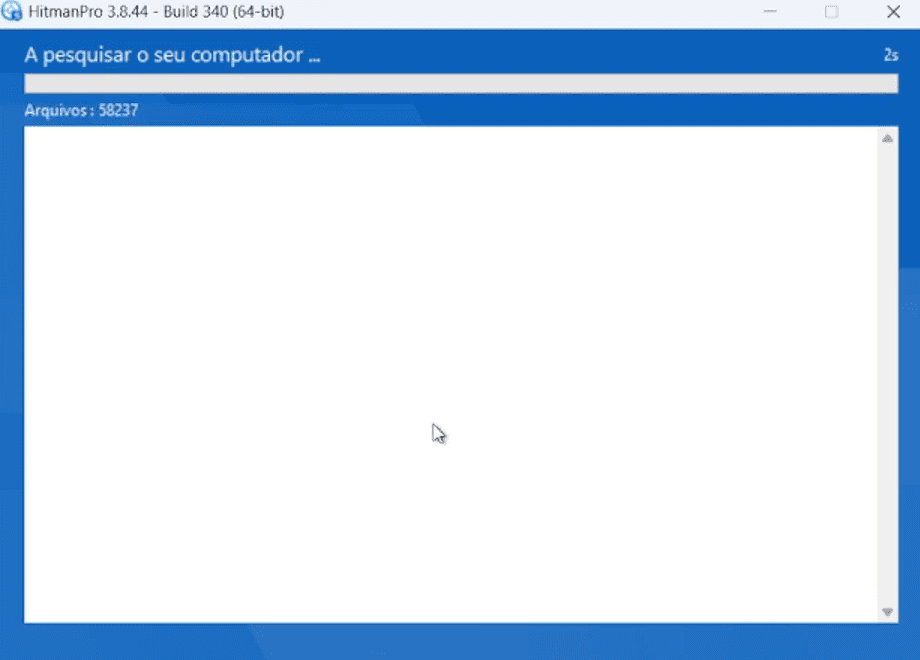
O HitmanPro funciona como uma segunda opinião, buscando ameaças que podem ter passado despercebidas.
Indicado se:
Como usar
Execute o HitmanPro como administrador
Selecione Verificar uma única vez
Clique em Avançar
Aguarde a varredura completa
Se algo for detectado mova para quarentena.
4️⃣ Ameaças profundas e difíceis de remover
Programa utilizado:
RogueKiller – https://www.bleepingcomputer.com/download/roguekiller/
Para que serve
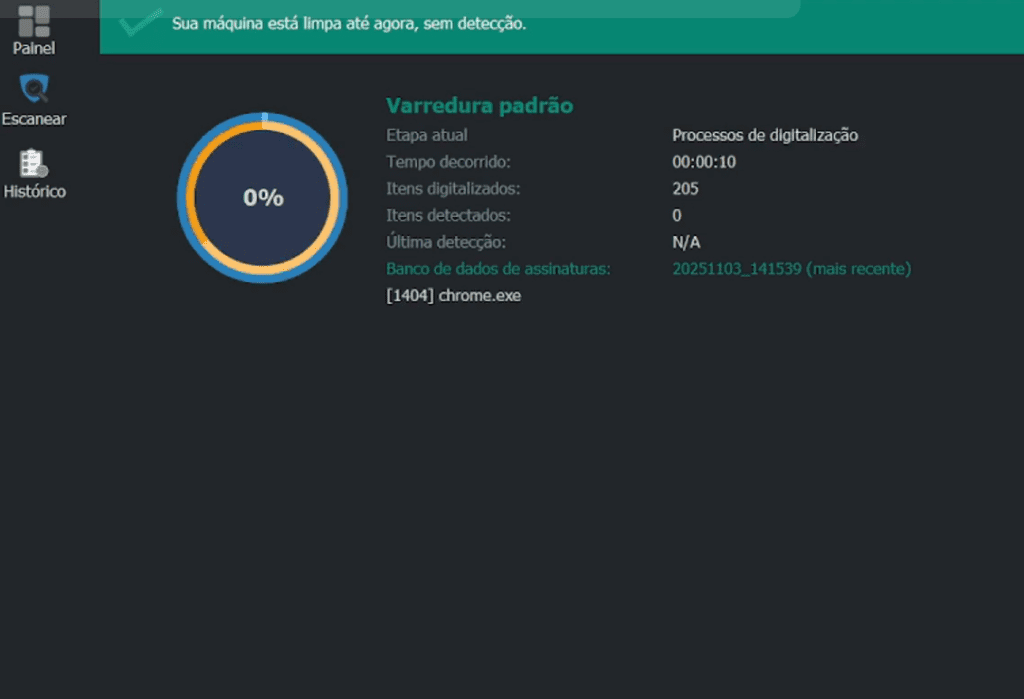
O RogueKiller é indicado para detectar:
Como usar
Execute o RogueKiller como administrador
Instale o programa normalmente
Utilize a versão gratuita (somente se preferir — não é obrigatório ativar a versão paga)
Inicie a verificação padrão
Aguarde o processo finalizar
Observação importante:
Caso alguma ameaça seja detectada, prefira mover para quarentena evitando excluir arquivos imediatamente.
Se mesmo após essa etapa o computador continuar lento ou instável avance para a próxima fase, que realiza uma limpeza extrema do Windows.
5️⃣ Limpeza extrema do Windows (último recurso)
Programa utilizado:
Tron Script – https://github.com/bmrf/tron
⚠️ Último recurso antes da formatação
Para que serve
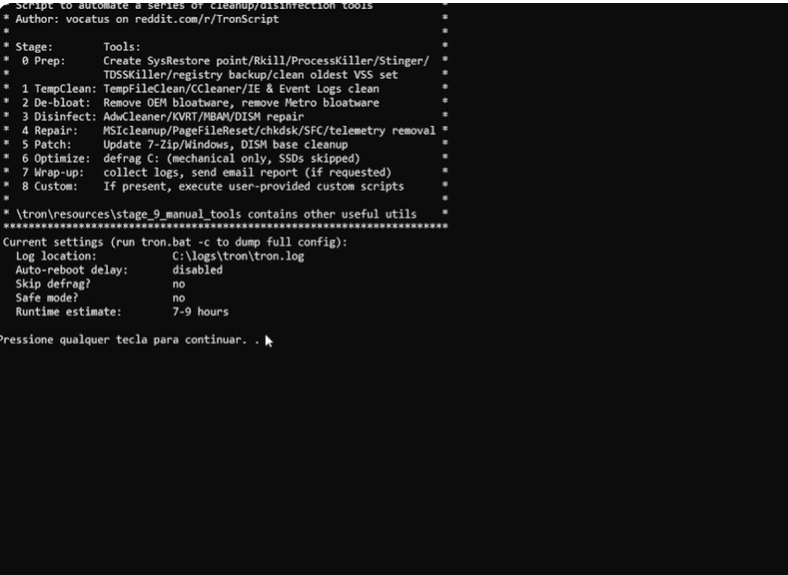
O Tron Script faz uma limpeza extremamente profunda do Windows, corrigindo falhas, removendo resíduos de vírus e otimizando o sistema automaticamente.
Antes de executar
Desative temporariamente o antivírus
Execute como administrador
Separe tempo: pode levar 7 a 12 horas
Como usar
Extraia a pasta do Tron Script
Clique com o botão direito → Executar como administrador
Aceite os termos digitando I agree
Deixe o processo rodar até o fim
Se nem essa etapa resolver, a única alternativa será formatar o Windows.
Programas utilizados neste tutorial (resumo)
Dica extra do Tec Manual
Crie um pendrive com todas as ferramentas citadas neste tutorial.
Assim você terá sempre um kit de limpeza pronto para:
Limpar seu próprio PC no futuro
Ajudar familiares e amigos
Resolver computadores mais infectados ou instáveis
Seguindo essa ordem de verificação, é possível solucionar a grande maioria dos casos de vírus e lentidão no Windows, sem necessidade de formatação.
Quer ver tudo isso funcionando na prática?
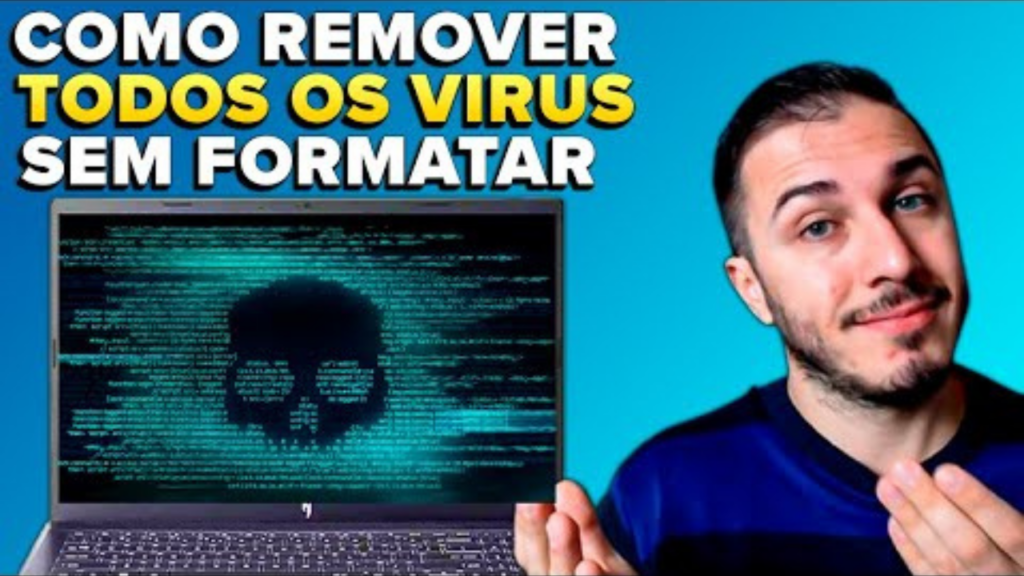
Se ficou qualquer dúvida ou se você prefere acompanhar o processo passo a passo na tela assista ao vídeo completo no canal Tec Manual, onde mostramos todas as etapas em funcionamento, do início ao fim.

 para não perder os próximos tutoriais, análises e listas atualizadas.
 COMO REMOVER TODOS OS VÍRUS DO PC E DEIXAR SEU WINDOWS SEGURO!