
- Tutoriais
- 06/08/2026
Como Monitorar o FPS dos Jogos no PC com MSI Afterburner (Guia Completo 2026)
Aprenda a instalar e configurar o MSI Afterburner e o RivaTuner para exibir FPS, temperatura da GPU, uso da CPU, memória RAM, Frametime e outras informações em tempo real durante qualquer jogo.
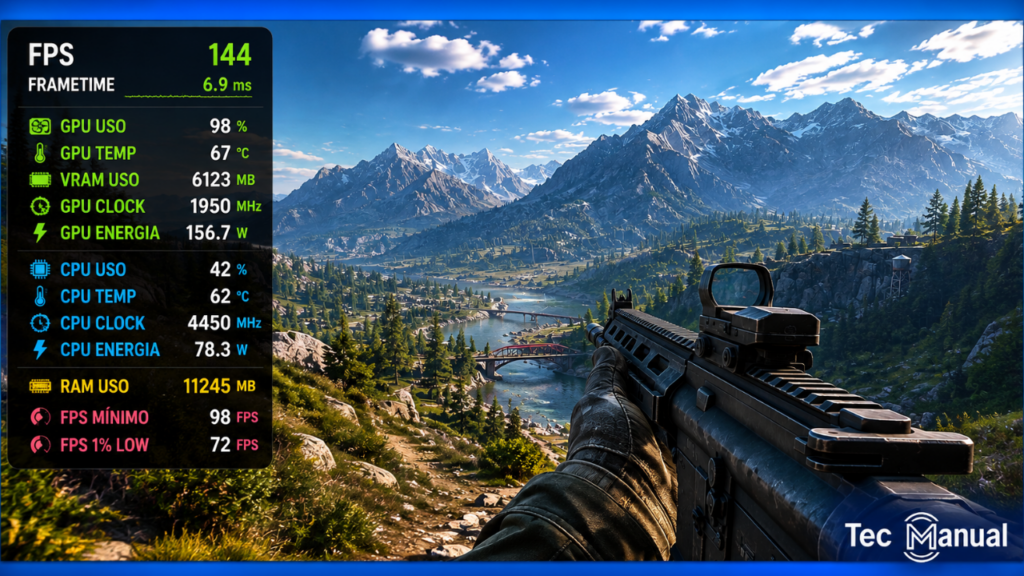
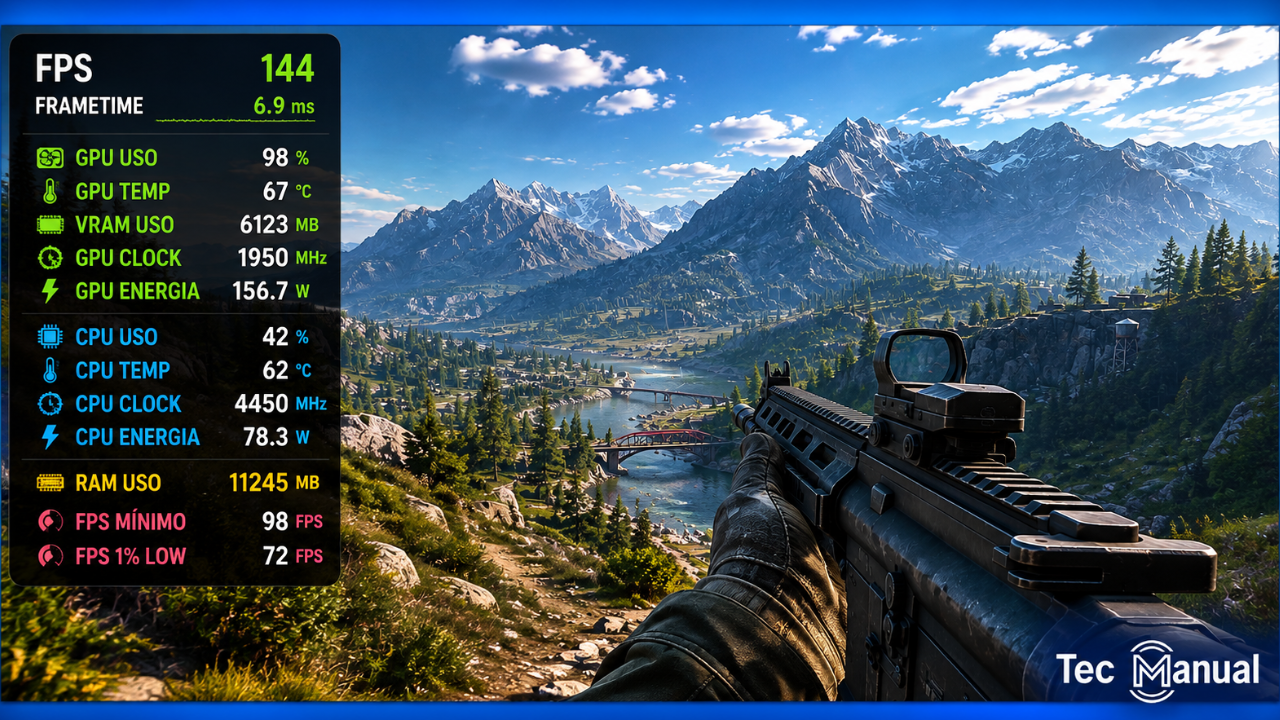
Quer saber quantos FPS seu computador está entregando durante os jogos? Com o MSI Afterburner e o RivaTuner Statistics Server (RTSS), você pode monitorar em tempo real o FPS, a temperatura da placa de vídeo, o uso do processador, a memória RAM e diversas outras informações importantes, tudo de forma gratuita.
Além de ajudar a verificar o desempenho do computador, essas informações são essenciais para identificar gargalos, temperaturas elevadas e até descobrir por que um jogo está apresentando quedas de desempenho.
Neste guia completo do Tec Manual você aprenderá como instalar, configurar e personalizar o MSI Afterburner para exibir todas essas informações durante qualquer jogo.
O que é o MSI Afterburner?
O MSI Afterburner é um dos softwares mais populares para monitoramento de hardware durante jogos. Embora seja conhecido por oferecer recursos de overclock para placas de vídeo, sua principal utilização atualmente é acompanhar o desempenho do computador em tempo real.
Com ele, é possível visualizar diversas informações diretamente sobre o jogo, como:
- FPS (quadros por segundo);
- Temperatura da placa de vídeo;
- Uso da GPU;
- Uso do processador;
- Frequência da CPU;
- Frequência da GPU;
- Uso da memória RAM;
- Uso da memória de vídeo (VRAM);
- Frametime (tempo entre quadros).
Tudo isso aparece como um pequeno painel sobre a imagem do jogo, facilitando o monitoramento sem precisar minimizar a partida.
Por que monitorar o FPS durante os jogos?
Muitas pessoas utilizam apenas o contador de FPS para saber se um jogo está rodando bem. No entanto, monitorar outras informações pode ajudar a identificar problemas que normalmente passam despercebidos.
Por exemplo:
- FPS baixo pode indicar que o computador não está conseguindo renderizar os gráficos com rapidez suficiente.
- Temperaturas elevadas podem causar perda de desempenho (thermal throttling).
- Uso excessivo do processador pode indicar um gargalo na CPU.
- Uso muito baixo da GPU pode significar que outro componente está limitando o desempenho.
Essas informações ajudam tanto jogadores quanto usuários que desejam comparar configurações gráficas, atualizar componentes ou simplesmente verificar se o computador está funcionando corretamente.
Dica Tec Manual: Não observe apenas o FPS. A temperatura da GPU e o uso da CPU costumam indicar rapidamente onde está o gargalo do computador.
O que significa cada indicador?
| Indicador | Para que serve |
|---|---|
| Temperatura da GPU | Mostra a temperatura atual da placa de vídeo durante o jogo. |
| Uso da GPU | Indica quanto da capacidade da placa de vídeo está sendo utilizada. |
| Uso da memória de vídeo (VRAM) | Exibe quanto da memória dedicada da placa de vídeo está sendo consumida. |
| Frequência da GPU | Mostra o clock atual da GPU. |
| Energia da GPU | Exibe o consumo de energia da placa de vídeo durante a partida. |
| Temperatura da CPU | Permite acompanhar a temperatura do processador. |
| Uso da CPU | Mostra a carga atual do processador. |
| Frequência da CPU | Exibe o clock do processador em tempo real. |
| Energia da CPU | Informa o consumo de energia do processador. |
| Uso de RAM | Mostra quanto da memória do sistema está sendo utilizada. |
| Taxa de Quadros (FPS) | Exibe a quantidade de quadros por segundo. |
| Tempo de Quadros (Frametime) | Mostra o tempo gasto para renderizar cada quadro. |
| Taxa de Quadros Mínima | Registra o menor FPS obtido durante o teste. |
| Taxa de Quadros 1% Mínimo | Exibe a média dos 1% piores quadros, útil para identificar quedas de desempenho. |
Como baixar o MSI Afterburner
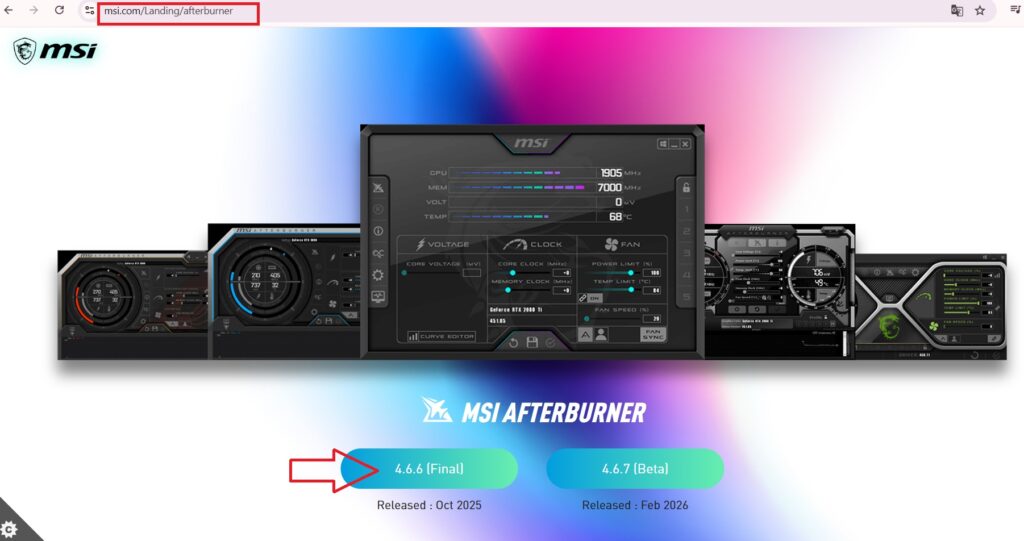
O primeiro passo é acessar o site oficial do MSI Afterburner e realizar o download do instalador.
Após concluir o download, extraia os arquivos para uma pasta e execute o instalador normalmente.
Durante a instalação, não é necessário alterar nenhuma configuração avançada.
Basta seguir as etapas padrão até chegar à tela de seleção dos componentes.
Como instalar corretamente
A instalação é bastante simples.
Basta seguir as etapas abaixo:
- Execute o instalador.
- Aceite os termos de uso.
- Clique em Avançar.
- Mantenha os componentes padrão selecionados.
- Finalize a instalação.
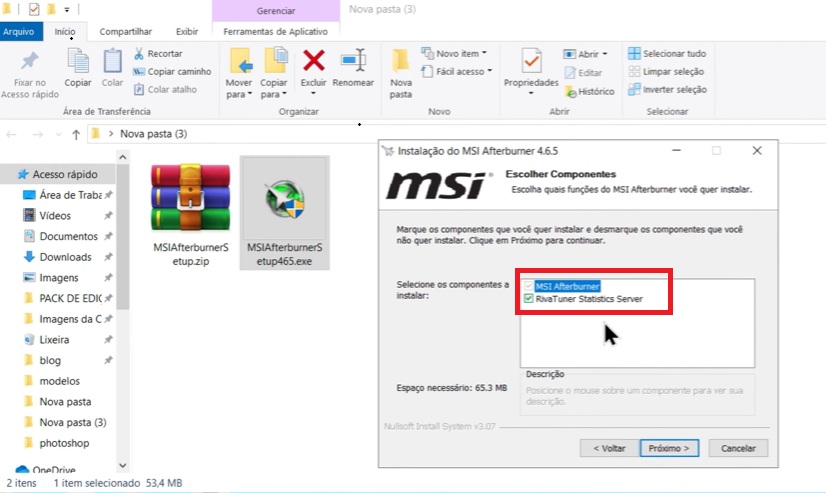
⚠ Atenção
Durante essa etapa aparecerá uma opção para instalar o RivaTuner Statistics Server (RTSS).
Não desmarque essa opção.
O RTSS é responsável por exibir todas as informações diretamente sobre o jogo. Sem ele, o contador de FPS e os demais indicadores não aparecerão na tela.
O que é o RivaTuner?
O RivaTuner Statistics Server, conhecido como RTSS, acompanha o MSI Afterburner e é o programa responsável pelo Overlay exibido durante os jogos.
Enquanto o MSI Afterburner coleta as informações do computador, o RTSS é quem desenha esses dados diretamente sobre a tela do jogo.
Na prática, os dois programas trabalham juntos.
Sem o RTSS instalado, o MSI Afterburner continuará funcionando, porém você não verá informações como FPS, temperatura e uso da GPU durante a jogatina.
Primeira inicialização
Depois de instalar os dois programas, abra o MSI Afterburner.
Na tela principal, você verá diversas informações relacionadas à placa de vídeo instalada no computador.
Não é necessário alterar nenhuma configuração nessa tela.
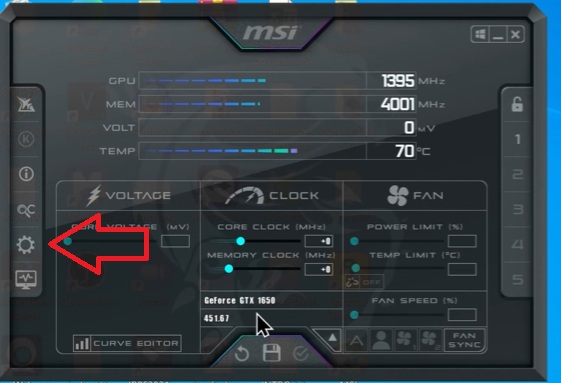
Toda a configuração será feita através do menu de Configurações, acessado pelo ícone de engrenagem.
É nessa área que definiremos quais informações aparecerão durante os jogos.
Como Configurar o MSI Afterburner para Mostrar FPS, Temperatura e Uso da GPU
Agora que o MSI Afterburner e o RivaTuner já estão instalados, chegou a hora de configurar o Overlay que será exibido durante os jogos.
É nessa etapa que você escolhe exatamente quais informações deseja acompanhar em tempo real.
Acessando as configurações
Na tela principal do MSI Afterburner, clique no ícone de Configurações.
Será aberta uma nova janela com diversas abas.
A mais importante para este tutorial é a aba Monitoramento, onde ficam disponíveis todos os sensores do computador.
Como habilitar qualquer sensor
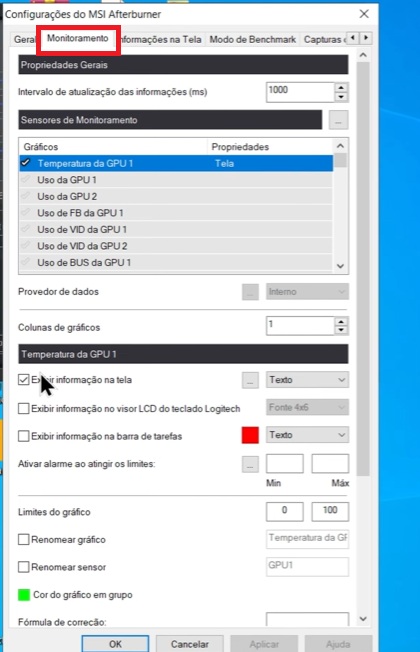
Antes de configurar os indicadores, existe um detalhe muito importante.
Ao selecionar um sensor, você deve clicar no botão “+” ao lado dele.
Somente depois disso o MSI Afterburner libera as opções de exibição daquele sensor.
Em seguida:
- Selecione o sensor desejado.
- Clique no +.
- Marque Exibir informação na tela.
- Clique em Aplicar.
Sem esse procedimento, o sensor não aparecerá durante o jogo.
⚠ Importante: Apenas selecionar o sensor não é suficiente. É obrigatório marcar a opção Exibir informação na tela para que ele apareça no Overlay.
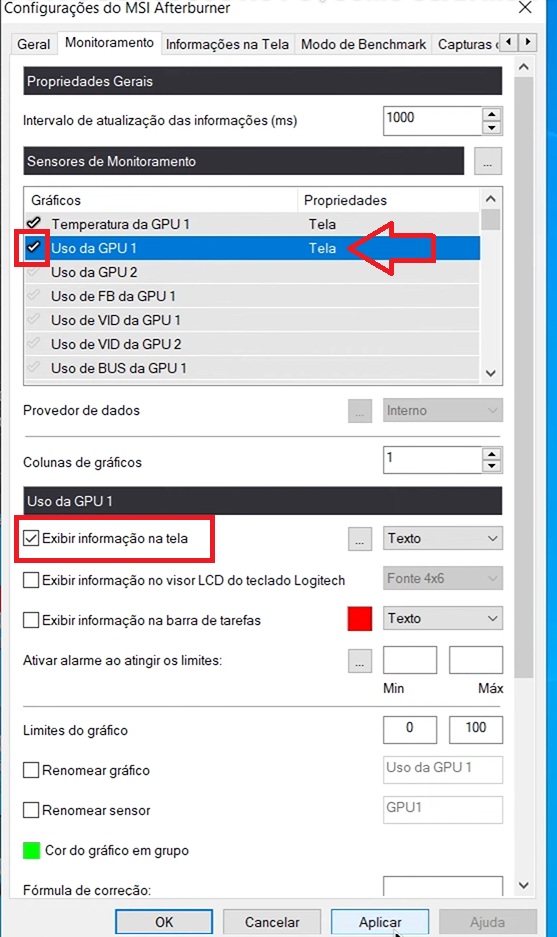
Quais informações vale a pena monitorar?
Embora o MSI Afterburner ofereça dezenas de sensores, a maioria dos usuários utiliza apenas alguns deles.
Recomendamos habilitar os seguintes:
✔ Temperatura da GPU
✔ Uso da GPU
✔ Uso da memória de vídeo (VRAM)
✔ Frequência da GPU
✔ Energia da GPU
✔ Temparatura da CPU
✔ Uso da CPU
✔ Frequência da CPU
✔ Uso de RAM
✔ Taxa de Quadros
✔ Tempo de Quadros
✔ Taxa de Quadros Mínima
✔ Taxa de Quadros 1% Mínimo
Essa combinação oferece praticamente tudo o que você precisa para analisar o desempenho do computador.
Temperatura da GPU
A temperatura da placa de vídeo ajuda a identificar possíveis problemas de refrigeração.
Em jogos pesados, é normal que ela aumente bastante.
Se os valores estiverem elevados por longos períodos, vale a pena verificar a ventilação do gabinete ou do notebook.
Uso da GPU
Esse indicador mostra quanto da capacidade da placa de vídeo está sendo utilizada.
Quando ele permanece próximo de 99%, significa que a GPU está trabalhando praticamente no limite.
Já valores muito baixos podem indicar que outro componente do computador está limitando o desempenho.
Frequência da GPU
Esse sensor informa a velocidade atual da placa de vídeo.
Durante jogos mais pesados, é comum observar frequências maiores.
Ele também ajuda a identificar reduções automáticas causadas por temperaturas elevadas.
Temperatura da CPU
Assim como acontece com a placa de vídeo, acompanhar a temperatura do processador é importante para evitar perda de desempenho causada pelo superaquecimento.
Uso da CPU
Esse é um dos indicadores mais importantes.
Se o processador permanecer constantemente próximo de 100% enquanto a GPU apresenta utilização baixa, existe uma boa chance de o computador estar sofrendo um gargalo da CPU.
Frequência da CPU
A frequência permite verificar se o processador está operando normalmente durante a partida.
Ela também pode ajudar na identificação de redução automática de clock provocada por altas temperaturas.
Uso da RAM
Jogos modernos costumam utilizar uma quantidade significativa de memória.
Monitorar esse indicador ajuda a descobrir quando o sistema está próximo do limite da RAM instalada.
Como mostrar a Taxa de Quadros (FPS)
O contador de FPS é um dos indicadores mais utilizados por jogadores, pois permite acompanhar em tempo real quantos quadros por segundo o computador está renderizando durante a partida.
Para ativá-lo no MSI Afterburner:
- Na aba Monitoramento, localize o sensor Taxa de Quadros.
- Clique no botão + para habilitar as opções do sensor.
- Marque Exibir informação na tela.
- Clique em Aplicar.
Depois de concluir essa configuração, o contador de FPS será exibido automaticamente sempre que você iniciar um jogo compatível e o Overlay estiver ativo
O que é Frametime?
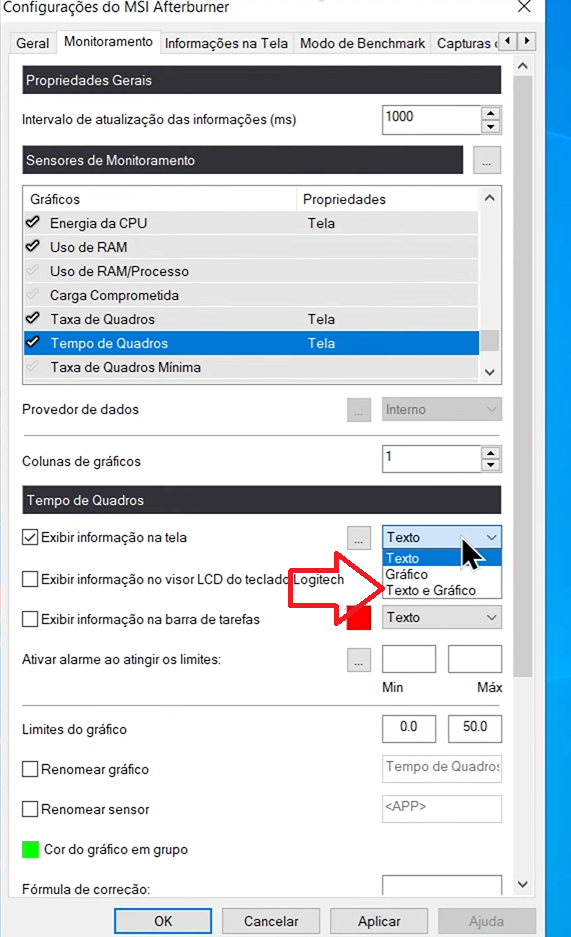
Além do FPS, muitos jogadores também acompanham o Frametime.
Enquanto o FPS informa quantos quadros são renderizados por segundo, o Frametime mostra quanto tempo cada quadro levou para ser processado.
Quando esse gráfico apresenta muitas oscilações, o jogador pode perceber pequenos travamentos mesmo que o FPS continue alto.
No MSI Afterburner, selecione o sensor Frametime e altere o modo de exibição para Texto + Gráfico.
Assim, além do valor numérico, será exibido um pequeno gráfico em tempo real.
Como configurar atalhos
O MSI Afterburner também permite criar atalhos para facilitar o uso.
Os comandos mais utilizados são:
- Mostrar ou esconder o Overlay.
- Iniciar Benchmark.
- Finalizar Benchmark.
Você pode escolher qualquer combinação de teclas disponível.
Isso evita entrar nas configurações sempre que desejar ativar ou desativar as informações.
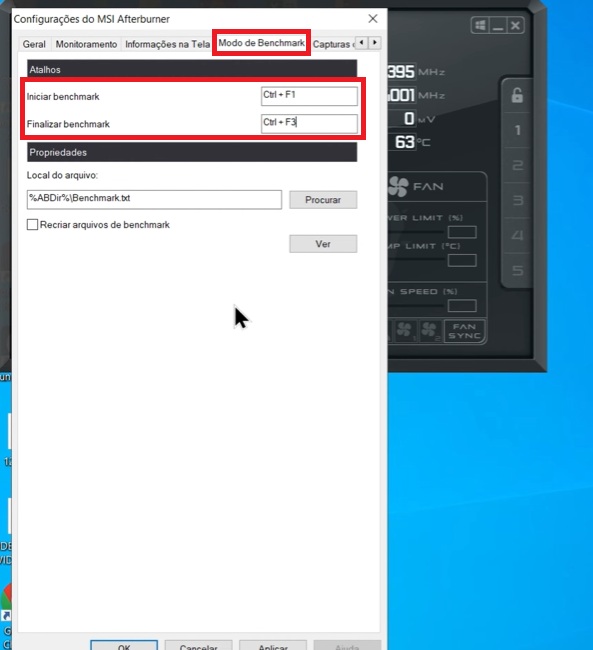
Como utilizar o Benchmark
O Benchmark integrado permite registrar informações sobre a partida.
Ao iniciar o Benchmark, o MSI Afterburner grava dados como FPS mínimo e outras estatísticas em um arquivo de texto.
Esse recurso é bastante útil para comparar diferentes configurações gráficas ou analisar o desempenho após trocar algum componente do computador.
Dica Tec Manual
Se você pretende apenas acompanhar o desempenho durante os jogos, normalmente basta ativar:
- FPS
- Temperatura da GPU
- Uso da GPU
- Temperatura da CPU
- Uso da CPU
- Uso da RAM
Esses seis indicadores já oferecem uma excelente visão do comportamento do computador sem poluir a tela.
Como Personalizar o Overlay do MSI Afterburner
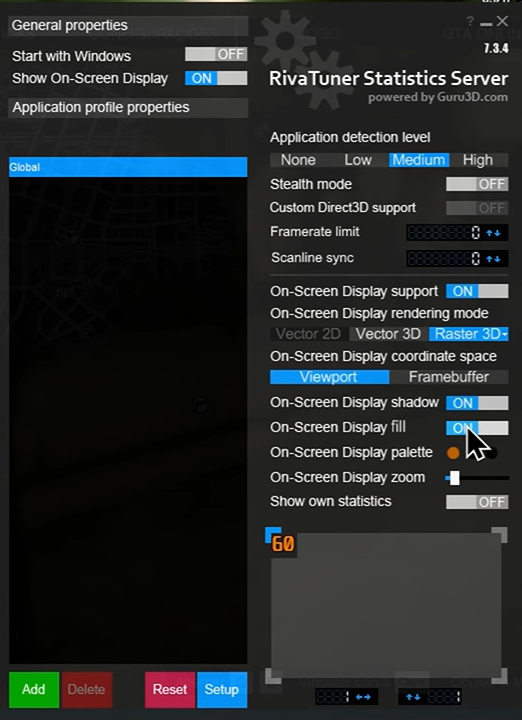
Depois de configurar os sensores, você pode deixar o Overlay com a aparência que preferir.
Quem faz essa personalização é o RivaTuner Statistics Server (RTSS), instalado junto com o MSI Afterburner.
Além de exibir as informações durante os jogos, ele permite alterar praticamente todo o visual do Overlay.
Alterando a cor do texto
Se preferir, é possível trocar a cor das informações exibidas.
Você pode escolher cores que ofereçam melhor contraste dependendo do jogo.
As opções mais utilizadas são:
Branco
Verde
Amarelo
Azul
Em jogos muito escuros, cores claras costumam facilitar bastante a leitura.
Alterando o tamanho da fonte
Outro recurso interessante é aumentar ou diminuir o tamanho do texto.
Isso é especialmente útil para:
Monitores 4K;
Monitores ultrawide;
TVs utilizadas como monitor.
Se o texto estiver muito pequeno, basta aumentar a escala da fonte no RTSS.
Configurando a sombra
O RTSS também permite adicionar uma sombra atrás do texto.
Essa opção melhora bastante a leitura quando o jogo possui cenários claros.
Você pode alterar:
Cor da sombra;
Intensidade;
Transparência.
Normalmente uma sombra preta com cerca de 40% de opacidade oferece um excelente resultado.
Problemas comuns e como resolver
Embora a configuração seja simples, alguns usuários podem encontrar dificuldades.
Veja as soluções para os problemas mais frequentes.
O FPS não aparece
As causas mais comuns são:
O RivaTuner não foi instalado.
O sensor FPS não está marcado.
A opção Exibir informação na tela não foi habilitada.
O jogo está bloqueando o Overlay.
Na maioria dos casos, basta revisar essas configurações.
A temperatura da GPU não aparece
Verifique se:
o sensor correto foi selecionado;
a opção Exibir informação na tela está ativada;
o MSI Afterburner possui permissão para acessar os sensores do hardware.
O Overlay desapareceu
Se o Overlay sumiu durante uma partida:
confira se o RTSS está aberto;
verifique se o atalho configurado não desativou a exibição;
reinicie ambos os programas.
O jogo não é detectado
Alguns jogos podem demorar alguns segundos para serem identificados pelo RTSS.
Caso isso aconteça:
feche o jogo;
abra novamente o MSI Afterburner;
confirme se o RTSS continua em execução.
O FPS está muito baixo
Nem sempre o problema está na placa de vídeo.
Observe também:
uso da CPU;
temperatura da GPU;
temperatura da CPU;
uso da memória RAM.
Esses indicadores ajudam a descobrir qual componente está limitando o desempenho.
MSI Afterburner x Xbox Game Bar x NVIDIA App
Hoje existem diversas ferramentas capazes de mostrar FPS durante os jogos.
Mas elas possuem propostas diferentes.
| Recurso | MSI Afterburner | Xbox Game Bar | NVIDIA App |
|---|---|---|---|
| FPS | ✅ | ✅ | ✅ |
| Temperatura GPU | ✅ | ❌ | ✅ |
| Temperatura CPU | ✅ | ❌ | ❌ |
| Uso da GPU | ✅ | Parcial | ✅ |
| Uso da CPU | ✅ | Parcial | Parcial |
| Frametime | ✅ | ❌ | ❌ |
| Personalização | Excelente | Muito limitada | Limitada |
| Benchmark | ✅ | ❌ | ❌ |
Para quem deseja apenas visualizar o FPS, qualquer uma das opções pode atender.
Por outro lado, quem busca informações completas sobre o hardware dificilmente encontrará uma ferramenta tão completa quanto o MSI Afterburner.
Vale a pena usar o MSI Afterburner?
Sem dúvida. O MSI Afterburner continua sendo uma das ferramentas mais completas para monitorar o desempenho do computador durante os jogos.
Além de ser gratuito, ele oferece recursos avançados como:
- monitoramento em tempo real;
- Benchmark integrado;
- personalização do Overlay;
- suporte ao RivaTuner;
- compatibilidade com placas de vídeo NVIDIA e AMD.
Seja para acompanhar os FPS, verificar temperaturas ou identificar gargalos de hardware, ele continua sendo uma das melhores opções disponíveis para jogadores e criadores de conteúdo.
Assista ao tutorial completo
Se preferir acompanhar todas as etapas em vídeo, assista ao tutorial publicado no canal Tec Manual. Nele, mostramos exatamente como instalar, configurar e personalizar o MSI Afterburner e o RivaTuner, utilizando as mesmas configurações apresentadas neste artigo.
[2026] COMO MONITORAR O FPS DOS JOGOS NO PC | COMO USAR MSI AFTERBURNER
Continue acompanhando o Tec Manual
Se este tutorial foi útil, aproveite para conferir outros conteúdos do Tec Manual sobre hardware, periféricos, notebooks, monitores e dicas para melhorar o desempenho do seu PC. Publicamos regularmente novos tutoriais, análises, comparativos e listas de produtos para ajudar você a fazer a melhor escolha.
- Leia mais
- Análises
- Destaques
- Entretenimento
- Fichas Técnicas
- Filmes
- Séries
- Tec Radar
- Tutoriais


End of Content.
Entre no grupo de ofertas no Telegram
Acesse o grupo e não perca nenhuma promoção
Perguntas frequentes (FAQ)
🔎 Ainda com dúvidas? Veja respostas rápidas:
Sim. O MSI Afterburner é um software gratuito desenvolvido pela MSI e pode ser utilizado para monitorar o desempenho do computador durante jogos, além de oferecer recursos de overclock para placas de vídeo compatíveis.
Não. Apesar de ser desenvolvido pela MSI, o programa é compatível com placas de vídeo de diversos fabricantes, incluindo modelos da NVIDIA, AMD e Intel.
Não de forma perceptível. O programa consome poucos recursos do sistema e foi desenvolvido justamente para monitorar o desempenho durante jogos sem causar impacto significativo na taxa de quadros.
Na maioria dos jogos, sim. O Overlay é compatível com a maior parte dos títulos atuais, embora alguns jogos utilizem sistemas antitrapaça ou APIs específicas que podem limitar a exibição das informações.