
- Tutoriais
- 03/06/2026
PC ou Notebook Sem Som? Veja as Principais Causas e Como Resolver
Veja os ajustes que resolvem a maioria dos problemas de áudio no Windows em poucos minutos.
Seu PC ou notebook ficou sem som de repente?
Você aperta o play em um vídeo, abre uma música no Spotify ou entra em uma reunião e simplesmente não escuta nada.
O pior é que muitas vezes o volume parece normal, o Windows não mostra nenhum erro e o computador aparentemente está funcionando corretamente.
Antes de pensar que o alto-falante queimou ou que será preciso gastar dinheiro com assistência técnica, saiba que na maioria dos casos o problema está em alguma configuração simples do Windows.
Aqui no Tec Manual já vimos diversos casos em que o áudio desapareceu após conectar um headset gamer, atualizar drivers ou até mesmo sem motivo aparente.
Neste guia, você vai aprender como identificar a causa do problema e aplicar as soluções que costumam resolver a grande maioria dos casos em poucos minutos.
Seu problema é um destes?
Este guia foi feito para você se:
- O notebook ficou sem som do nada;
- O PC mostra que há áudio, mas você não escuta nada;
- O som parou após uma atualização do Windows;
- O headset aparece conectado, mas não reproduz áudio;
- O áudio funciona em alguns programas, mas em outros não;
- O computador reconhece o dispositivo de som, mas continua sem áudio.
Se alguma dessas situações parece familiar, siga os passos abaixo na ordem.
Antes de Começar: Faça Estes Testes Rápidos
Antes de mexer em drivers e configurações avançadas, tente:
- Reiniciar o computador;
- Desconectar e reconectar fones, headsets ou caixas de som;
- Verificar se o volume não está no mudo;
- Testar o áudio em um vídeo do YouTube e em uma música do Spotify.
Se o problema continuar, siga para as próximas etapas.
Soluções Rápidas (Resolvem a Maioria dos Casos)
1. Verifique se o Som Não Está no Mudo
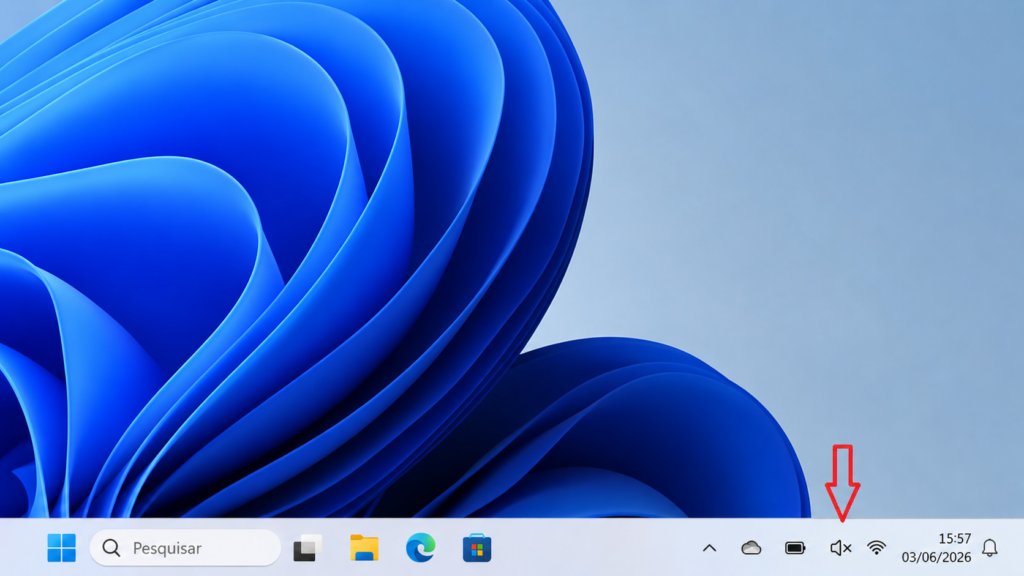
Pode parecer algo simples, mas acontece com muito mais frequência do que você imagina.
Na barra de tarefas do Windows:
- Clique no ícone de alto-falante;
- Veja se existe um “X” sobre o ícone;
- Verifique se o volume não está zerado.
Se o áudio voltar após aumentar o volume ou remover o modo mudo, o problema está resolvido.
2. Confira o Mixer de Volume
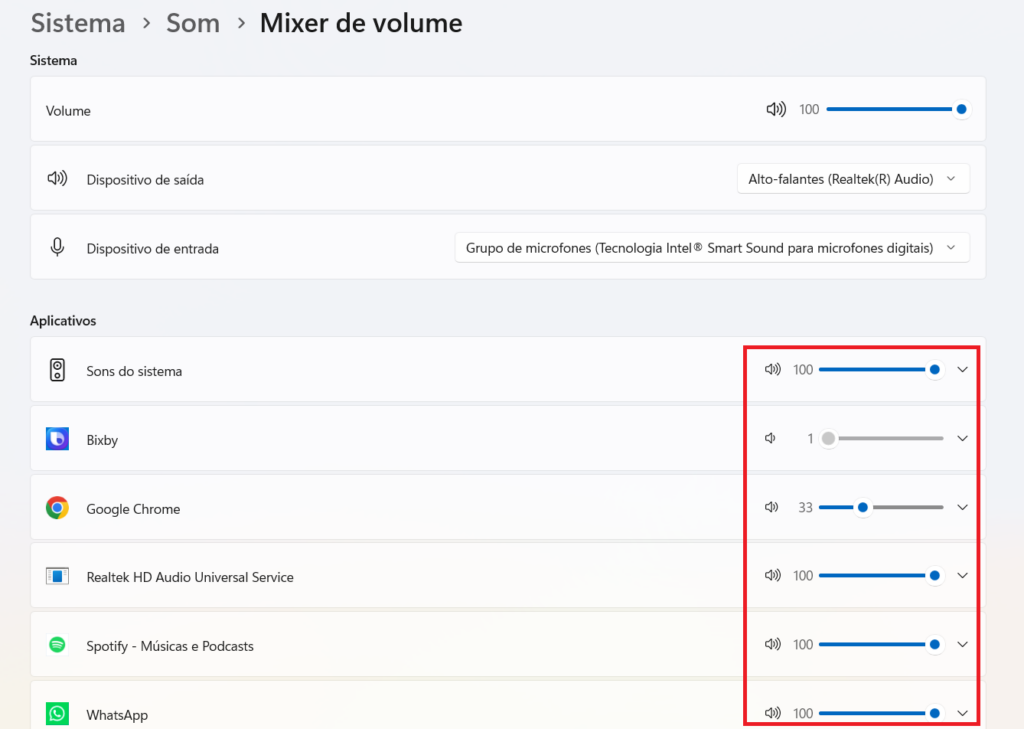
Às vezes o Windows está funcionando normalmente, mas apenas um aplicativo específico está sem som.
Como verificar
- Na barra de tarefas do Windows, no canto inferior direito da tela, localize o ícone de alto-falante.
- Clique com o botão direito sobre esse ícone.
- Selecione Abrir Mixer de Volume.
Ou em versões mais recentes do Windows 11:
- Clique com o botão direito no ícone de alto-falante.
- Selecione Configurações de Som.
- Em seguida, clique em Mixer de Volume.
Você verá uma lista com todos os dispositivos de áudio disponíveis no computador.
Observe principalmente:
- Google Chrome;
- Spotify;
- Discord;
- Jogos.
Se alguma barra estiver zerada ou com o ícone de som cortado, aumente o volume novamente e faça um novo teste.
3. Verifique se o Windows Está Enviando o Som para o Lugar Certo
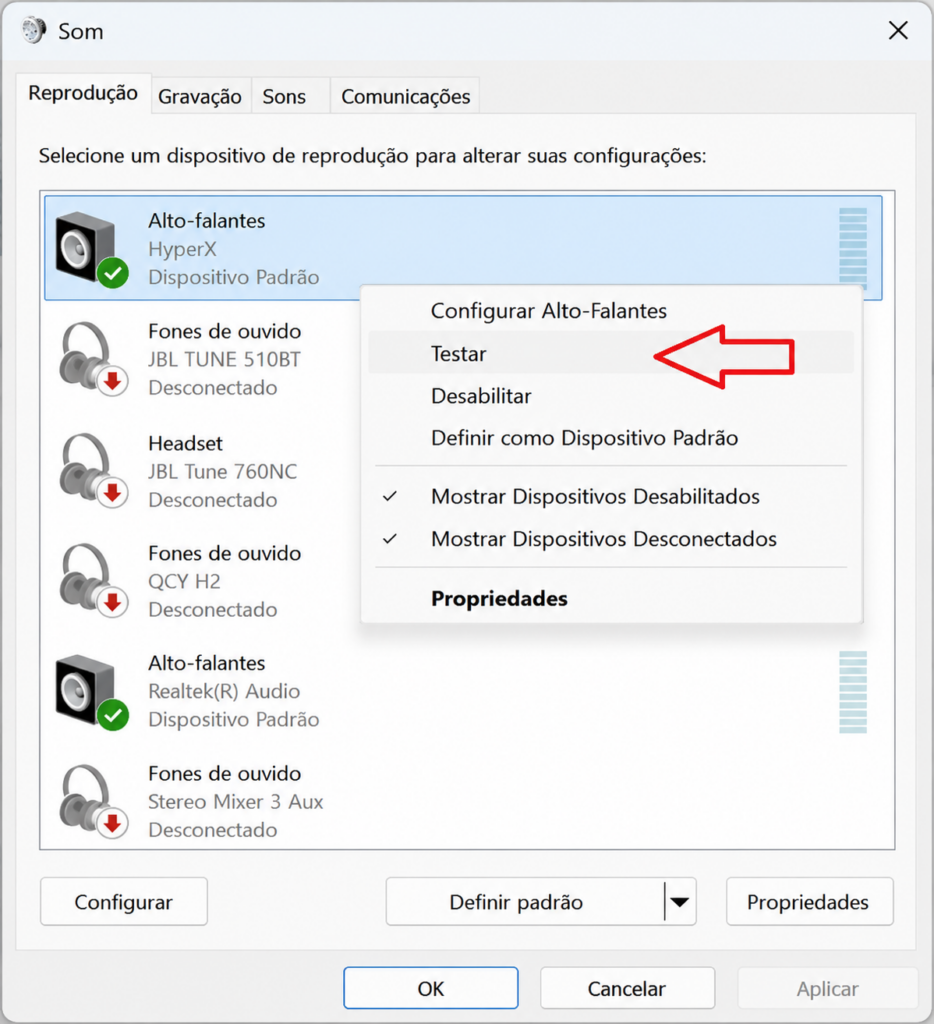
Essa é uma das causas mais comuns de computador sem som.
Quando você conecta um headset USB, uma TV via HDMI, um monitor com saída de áudio ou um dispositivo Bluetooth, o Windows pode alterar automaticamente o dispositivo padrão de reprodução.
O resultado é que parece que o computador ficou sem som, mas o áudio está sendo enviado para outro equipamento.
Como verificar
- Clique com o botão direito no ícone de som;
- Abra Configurações de Som;
- Clique em Mais Configurações de Som;
- Entre na aba Reprodução.
Você verá uma lista de dispositivos.
Os nomes mais comuns são:
- Alto-falantes (Realtek Audio);
- Speakers (Realtek);
- Alto-falantes do notebook.
Se estiver aparecendo algo como:
- Monitor HDMI;
- TV;
- Headset desconectado.
o Windows pode estar usando o dispositivo errado.
Selecione o dispositivo correto, clique em Definir como padrão e depois em Testar.
4. Veja se o Dispositivo de Áudio Está Desabilitado
Ainda na janela de reprodução:
- Clique com o botão direito em uma área vazia;
- Marque a opção Mostrar Dispositivos Desabilitados.
Se o dispositivo aparecer esmaecido:
- Clique com o botão direito nele;
- Selecione Habilitar.
5. Reinicie os Serviços de Áudio do Windows
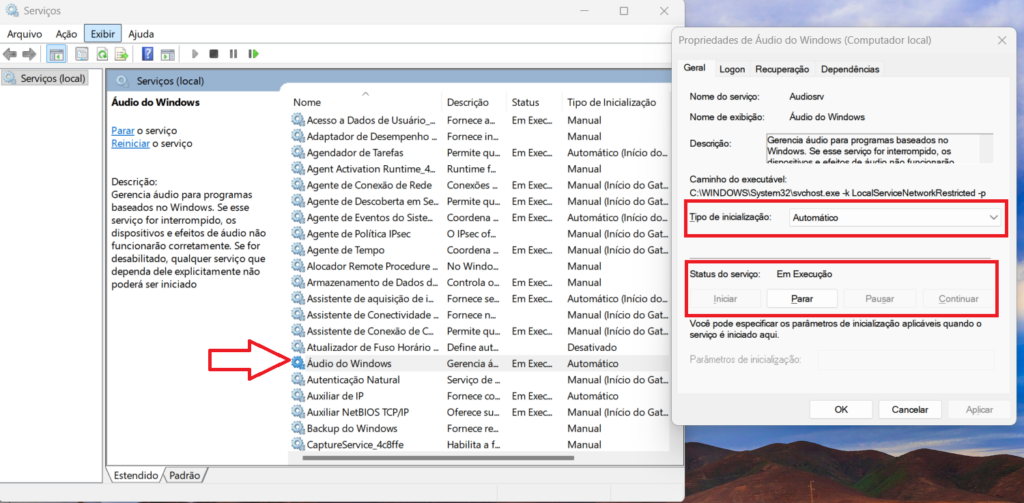
Em alguns casos os serviços responsáveis pelo áudio travam e impedem a reprodução de som.
Como abrir os serviços do Windows
- Pressione as teclas Windows + R ao mesmo tempo.
- A janela Executar será aberta.
- No campo de texto, digite:
services.msc
- Clique em OK ou pressione Enter.
Agora procure pelos seguintes serviços:
- Áudio do Windows
- Construtor de Ponto de Extremidade de Áudio do Windows
Como verificar se estão configurados corretamente
- Clique duas vezes sobre o serviço Áudio do Windows.
- A janela de propriedades será aberta.
- Localize a opção Tipo de Inicialização.
Ela deve estar configurada como:
Automático
Se estiver diferente:
- Clique na lista suspensa.
- Selecione Automático.
- Clique em Aplicar.
Em seguida, verifique o campo Status do Serviço.
Se aparecer Parado:
- Clique em Iniciar.
- Aguarde alguns segundos.
Se aparecer Em execução:
- Clique em Parar.
- Aguarde alguns segundos.
- Clique novamente em Iniciar.
Isso reinicia completamente o serviço.
Repita o procedimento no segundo serviço
Agora faça exatamente os mesmos passos para:
Construtor de Ponto de Extremidade de Áudio do Windows
Ao final, ambos os serviços devem estar:
- Com Tipo de Inicialização: Automático
- Com Status: Em execução
Depois clique em OK, feche a janela de serviços e teste o áudio novamente.
6. Atualize o Driver de Áudio
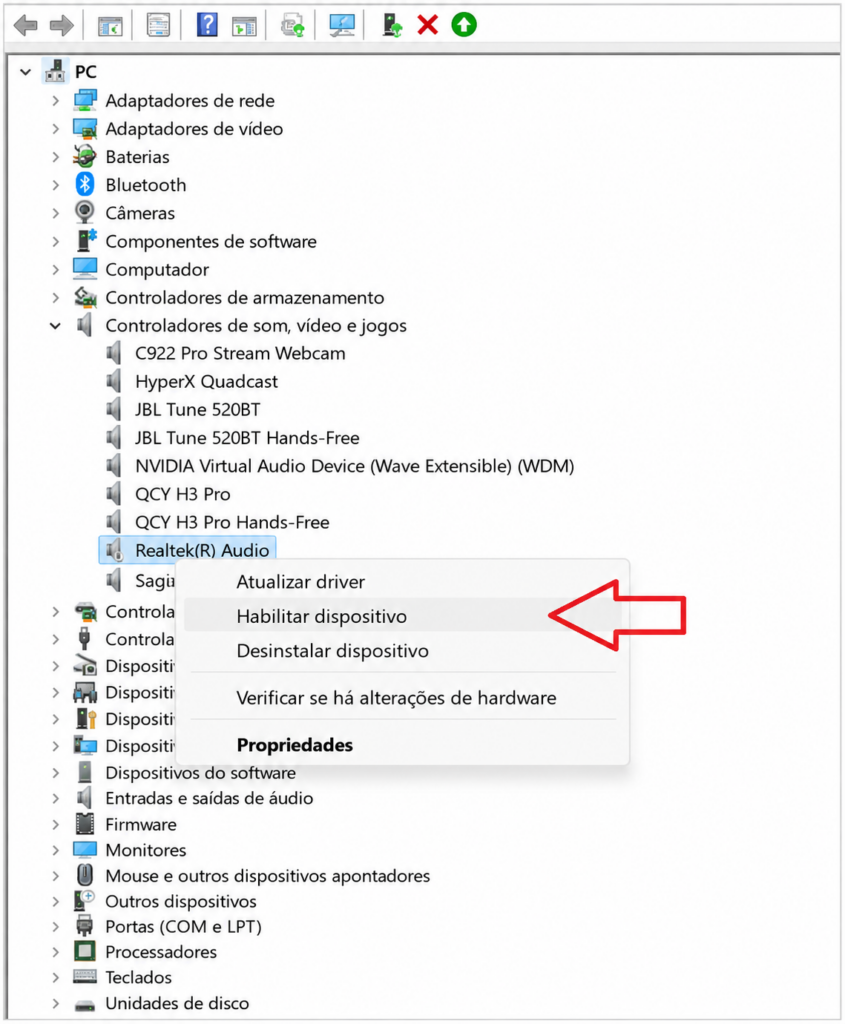
Drivers corrompidos ou desatualizados podem impedir o funcionamento do som.
Como abrir o Gerenciador de Dispositivos
- Clique com o botão direito no menu Iniciar do Windows.
- No menu exibido, clique em Gerenciador de Dispositivos.
- Na janela que abrir, localize a categoria Controladores de Som, Vídeo e Jogos.
- Clique na seta ao lado para expandir a lista.
Na maioria dos computadores você verá algo parecido com:
- Realtek Audio;
- Realtek(R) Audio;
- High Definition Audio Device.
Verifique se o dispositivo está habilitado
Ainda na tela do Gerenciador de Dispositivos:
- Clique com o botão direito sobre o dispositivo de áudio.
Se aparecer a opção:
Habilitar dispositivo
isso significa que ele está desativado.
Nesse caso:
- Clique em Habilitar dispositivo.
- Aguarde alguns segundos.
- Faça um novo teste de áudio.
Como atualizar o driver
Se o dispositivo já estiver habilitado, continue na mesma tela do Gerenciador de Dispositivos:
- Clique novamente com o botão direito sobre o dispositivo de áudio.
- Selecione Atualizar Driver.
- Clique em Pesquisar Drivers Automaticamente.
- Aguarde a verificação terminar.
- Reinicie o computador.
Como verificar se há problemas no driver
Ainda no Gerenciador de Dispositivos, observe se existe algum símbolo de alerta ao lado do dispositivo de áudio.
Um ícone de aviso, como um triângulo amarelo, pode indicar falhas no driver ou problemas de comunicação com o hardware.
Depois da reinicialização, faça um novo teste de áudio.
7. Reverter uma Atualização de Driver
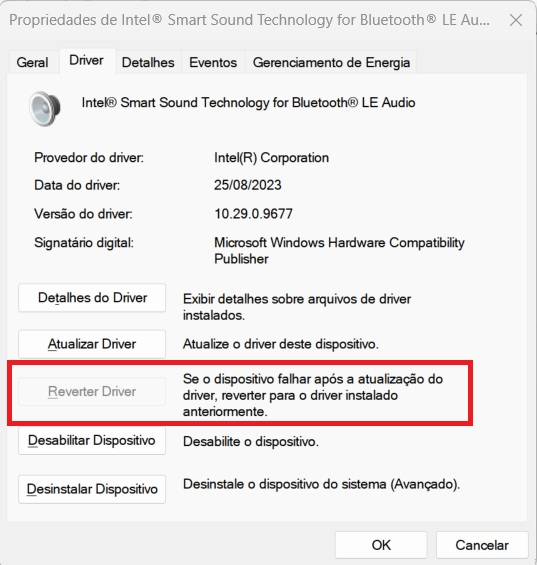
Se o problema começou logo após uma atualização do Windows:
- Clique com o botão direito sobre o dispositivo de áudio.
- Selecione Propriedades.
- Abra a aba Driver.
- Clique em Reverter Driver.
Nem todos os computadores exibirão essa opção.
Se ela estiver disponível, vale a pena testar.
8. Reinstale o Driver de Áudio
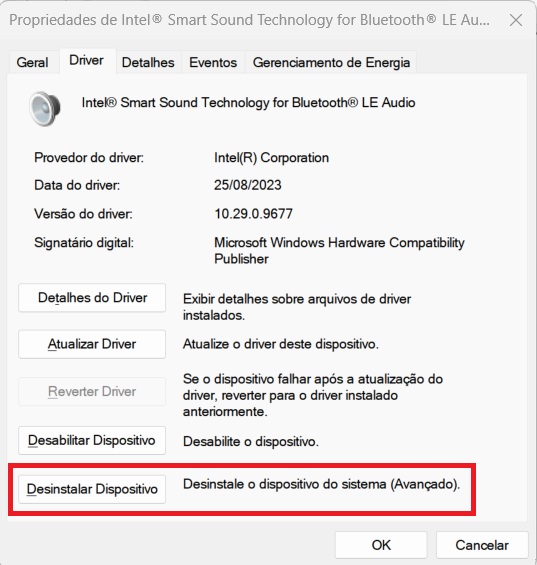
Se nenhuma das soluções anteriores funcionou:
- Abra o Gerenciador de Dispositivos.
- Expanda Controladores de Som, Vídeo e Jogos.
- Clique com o botão direito sobre o dispositivo de áudio.
- Selecione Desinstalar Dispositivo.
- Confirme a remoção.
- Reinicie o computador.
O Windows normalmente reinstala o driver automaticamente durante a inicialização.
Quando Pode Ser Defeito de Hardware?
Se nenhuma das soluções acima funcionou, faça um último teste utilizando:
- Outro headset;
- Outro fone de ouvido;
- Outra caixa de som.
Se o áudio funcionar normalmente em outro dispositivo, o problema provavelmente está no acessório utilizado.
Por outro lado, se o computador continuar sem som independentemente do dispositivo conectado, existe a possibilidade de uma falha de hardware.
Os componentes mais afetados nesses casos são:
- Alto-falantes internos;
- Conector P2;
- Placa de som;
- Placa-mãe.
Nessa situação, o ideal é procurar assistência técnica especializada para realizar um diagnóstico mais aprofundado.
O Que Fazer se o PC ou Notebook Continuar Sem Som?
Na maioria dos casos, o problema está relacionado a uma destas três situações:
- O Windows selecionou o dispositivo de áudio errado;
- O driver apresentou alguma falha;
- Um serviço de áudio do sistema travou.
Essas são as causas mais comuns para PCs e notebooks ficarem sem som.
Antes de gastar dinheiro com manutenção ou pensar em substituir componentes, siga todas as etapas deste guia com atenção. Em muitos casos, o áudio volta a funcionar em poucos minutos apenas corrigindo uma configuração do Windows, reiniciando um serviço ou reinstalando o driver de áudio.
Se o problema persistir mesmo após todos os testes, vale procurar uma assistência técnica para verificar possíveis falhas de hardware.
Esperamos que este guia tenha ajudado você a resolver o problema. Se o áudio voltou a funcionar, aproveite para conferir outros tutoriais do Tec Manual sobre Windows, hardware, periféricos e manutenção de PCs.
Prefere aprender vendo na prática?
Se quiser acompanhar todo o processo na tela, assista ao vídeo completo:
NOTEBOOK OU PC SEM SOM? VEJA COMO RESOLVER EM 2026!
Quer mais conteúdos assim?
Se esse tipo de conteúdo te ajuda acompanhe o Tec Manual para não perder os próximos tutoriais simples e diretos, dicas para melhorar seu PC e recomendações atualizadas.
- Leia mais
- Análises
- Destaques
- Entretenimento
- Fichas Técnicas
- Filmes
- Séries
- Tec Radar
- Tutoriais


End of Content.
Entre no grupo de ofertas no Telegram
Acesse o grupo e não perca nenhuma promoção