
- Destaques, Tutoriais
- 15/05/2026
Como Clonar HD para SSD Sem Formatar o Windows (Passo a Passo 2026)
Aprenda como transferir o Windows do HD para um SSD sem perder arquivos, programas ou jogos e deixe o PC muito mais rápido em poucos minutos.
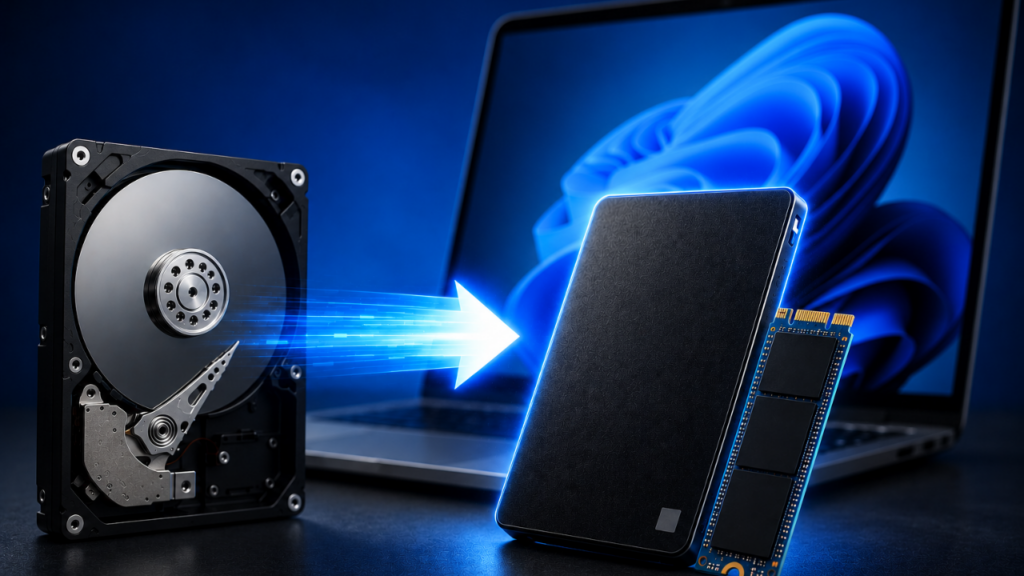
Aprenda como transferir o Windows do HD para um SSD sem perder arquivos, programas ou jogos e deixe o PC muito mais rápido em poucos minutos.
Seu PC demora vários minutos para ligar?
O disco vive em 100% de uso?
Programas travam mesmo sem muita coisa aberta?
Então provavelmente o maior problema do seu computador ainda é o HD.
A boa notícia é que você pode migrar tudo para um SSD sem formatar o Windows e sem perder seus arquivos.
E a diferença de desempenho costuma ser absurda.
Em muitos casos:
- o PC passa de vários minutos para iniciar
- para menos de 20 segundos no SSD.
Neste guia atualizado de 2026, você vai aprender como clonar HD para SSD da forma correta, segura e compatível com Windows 10 e Windows 11.
Vale a pena trocar HD por SSD?
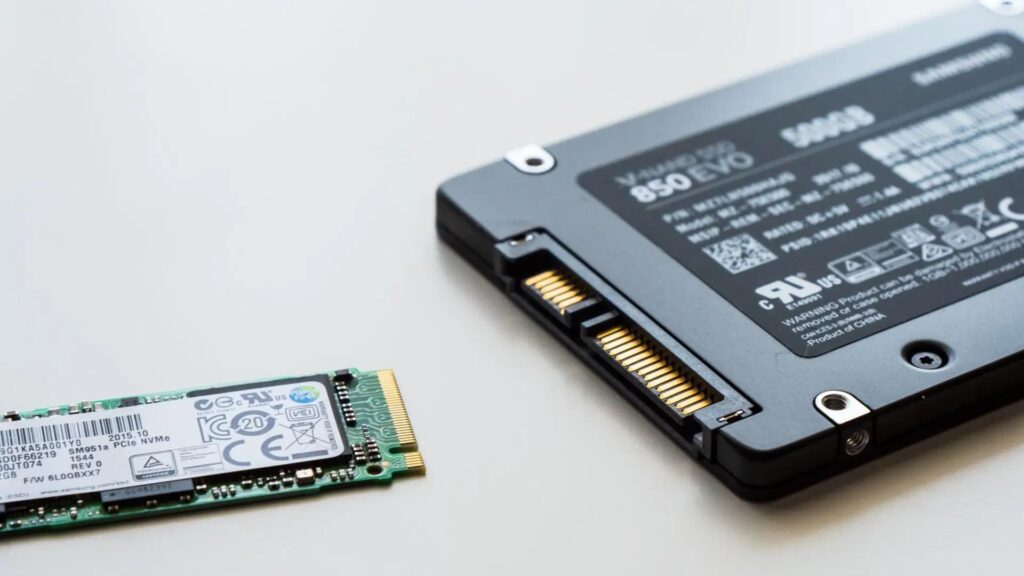
Sim. E continua sendo uma das melhores melhorias custo-benefício para qualquer computador.
Mesmo um PC antigo pode parecer outro após trocar o HD por um SSD.
Os principais ganhos são:
- Windows iniciando muito mais rápido
- Menos travamentos
- Programas abrindo quase instantaneamente
- Navegador mais fluido
- Menos uso em 100% do disco
- Melhor multitarefa
HD vs SSD: qual a diferença na prática?
| HD | SSD |
|---|---|
| Inicialização lenta | Liga em segundos |
| Travamentos frequentes | Sistema fluido |
| Disco em 100% | Uso muito menor |
| Programas demorados | Abertura instantânea |
| Mais barulho e calor | Silencioso |
| Tecnologia mecânica | Tecnologia moderna |
Mesmo um SSD SATA básico já entrega uma diferença enorme comparado a um HD tradicional.
Antes de começar: 3 coisas IMPORTANTES
1. Verifique se o SSD tem espaço suficiente
O SSD precisa ter espaço livre suficiente para armazenar os arquivos usados do HD atual.
Exemplo:
- HD de 1TB
- usando apenas 300GB
→ um SSD de 480GB já funciona normalmente.
2. Faça backup dos arquivos importantes
Apesar do processo ser seguro, qualquer clonagem envolve risco.
Antes de começar:
- salve fotos
- documentos
- projetos
- arquivos importantes
em outro local.
3. Verifique se o BitLocker está ativado
Muitos notebooks modernos vêm com criptografia ativada automaticamente no Windows 11.
Para verificar:
- Abra o Menu Iniciar
- Pesquise: “Gerenciar BitLocker”
- Veja se ele está ativo
Se estiver:
- suspenda/desative temporariamente antes da clonagem.
Como fazer o SSD aparecer no Windows
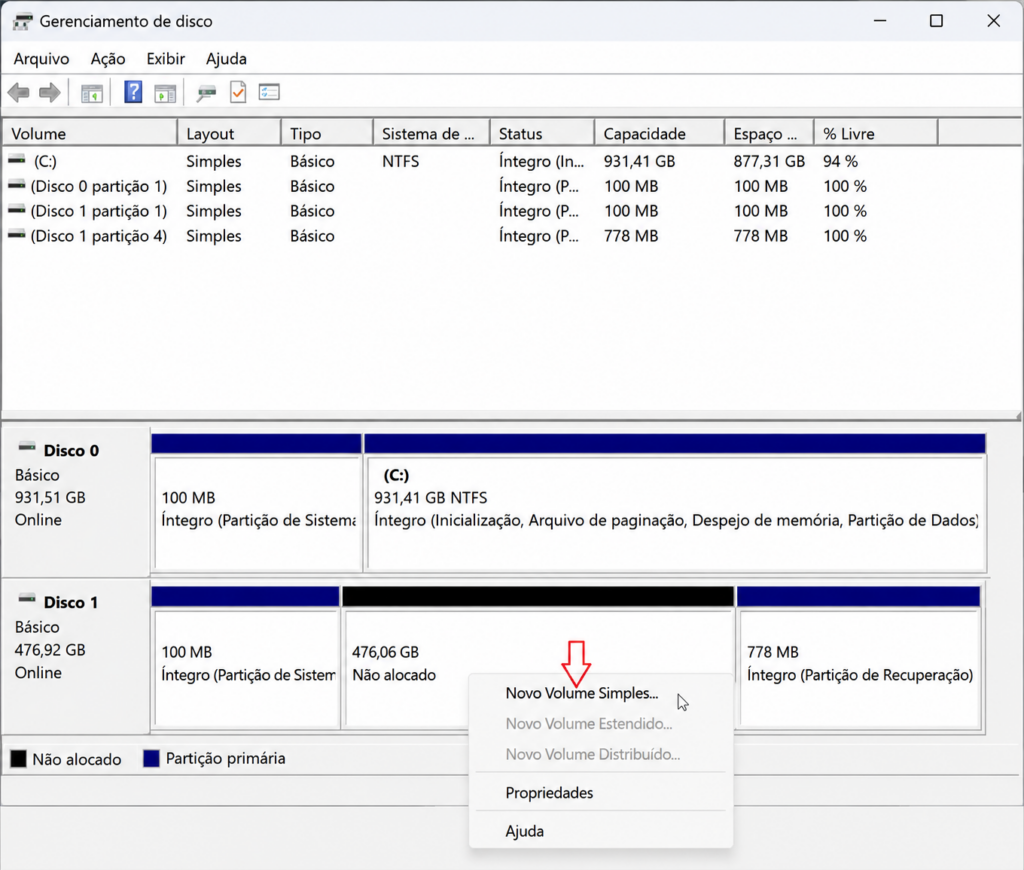
Conectou o SSD e ele não apareceu?
Faça isso:
- Aperte:
Windows + X - Abra: “Gerenciamento de Disco”
- O Windows provavelmente pedirá para inicializar o disco
- Escolha:
- GPT (recomendado para PCs modernos)
Depois:
- Clique com botão direito no espaço “Não alocado”
- Novo Volume Simples
- Avançar → Avançar → Concluir
Pronto.
O SSD já aparecerá normalmente no Explorador de Arquivos.
Melhor programa para clonar HD para SSD em 2026
Neste tutorial vamos utilizar o WinToHDD.
Ele permite:
- migrar o Windows para SSD
- clonar o sistema sem formatar
- transferir arquivos e programas
- manter o Windows funcionando normalmente após a migração
Além disso:
- possui versão gratuita
- interface simples
- suporte para Windows 10 e Windows 11
Como clonar o Windows do HD para SSD
Depois de instalar o WinToHDD:
- Execute o programa como administrador
- Clique em:
“Clonar Sistema”
O programa detectará automaticamente:
- o Windows instalado
- o disco atual
- as partições do sistema
Passo a Passo — WinToHDD
PASSO 1 — Selecione o Windows atual
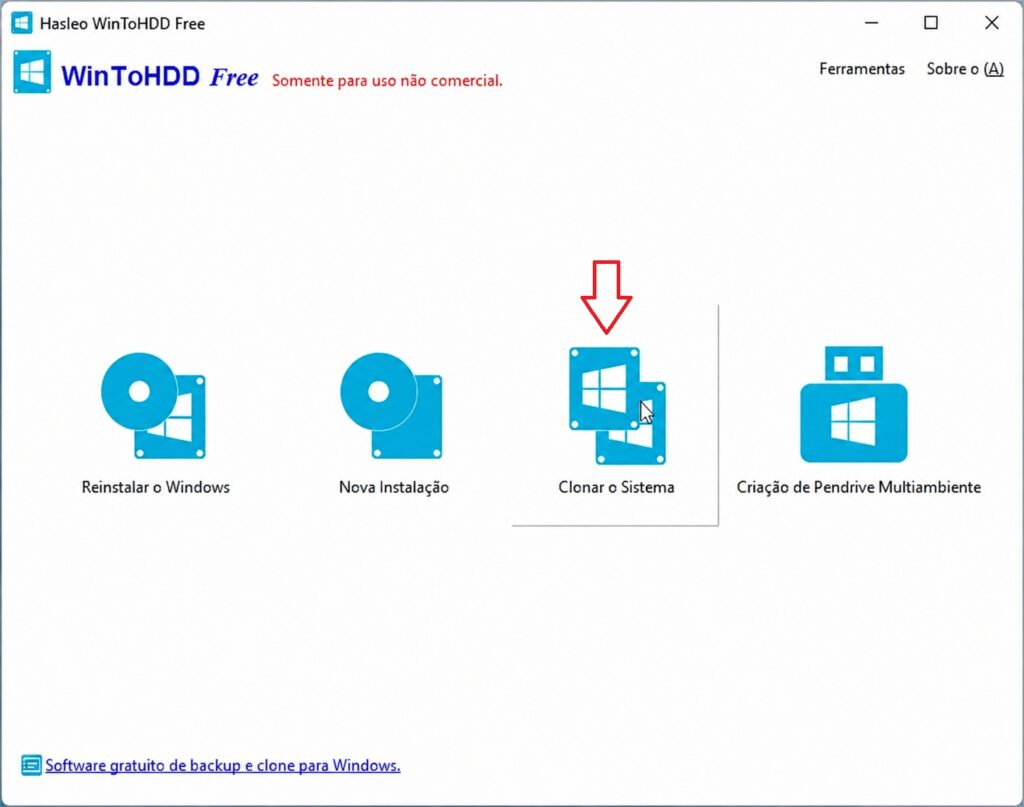
O WinToHDD mostrará:
- o Windows instalado
- a versão do sistema
- o disco atual
Normalmente será:
- Disco 0
- Windows 10 ou Windows 11
Clique em:
- Avançar
PASSO 2 — Escolha o SSD como destino
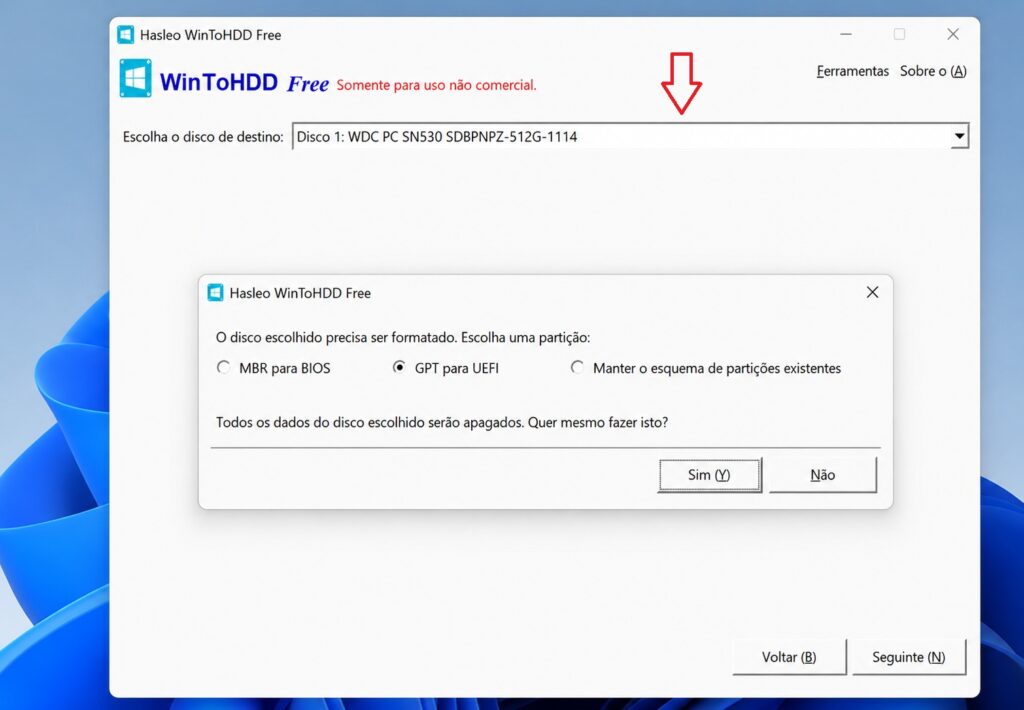
Agora selecione:
- o SSD novo
⚠️ Atenção:
todos os dados do SSD serão apagados.
O programa pode mostrar:
- aviso de formatação
- criação automática das partições
Clique em:
- Sim
PASSO 3 — Aguarde a clonagem
O WinToHDD criará:
- partição do sistema
- partição de boot
- cópia completa do Windows
O tempo varia conforme:
- tamanho dos arquivos
- velocidade do HD
- velocidade do SSD
PASSO 4 — Reinicie e altere o boot
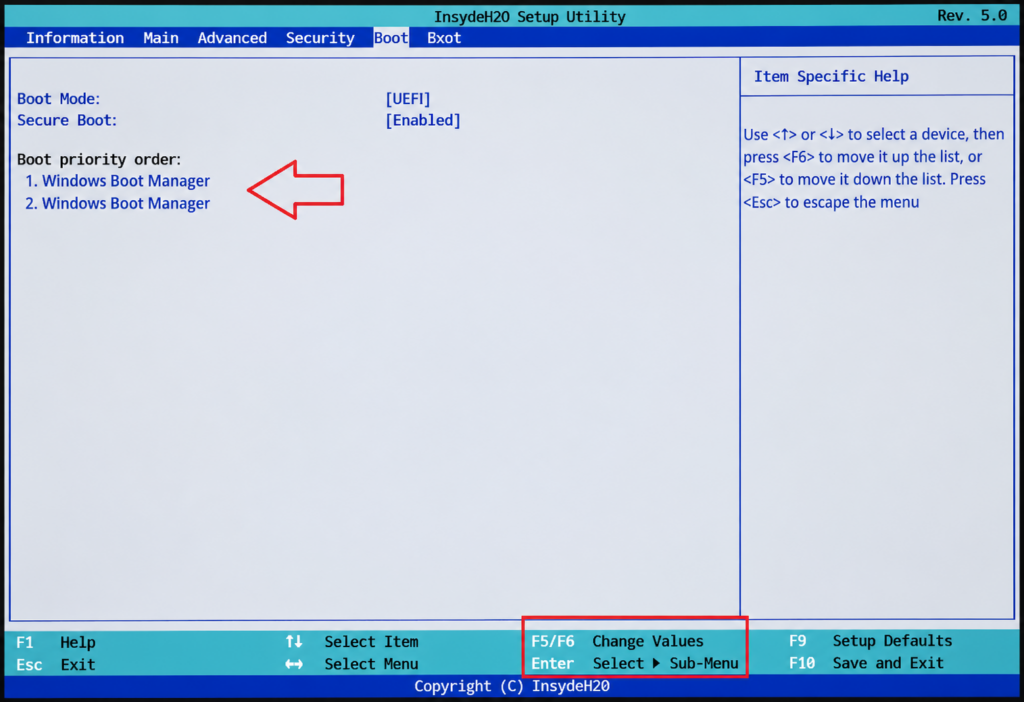
Depois da clonagem:
- Reinicie o computador
- Entre na BIOS/UEFI
- Vá até:
Boot - Coloque o SSD em primeiro lugar
- Salve e saia
Pronto.
Agora o Windows iniciará diretamente pelo SSD.
Como saber se a clonagem funcionou
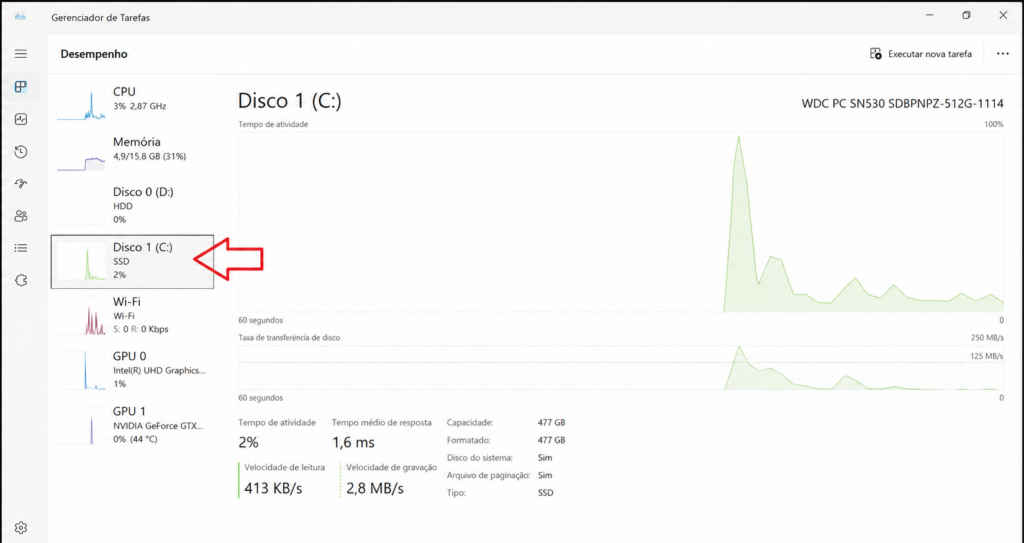
Você perceberá imediatamente:
- Windows muito mais rápido
- menos travamentos
- programas abrindo rapidamente
Você também pode confirmar:
- Abra:
Gerenciador de Tarefas - Vá em:
Desempenho - Clique em:
Disco 0 ou Disco C: - Verifique se o tipo do disco aparece como:
- SSD
- NVMe
- Solid State Drive
Se aparecer HD/HDD, provavelmente o sistema ainda está iniciando pelo disco antigo.
NÃO formate o HD imediatamente
Esse é um erro MUITO comum.
O ideal é:
- usar o SSD por alguns dias
- confirmar que tudo está funcionando
Teste:
- jogos
- arquivos
- programas
- ativação do Windows
Só depois formate o HD antigo.
GPT ou MBR: qual escolher?
Na maioria dos computadores modernos, o recomendado é usar:
- GPT + UEFI
Especialmente em:
- Windows 11
- SSD NVMe
- notebooks recentes
O MBR é um padrão mais antigo e geralmente só é necessário em PCs antigos com BIOS Legacy.
Se tiver dúvida:
mantenha o mesmo padrão do disco original para evitar problemas de boot.
SSD SATA ou NVMe: qual vale mais a pena?
SSD SATA
Mais barato e compatível com praticamente qualquer computador.
Mesmo modelos básicos já oferecem:
- inicialização mais rápida
- menos travamentos
- programas abrindo mais rápido
É a melhor opção custo-benefício para a maioria dos usuários.
SSD NVMe
Muito mais rápido.
Ideal para:
- PCs modernos
- notebooks recentes
- tarefas pesadas
- melhor desempenho possível
Problemas comuns após clonar HD para SSD
Windows não inicia
Possíveis causas:
- ordem de boot errada
- GPT/MBR incompatível
- clonagem incompleta
SSD não aparece
Verifique:
- Gerenciamento de Disco
- cabo SATA
- encaixe M.2
- BIOS
Windows continua lento
Pode ser:
- SSD falso
- SSD muito cheio
- modo AHCI desativado
- TRIM desativado
Vale mais a pena clonar ou formatar?
Clonar
Ideal para quem quer:
- praticidade
- manter programas
- manter arquivos
- evitar reinstalar tudo
Formatar
Melhor quando:
- Windows está corrompido
- há muitos erros
- o sistema está pesado há anos
- existem vírus ou arquivos problemáticos
Vale a pena clonar HD para SSD em 2026?
Se o seu computador está lento, travando ou demorando muito para ligar, trocar o HD por um SSD provavelmente será a maior melhoria de desempenho que você pode fazer.
A diferença no uso diário costuma ser enorme:
- Windows iniciando em segundos
- programas abrindo muito mais rápido
- menos travamentos
- sistema muito mais fluido
E o melhor:
você pode fazer tudo isso sem formatar o Windows e sem perder seus arquivos.
Hoje, ferramentas como o WinToHDD tornam o processo muito mais simples e acessível — mesmo para iniciantes.
Quer ver o processo funcionando na prática?
Confira também nosso vídeo completo mostrando como clonar HD para SSD passo a passo no Windows 11:
COMO CLONAR HD PARA SSD EM 5 MINUTOS RÁPIDO E FÁCIL
Quer mais conteúdos assim?
Se esse tipo de conteúdo te ajuda, acompanhe o Tec Manual para não perder os próximos tutoriais, reviews e recomendações atualizadas.
- Leia mais
- Análises
- Destaques
- Entretenimento
- Fichas Técnicas
- Filmes
- Séries
- Tec Radar
- Tutoriais


End of Content.
Entre no grupo de ofertas no Telegram
Acesse o grupo e não perca nenhuma promoção