
- Tutoriais
- 11/05/2026
Como Liberar Espaço no PC em 5 Minutos (Rápido e Fácil em 2026)
Veja como usar o Microsoft PC Manager para remover arquivos inúteis e liberar espaço no Windows sem formatar o PC
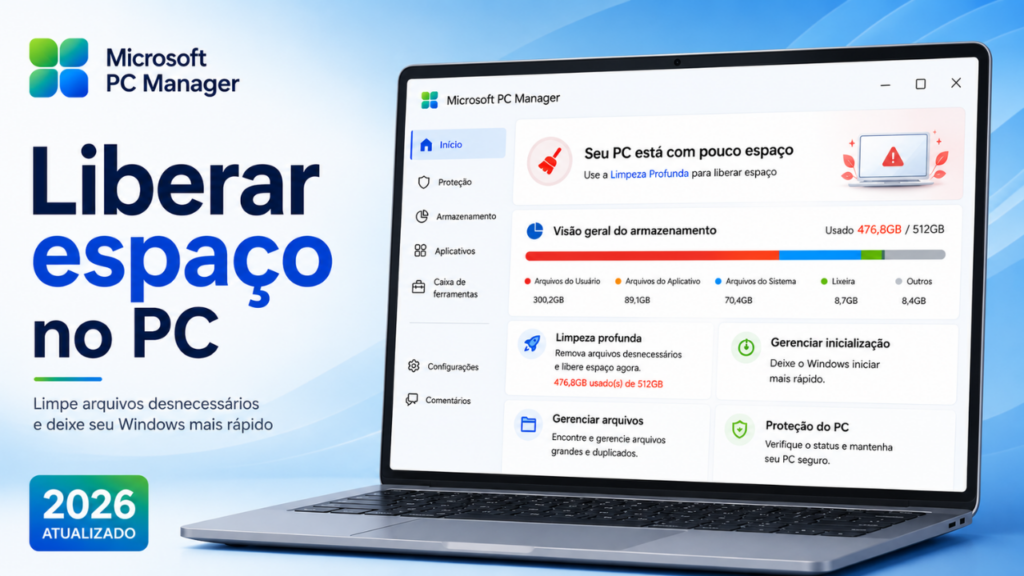
Neste tutorial, você vai aprender:
- Como liberar espaço no PC rapidamente
- Como apagar arquivos temporários do Windows
- Como remover arquivos grandes e duplicados
- Como limpar a lixeira corretamente
- Como acelerar a inicialização do computador
- Como usar o Microsoft PC Manager
Por que o PC fica sem espaço?
Com o tempo, o Windows acumula diversos arquivos desnecessários:
- Arquivos temporários
- Cache de navegadores
- Downloads esquecidos
- Arquivos duplicados
- Programas que você não usa mais
- Restos de atualizações do sistema
Isso não apenas ocupa armazenamento, como também pode deixar o computador mais lento.
A boa notícia é que a maioria desses arquivos pode ser removida com segurança.
Melhor ferramenta gratuita para liberar espaço no PC
Em muitos casos, é possível recuperar mais de 50 GB e até mais de 100 GB em poucos minutos usando a ferramenta certa.
A ferramenta que vamos utilizar é o Microsoft PC Manager, aplicativo oficial da Microsoft.
Ele permite:
- Fazer limpeza profunda do Windows
- Encontrar arquivos grandes
- Localizar arquivos duplicados
- Gerenciar programas instalados
- Melhorar a inicialização do sistema
- Limpar cache automaticamente
Tudo isso em uma interface simples e fácil de usar.
Como instalar o Microsoft PC Manager
Passo 1: Abra a Microsoft Store
Clique no menu iniciar do Windows e pesquise por:
Microsoft Store
Depois abra a loja oficial da Microsoft.
Passo 2: Pesquise por PC Manager
Na barra de pesquisa da loja, digite:
PC Manager
O aplicativo oficial da Microsoft aparecerá nos resultados.
Passo 3: Instale gratuitamente
⚠️ Importante: baixe o aplicativo apenas pela Microsoft Store oficial para evitar versões falsas ou programas suspeitos.
Clique em:
- Instalar
- Ou “Adquirir”
O aplicativo é totalmente gratuito.
Como liberar espaço no PC usando o PC Manager
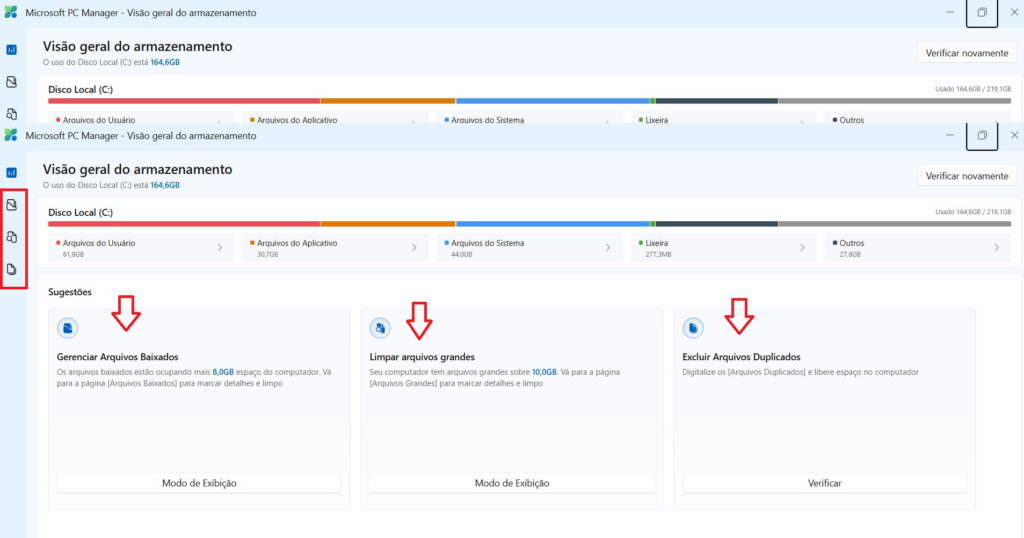
Depois de instalar e abrir o programa, siga os passos abaixo.
1. Faça uma análise completa do armazenamento
Na tela inicial do aplicativo:
- Clique em Armazenamento
- Aguarde a verificação do disco
O programa irá mostrar:
- Arquivos do usuário
- Arquivos de aplicativos
- Arquivos do sistema
- Itens da lixeira
- Outros arquivos
Isso ajuda a identificar exatamente o que está ocupando espaço no computador.
2. Limpe a pasta Downloads
Muitas vezes:
- ISOs do Windows
- Vídeos
- Instalações antigas
- PDFs
- Drivers
- Jogos
- Arquivos ZIP
continuam ocupando dezenas de GB sem necessidade.
Arquivos que mais ocupam espaço normalmente
- Jogos instalados
- Vídeos em alta qualidade
- Arquivos ISO do Windows
- Máquinas virtuais
- Pastas de backup
- Downloads antigos
Dica importante
- Abra a seção Arquivos Baixados
- Organize por tamanho
- Exclua o que não utiliza mais
Comece pelos arquivos maiores. Normalmente eles são os grandes responsáveis pelo armazenamento cheio.
3. Encontre arquivos grandes que ocupam espaço
O PC Manager possui uma função excelente para localizar arquivos gigantes no disco.
Na aba:
Arquivos Grandes
você consegue encontrar:
- Jogos antigos
- Máquinas virtuais
- Vídeos pesados
- Backups antigos
- Arquivos ISO
- Pastas esquecidas
Em muitos casos, apenas essa etapa já libera mais de 50 GB.
Atenção
Antes de excluir qualquer arquivo:
- Verifique se ele realmente não será mais utilizado
- Não apague arquivos do sistema
- Evite excluir pastas do Windows
4. Remova arquivos duplicados
Outra função extremamente útil é o detector de arquivos duplicados.
Com o tempo, é comum termos:
- Fotos repetidas
- Downloads duplicados
- Vídeos copiados
- Documentos duplicados
O aplicativo consegue identificar automaticamente esses arquivos.
Como usar
- Abra a aba Arquivos Duplicados
- Aguarde a análise
- Utilize a opção de seleção inteligente
- Exclua os arquivos repetidos
Isso ajuda a recuperar armazenamento sem perder arquivos importantes.
5. Esvazie a lixeira do Windows
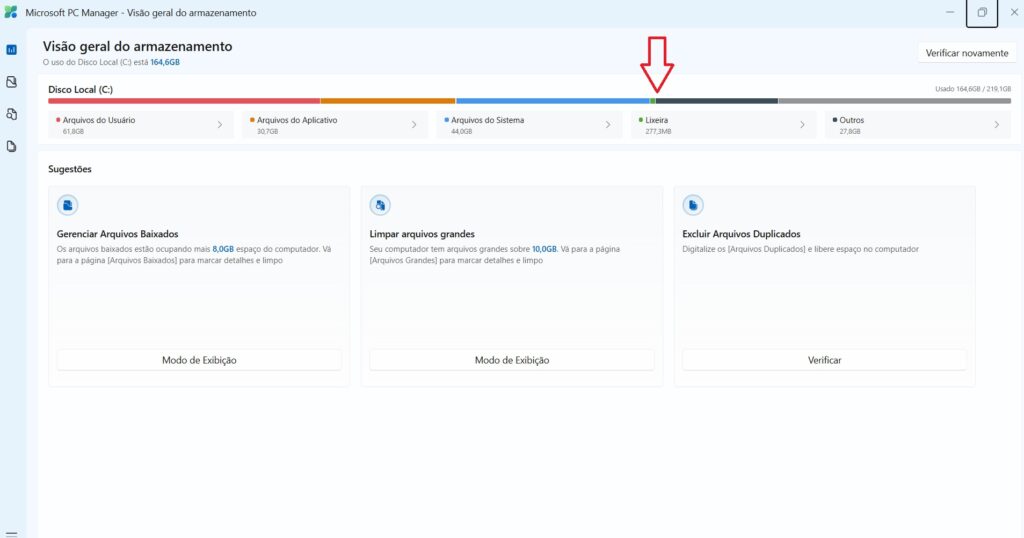
Muita gente não sabe, mas arquivos na lixeira ainda ocupam espaço no SSD ou HD.
Ou seja:
Excluir um arquivo não significa que ele saiu totalmente do computador.
Para liberar o espaço de verdade:
- Abra a lixeira
- Pressione CTRL + A
- Clique em excluir permanentemente
Cuidado
Depois disso, os arquivos não poderão ser recuperados facilmente.
Então confirme antes de apagar definitivamente.
6. Faça uma limpeza profunda do Windows
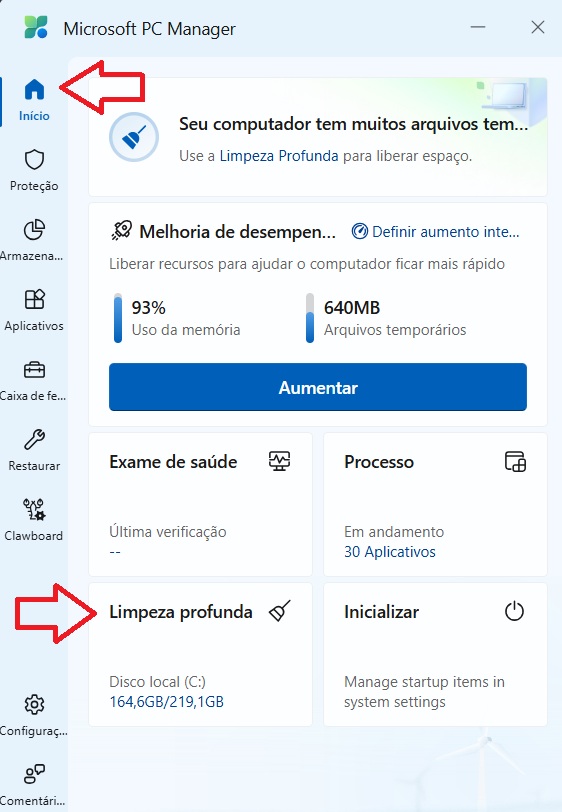
No PC Manager existe a opção:
Limpeza Profunda
Ela remove:
- Cache do navegador
- Arquivos temporários
- Cache de miniaturas
- Arquivos temporários da internet
- Resíduos do sistema
Essa limpeza normalmente não libera dezenas de GB, mas ajuda bastante na organização do sistema.
7. Desative programas que iniciam junto com o Windows
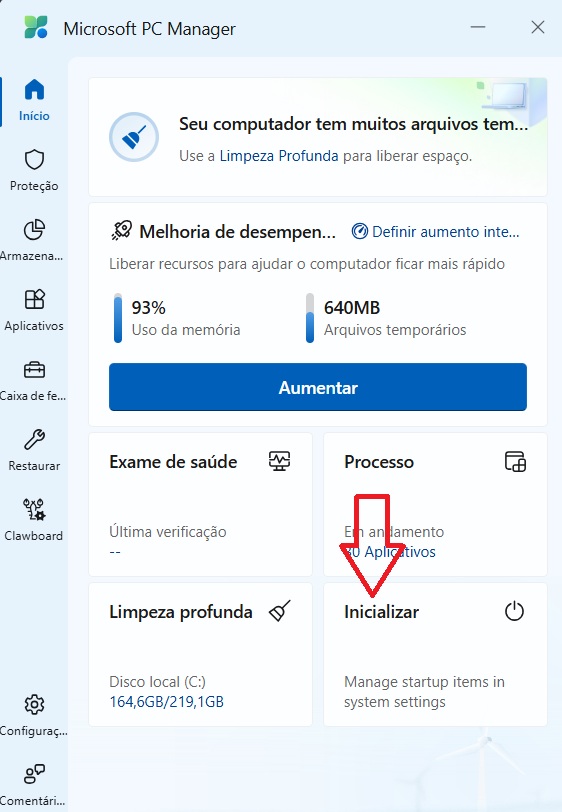
Além de liberar espaço, o PC Manager também ajuda a acelerar a inicialização do computador.
Na aba:
Inicializar
você consegue desativar aplicativos que iniciam automaticamente.
Exemplos comuns:
- Spotify
- Discord
- Steam
- Adobe
- Teams
- Launchers de jogos
Quanto menos programas iniciando junto com o Windows, mais rápido o PC liga.
8. Desinstale programas que você não usa
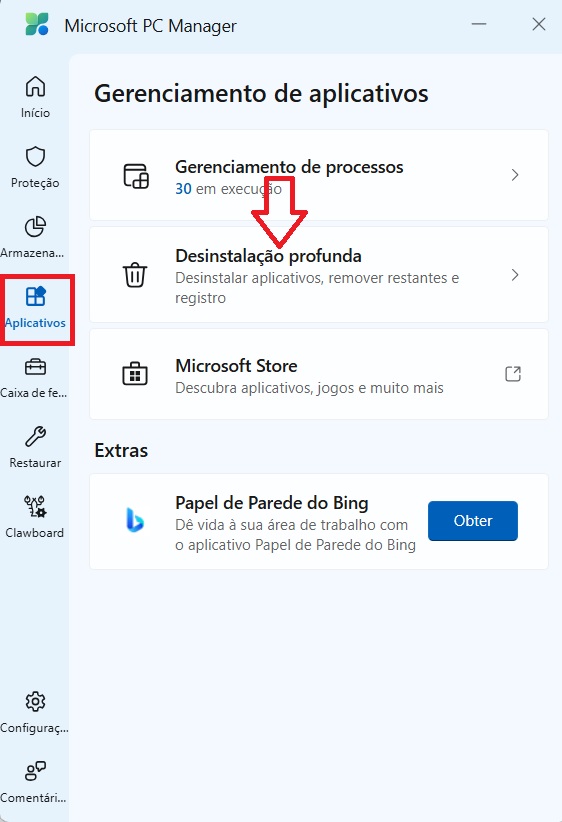
Outra dica importante é remover aplicativos esquecidos.
Muitos programas:
- ocupam espaço;
- consomem recursos em segundo plano;
- deixam o Windows mais lento.
O próprio PC Manager possui uma ferramenta de desinstalação simples.
Você pode remover:
- editores antigos;
- jogos;
- aplicativos pré-instalados;
- softwares que nunca usa.
Quanto espaço é possível liberar?
Em muitos casos, o resultado pode ser surpreendente.
Em computadores que nunca passaram por limpeza, é comum recuperar dezenas de GB em poucos minutos usando o Microsoft PC Manager.
Dependendo do uso do PC, é possível liberar espaço como:
- 10 GB;
- 30 GB;
- 50 GB;
- ou até mais de 100 GB.
Principalmente quando existem:
- arquivos grandes esquecidos;
- jogos desinstalados incorretamente;
- backups antigos;
- arquivos duplicados;
- arquivos temporários acumulados há meses.
Além de liberar espaço no SSD ou HD, essa limpeza ajuda o Windows a funcionar de forma mais rápida e estável.
Liberar espaço melhora o desempenho?
Sim, principalmente em computadores com SSD quase cheio.
Quando o armazenamento fica lotado:
- o Windows pode ficar lento;
- o uso de disco pode chegar em 100%;
- SSDs perdem desempenho quando estão quase cheios;
- programas podem travar;
- jogos demoram mais para carregar;
- atualizações do Windows podem falhar;
- o sistema demora mais para iniciar.
SSDs quase cheios também podem prejudicar carregamentos, multitarefa e a fluidez geral do sistema.
Por isso, manter espaço livre ajuda o computador a funcionar de forma mais rápida e estável.
Vale a pena usar o Microsoft PC Manager?
Sim. Hoje ele é uma das ferramentas gratuitas mais práticas para quem quer limpar o Windows sem complicação.
As principais vantagens são:
- interface simples;
- ferramenta oficial da Microsoft;
- fácil para iniciantes;
- limpeza rápida;
- gerenciamento centralizado;
- sem necessidade de programas suspeitos.
Além disso, o aplicativo reúne várias funções úteis em um único lugar, facilitando a manutenção básica do computador.
Dicas extras para evitar armazenamento cheio
Além da limpeza, algumas práticas ajudam a manter o computador organizado e evitar novos problemas de desempenho.
Use armazenamento em nuvem
Serviços como OneDrive e Google Drive ajudam a evitar excesso de arquivos locais no SSD ou HD.
Desinstale jogos que não joga mais
Jogos modernos podem ocupar mais de 100 GB facilmente.
Faça limpeza regularmente
O ideal é repetir essa manutenção pelo menos uma vez por mês para evitar acúmulo de arquivos desnecessários.
Evite baixar arquivos desnecessários
Principalmente vídeos, ISOs, backups antigos e instaladores esquecidos na pasta Downloads.
Mantenha sempre espaço livre no SSD
Isso ajuda o Windows a funcionar com mais fluidez e evita perda de desempenho ao longo do tempo.
Pequenas limpezas frequentes ajudam a evitar travamentos, armazenamento cheio e lentidão no Windows.
Como liberar espaço no PC da forma mais fácil em 2026
Se o seu PC está lento ou com armazenamento cheio, uma limpeza simples já pode fazer uma diferença enorme no desempenho do Windows.
Com o Microsoft PC Manager você consegue remover arquivos desnecessários, liberar espaço e melhorar o desempenho do computador em poucos minutos.
Além disso, a ferramenta reúne várias funções úteis em um único lugar, facilitando a manutenção básica do Windows mesmo para usuários iniciantes.
E o melhor: tudo isso utilizando uma ferramenta gratuita e oficial da própria Microsoft.
Assista ao passo a passo no canal Tec Manual
Se você prefere aprender vendo na prática, o vídeo abaixo mostra passo a passo na tela.
Assista ao vídeo completo:
✅COMO LIBERAR ESPAÇO NO PC EM 5 MINUTOS RÁPIDO E FÁCIL 2026
Quer mais conteúdos assim?
Se esse tipo de conteúdo te ajuda acompanhe o Tec Manual para não perder os próximos tutoriais simples e diretos, dicas para melhorar seu PC e recomendações atualizadas.
- Leia mais
- Análises
- Destaques
- Entretenimento
- Fichas Técnicas
- Filmes
- Séries
- Tec Radar
- Tutoriais



End of Content.
Entre no grupo de ofertas no Telegram
Acesse o grupo e não perca nenhuma promoção
Perguntas frequentes (FAQ)
🔎 Ainda com dúvidas? Veja respostas rápidas:
Sim. O aplicativo é oficial da Microsoft e pode ser baixado diretamente pela Microsoft Store.
Sim. Na maioria dos casos, uma limpeza completa já resolve o problema sem necessidade de formatar o computador.
Os maiores responsáveis costumam ser jogos, vídeos, arquivos ISO, downloads antigos, backups e arquivos temporários acumulados no Windows.
Sim. SSDs quase cheios podem causar lentidão, travamentos, uso de disco em 100% e carregamentos mais demorados no Windows.