Pendrive Bootável Windows 10 ou 11: Como Criar em 5 Minutos (Guia 2026)
Criar um pendrive bootável com Windows 10 ou Windows 11 é uma das formas mais rápidas e eficientes de formatar, restaurar ou instalar o sistema do zero.
Se o seu PC está lento, travando ou nem liga mais, esse método resolve na maioria dos casos, e o melhor: é mais simples do que parece.
Neste guia atualizado de 2026, você vai aprender passo a passo completo, mesmo que nunca tenha feito isso antes.
O que é um pendrive bootável?
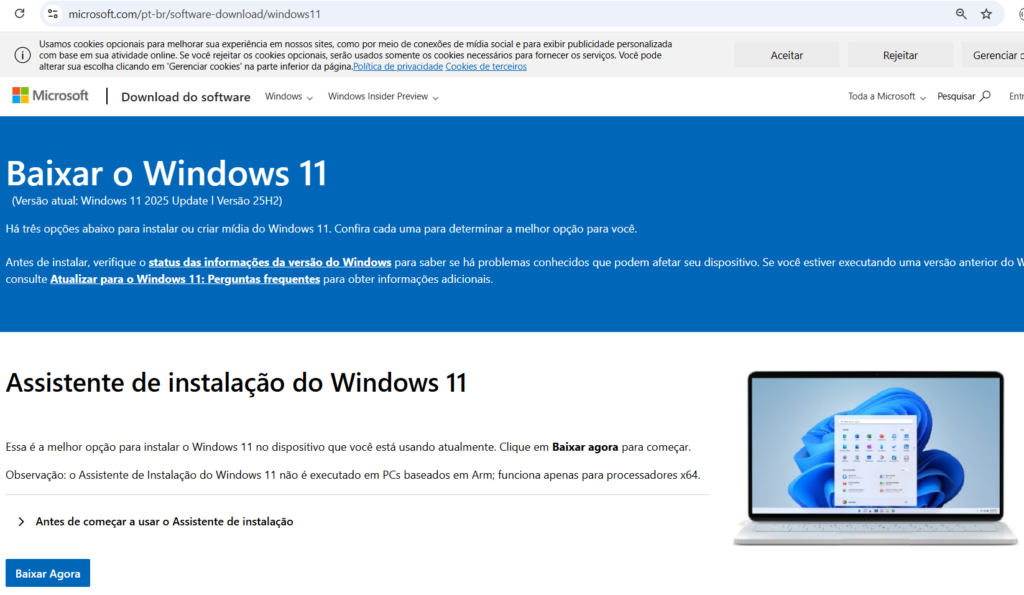
1. Conecte o pendrive
2. Execute como administrador
3. Clique em Criar mídia de instalação
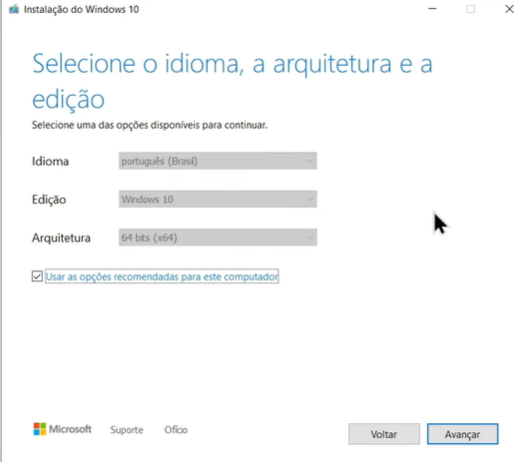
4. Configure:
Idioma
Versão
Arquitetura (64 bits)
5. Escolha:
Unidade flash USB
6. Aguarde o processo
O sistema vai baixar e criar o pendrive automaticamente.
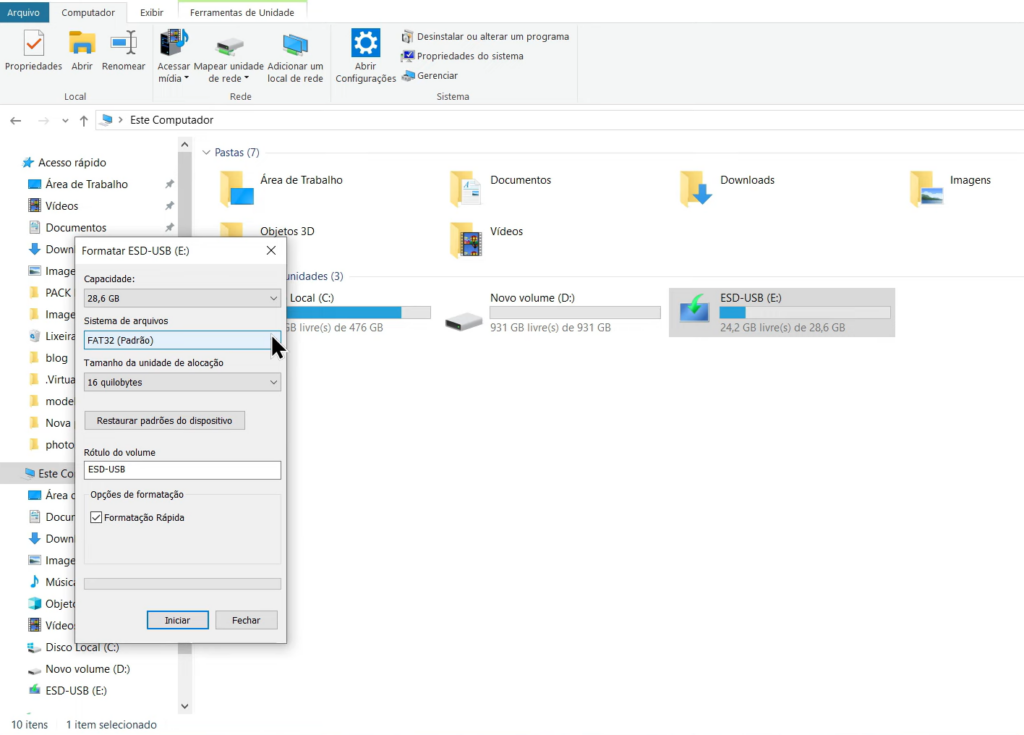
Erro ao criar pendrive bootável?
Se der erro:
- Clique com botão direito no pendrive
- Vá em Formatar
- Tente novamente
Isso resolve a maioria dos casos
Como dar boot pelo pendrive
Dar boot pelo pendrive significa fazer o computador iniciar pelo USB em vez do HD/SSD, permitindo instalar o Windows.
Passo 1: Entrar na BIOS
- Reinicie o PC
- Fique apertando:
💡 Dica:
- Acer / Asus → F2
- PCs gamer → DEL
- Lenovo / HP → pode variar
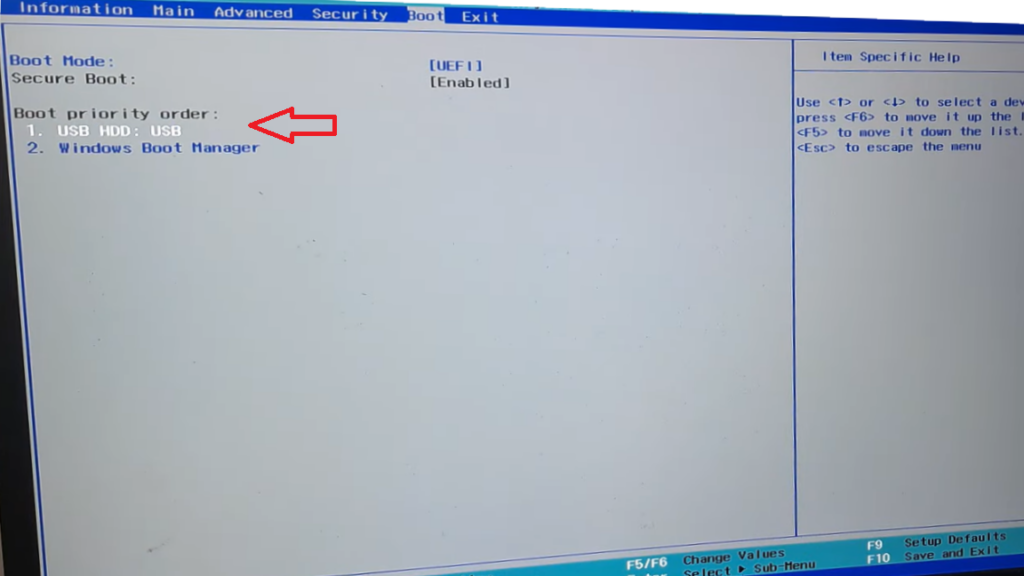
Passo 2: Encontrar o menu de boot
Dentro da BIOS, procure por:
Passo 3: Colocar o pendrive em primeiro
Você vai ver algo como:
- Windows Boot Manager
- HDD / SSD
- USB / Removable Device
Faça isso:
- Selecione o USB
- Mova para o topo da lista
Teclas comuns:
- F5 / F6
- Enter + selecionar
Passo 4: Salvar e sair
Procure por:
- Exit
- Save & shutdown
- ou pressione F10
Confirme com:
YES
Passo 5: Reinício
Ligue o computador e já vai iniciar pelo pendrive automaticamente
Como instalar o Windows
Depois disso:
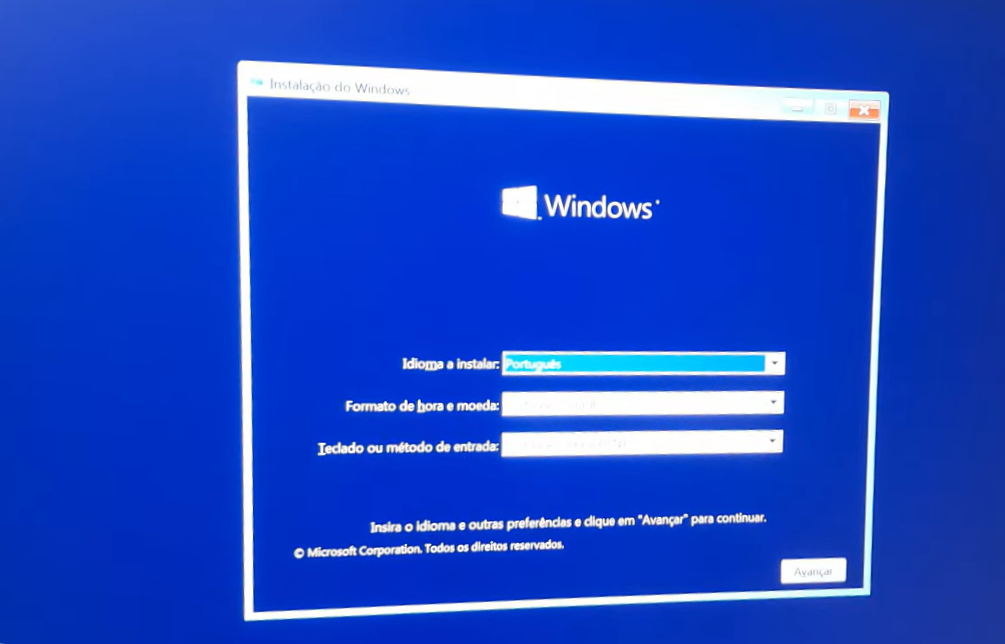
- O PC inicia pelo pendrive
- Aparece a tela de instalação
Avançar → Instalar → Formatar (opcional)
Vantagens do método
✔️ Resolve travamentos
✔️ Remove vírus
✔️ Melhora desempenho
✔️ Funciona mesmo com PC travado
Dicas finais
- Use pendrive USB 3.0 se quiser evitar erros e fazer tudo mais rápido, vale a pena usar um modelo confiável e rápido.
- Sempre escolha Windows 64 bits
- Faça backup antes de formatar
- Confira a tecla da BIOS do seu modelo
Como criar e usar um pendrive bootável na prática
Agora você já sabe exatamente como criar um pendrive bootável Windows 10 ou 11 e instalar o sistema do zero, mesmo sem experiência.
Esse é um dos métodos mais usados por técnicos e pode literalmente salvar seu computador em poucos minutos.
Com isso, você consegue:
✔️ Recuperar PCs que não ligam
✔️ Melhorar o desempenho do sistema
✔️ Economizar dinheiro com manutenção