
Wi-Fi Não Funciona no Notebook? Guia Completo para Resolver (Passo a Passo)
- Destaques, Tutoriais
- 25/11/2025
Wi-Fi Não Funciona no Notebook? Guia Completo para Resolver (Passo a Passo)

Se o Wi-Fi do seu notebook não aparece, não conecta ou simplesmente parou de funcionar, calma — antes de levar para a assistência, siga este passo a passo.
Na maioria dos casos, o problema é simples e pode ser resolvido rapidamente.
Este tutorial reúne todas as correções essenciais, desde verificações básicas até configurações avançadas no Windows.
1. Confira se o Wi-Fi não está desligado fisicamente
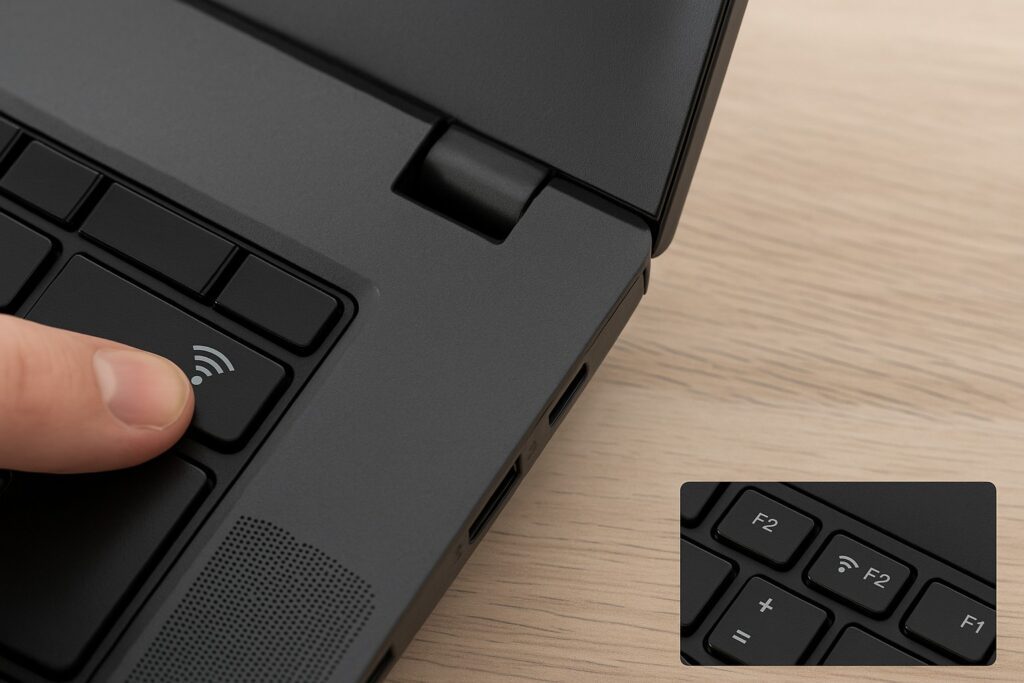
Muitos notebooks, principalmente os mais antigos, têm um botão físico na lateral para ativar/desativar o Wi-Fi.
✔ Verifique se ele está na posição ON.
✦ Se estiver OFF, o Wi-Fi realmente não aparece no Windows.
Além disso, vários modelos têm o atalho FN + tecla de função (F2 / F3 / F5) com o ícone do Wi-Fi.
Use esse atalho para ativar novamente o módulo wireless.
2. Ative o Adaptador de Rede Wi-Fi no Windows
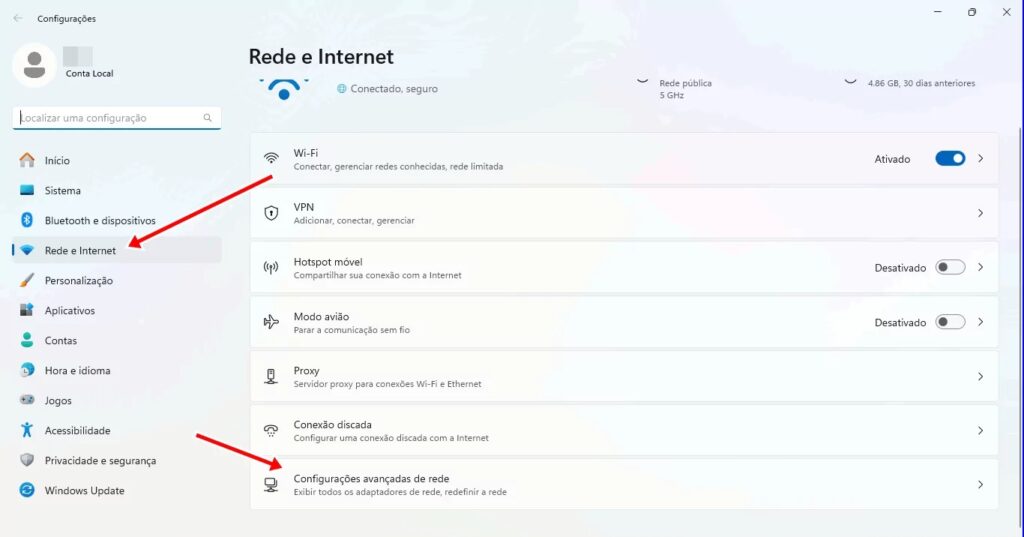
Se o Windows desabilitar seu adaptador, a conexão some por completo.
Caminho 1 (Windows 11):
Clique no ícone de rede → Configurações de Rede
Vá em Configurações avançadas de rede
Localize seu adaptador Wi-Fi
Clique em Habilitar
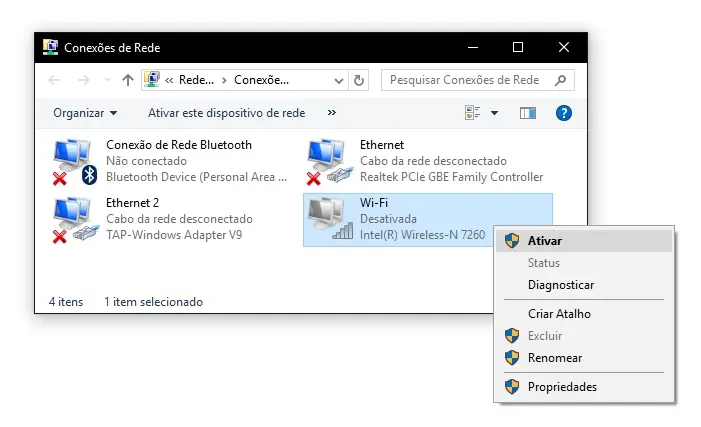
Caminho 2 (alternativo):
Menu Iniciar → digite Painel de Controle
Acesse Rede e Central de Compartilhamento
Clique em Alterar as configurações do adaptador
Clique com o botão direito no Wi-Fi → Ativar
3. Verifique se há um IP Fixo Configurado
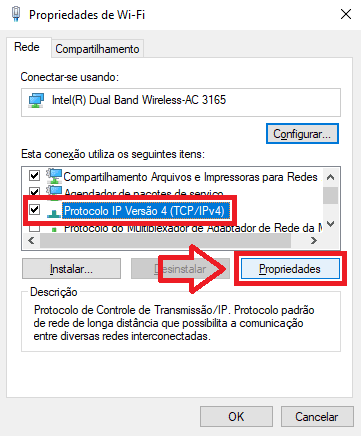
Um IP configurado manualmente pode impedir o Wi-Fi de conectar.
Como verificar:
Pesquise por Adaptador de Rede
Clique no seu Wi-Fi → Editar
Vá até Protocolo IP Versão 4 (TCP/IPv4)
Clique em Propriedades
Certifique-se de que está marcado:
✔ Obter um endereço IP automaticamente
Se houver valores preenchidos e você não usa IP fixo, coloque automático.
4. Atualize ou Reinicie os Drivers de Rede
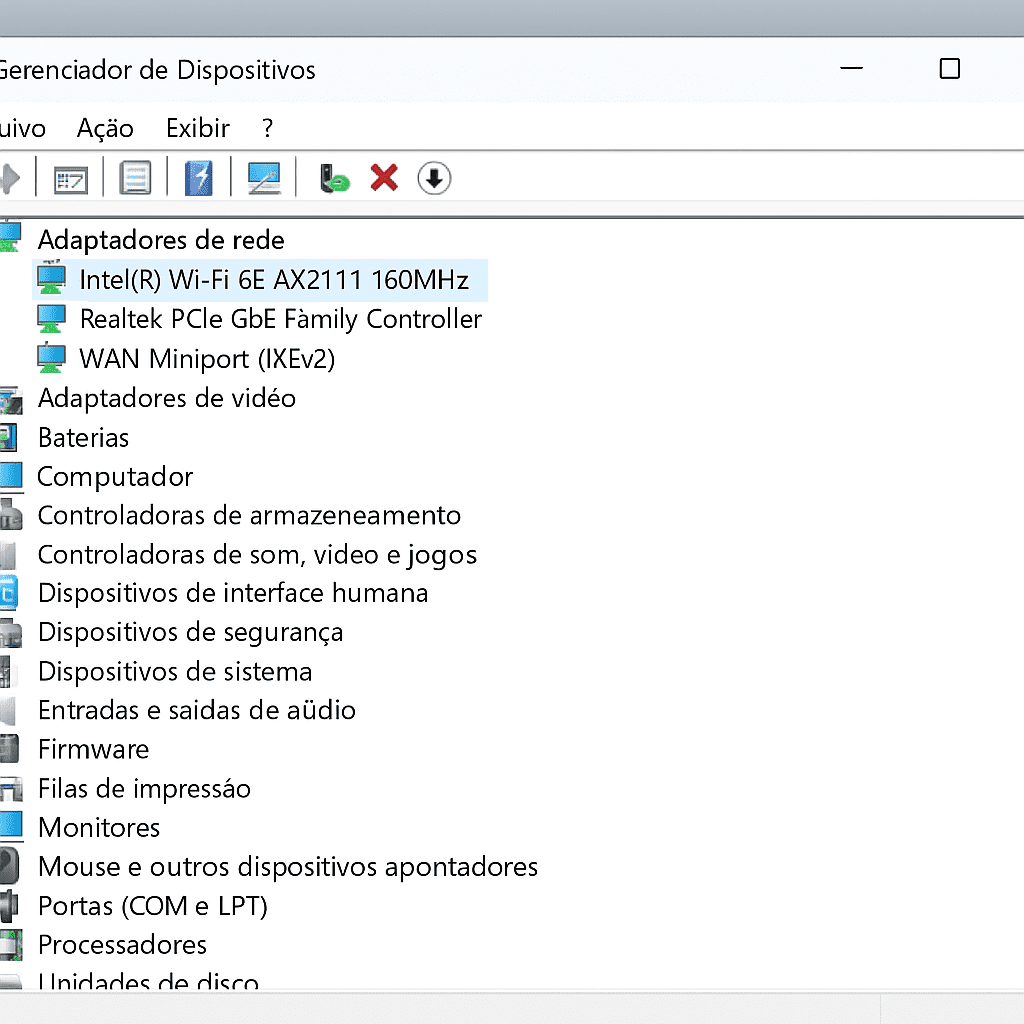
Acesse o Gerenciador de Dispositivos:
Clique com o botão direito no botão do Windows
Selecione Gerenciador de Dispositivos
Abra a aba Adaptadores de Rede
Faça o seguinte:
✔ Clique no adaptador Wi-Fi → Desabilitar
✔ Em seguida → Habilitar
Não desinstale, apenas desabilite e habilite novamente.
Se aparecer ícone de alerta amarelo:
→ Clique em Atualizar driver → Permitir que eu escolha em uma lista.
5. Remova e Adicione a Rede Wi-Fi Novamente
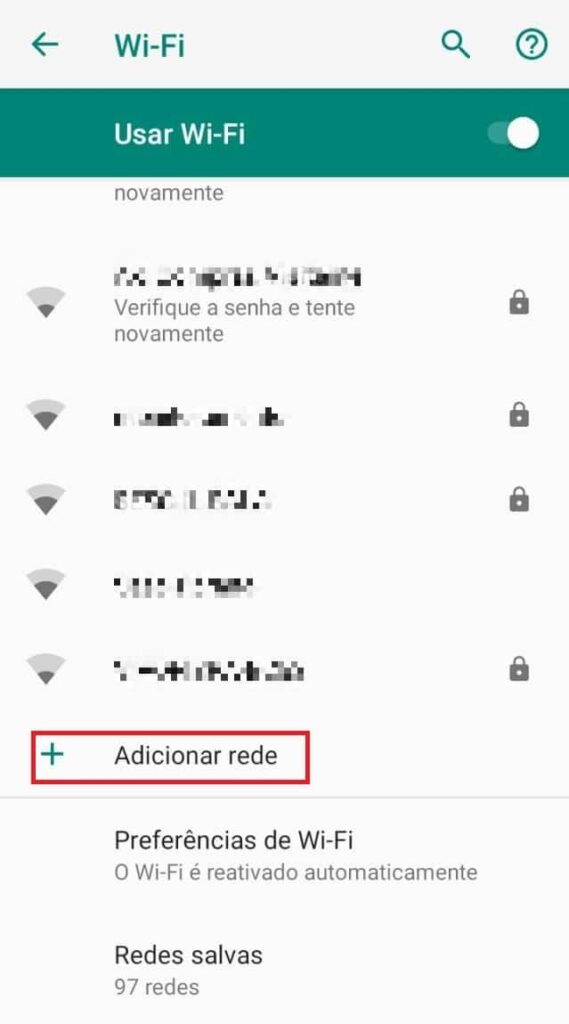
Se a senha tiver sido alterada, o notebook pode ficar tentando conectar com dados antigos.
Como resolver:
Vá em Configurações de Rede
Clique na sua conexão Wi-Fi
Escolha Esquecer
Reinsira a senha e conecte novamente
6. Redefinição Completa da Rede (Solução Final)
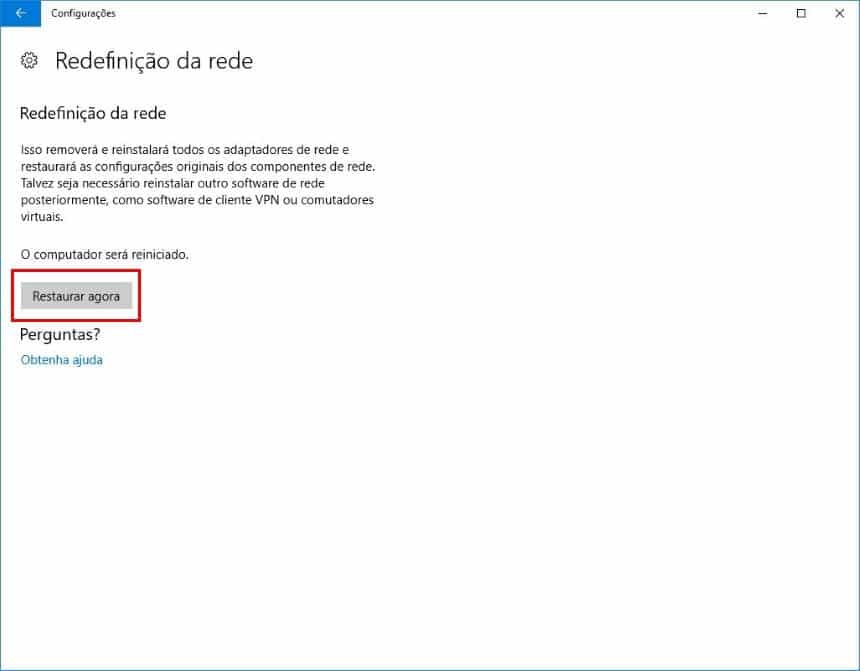
Esse é o método mais poderoso contra erros de software relacionados à rede.
Ele remove todos os adaptadores de rede e reinstala tudo automaticamente.
Como fazer:
Vá em Configurações de Rede
Acesse Configurações avançadas de rede
Clique em Redefinição da Rede
Selecione Restaurar agora
O notebook vai reiniciar
⚠ Recomendações:
Deixe o notebook na tomada
Aguarde todo o processo sem desligar a máquina
Essa etapa resolve 99% dos casos quando o problema é software.
7. Ainda não funcionou? Pode ser problema de hardware
Se mesmo após todas as etapas o Wi-Fi não aparecer, pode ser:
Placa Wi-Fi queimada
Antena desconectada
Conector interno com defeito
Corrosão ou mau contato
Nesse caso, a solução é procurar assistência técnica para:
✔ testar a placa
✔ substituir o módulo Wi-Fi
✔ revisar o hardware interno
Conclusão
Quando o Wi-Fi do notebook para de funcionar, isso não significa necessariamente um defeito caro. Na maioria dos casos, o problema é configuração, driver ou rede corrompida, e você consegue resolver rapidamente seguindo este tutorial.
Se nenhuma etapa funcionar, aí sim é provável que seja hardware — mas antes disso, vale testar tudo o que mostramos aqui.
Se você gostou dessas dicas, inscreva-se no canal Tec Manual no YouTube e ative o sininho para não perder os próximos tutoriais, análises e listas atualizadas.









Entre no grupo de ofertas no Telegram
Acesse o grupo e não perca nenhuma promoção