Teclado do PC ou Notebook Não Funciona? Veja Como Resolver Passo a Passo!
Se o teclado do seu computador ou notebook parou de funcionar — ou está digitando as teclas erradas — não se desespere! Na maioria das vezes, o problema não exige trocar de teclado: basta seguir algumas configurações simples do Windows para resolver.
A seguir, você confere um guia prático passo a passo para diagnosticar e corrigir esse problema sem gastar nada.
🪛 1. Verifique as Configurações de Teclado no Windows
Clique no menu Iniciar e vá até “Configurações”.
Selecione a aba “Acessibilidade”.
Role até a opção “Teclado” e verifique se a opção “Teclas de Filtro” está desativada.
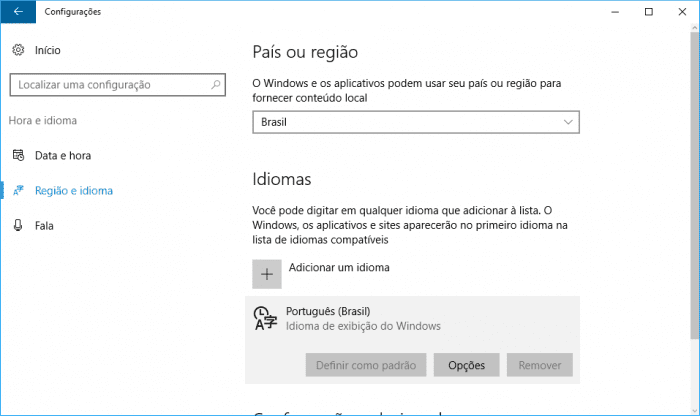
Em seguida, vá em “Idioma e região” e confira se o idioma principal está configurado como Português (Brasil).
⌨️ 2. Atualize ou Reinstale os Drivers do Teclado
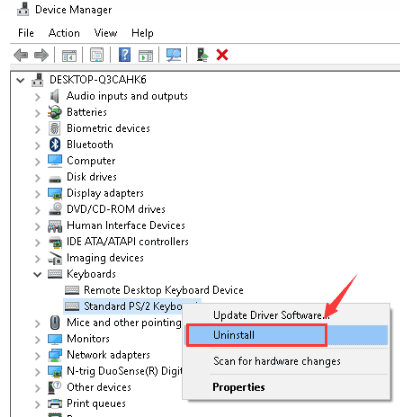
Clique com o botão direito no menu Iniciar e escolha “Gerenciador de Dispositivos”.
Localize a seção “Teclados”.
Clique com o botão direito sobre o dispositivo listado e escolha “Atualizar driver”.
Tente a opção de atualização automática.
Se não funcionar, escolha “Desinstalar dispositivo” e reinicie o computador — o Windows instalará automaticamente o driver novamente.
💡 Dica extra: Se estiver usando um teclado USB, teste em outra porta antes de concluir que está com defeito.
💻 3. Ative o Teclado Virtual (Se Não Conseguir Digitar)
Caso o teclado físico não esteja funcionando, você pode ativar o teclado virtual para navegar:
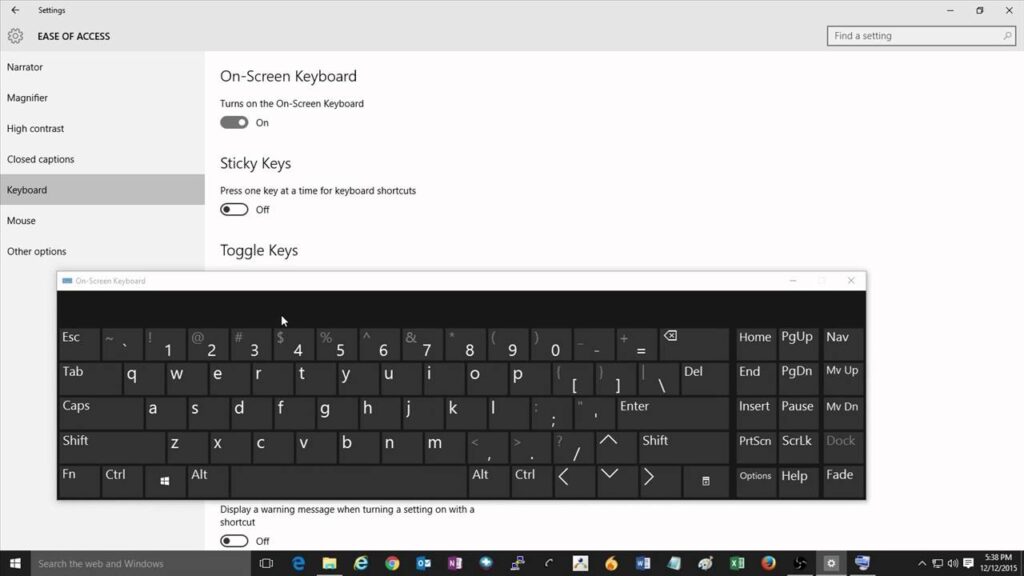
Vá em “Configurações” > “Acessibilidade” > “Teclado”.
Ative a opção “Teclado virtual”.
Assim, você conseguirá usar o mouse ou touchpad para digitar e concluir as próximas etapas.
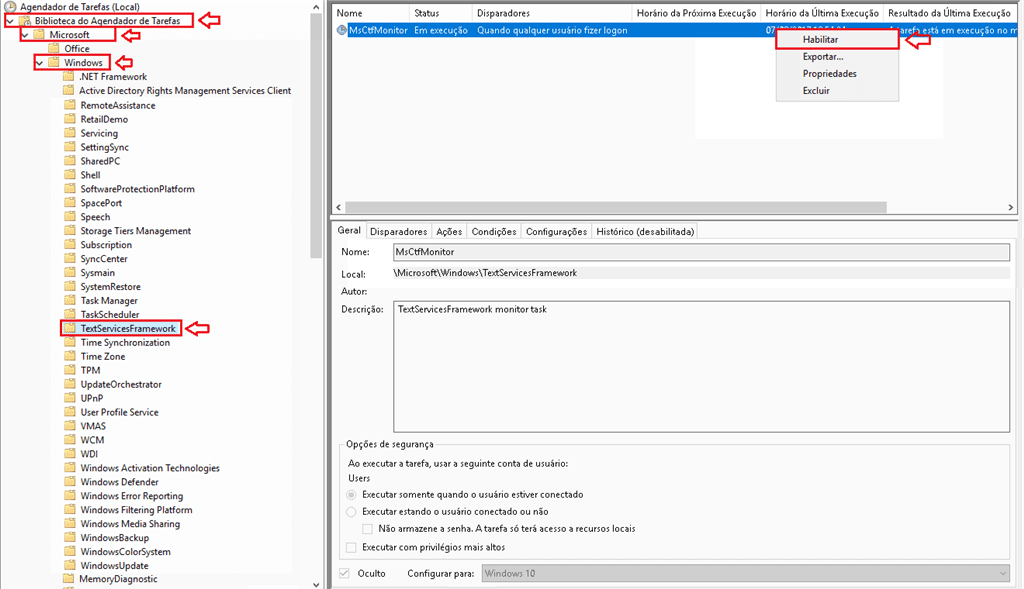
⚙️ 4. Verifique o Serviço “CTF Monitor” no Agendador de Tarefas
Um detalhe que muitas pessoas não sabem: se o serviço CTF Monitor não estiver ativo, pode ocorrer falha na entrada de texto.
Digite “Agendador de Tarefas” no menu Iniciar e abra-o.
Vá até:
Biblioteca do Agendador de Tarefas > Microsoft > Windows > TextServicesFramework.
Procure por MSCTFMonitor.
Caso esteja desativado, clique com o botão direito e selecione “Habilitar”.
Reinicie o computador.
👉 Importante: O CTF Monitor é responsável por serviços de entrada de texto no Windows. Se ele estiver desativado, o teclado pode simplesmente parar de responder.
5. Teste o Teclado em Outro Dispositivo
Se nenhuma das etapas acima funcionar:
Conecte o teclado (caso seja USB) em outro notebook ou PC.
Se ele também não funcionar, provavelmente o problema é físico e será necessário trocar o teclado.
Se for teclado interno de notebook, vale procurar uma assistência técnica confiável para evitar danos maiores.
✅ Conclusão
Antes de gastar dinheiro comprando um novo teclado, vale a pena seguir este passo a passo. Em muitos casos, o problema está apenas em uma configuração simples do Windows ou em um driver corrompido.
Seguindo essas dicas, você tem grandes chances de recuperar seu teclado sem custos!
Se você gostou dessas dicas, inscreva-se no canal Tec Manual no YouTube e ative o sininho para não perder os próximos tutoriais.
✅ TECLADO DO PC OU NOTEBOOK NÃO FUNCIONA? APRENDA COMO RESOLVER!