
Notebook esquentando muito? Veja o que fazer para resolver
- Tutoriais
- 12/03/2026
Notebook esquentando muito? Veja o que fazer para resolver
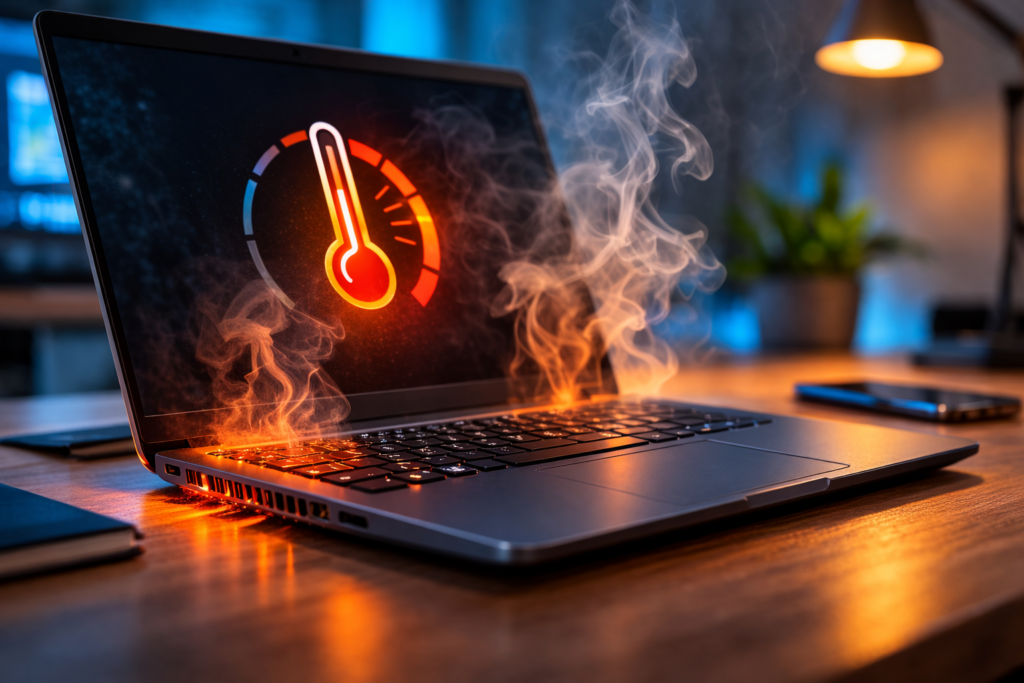
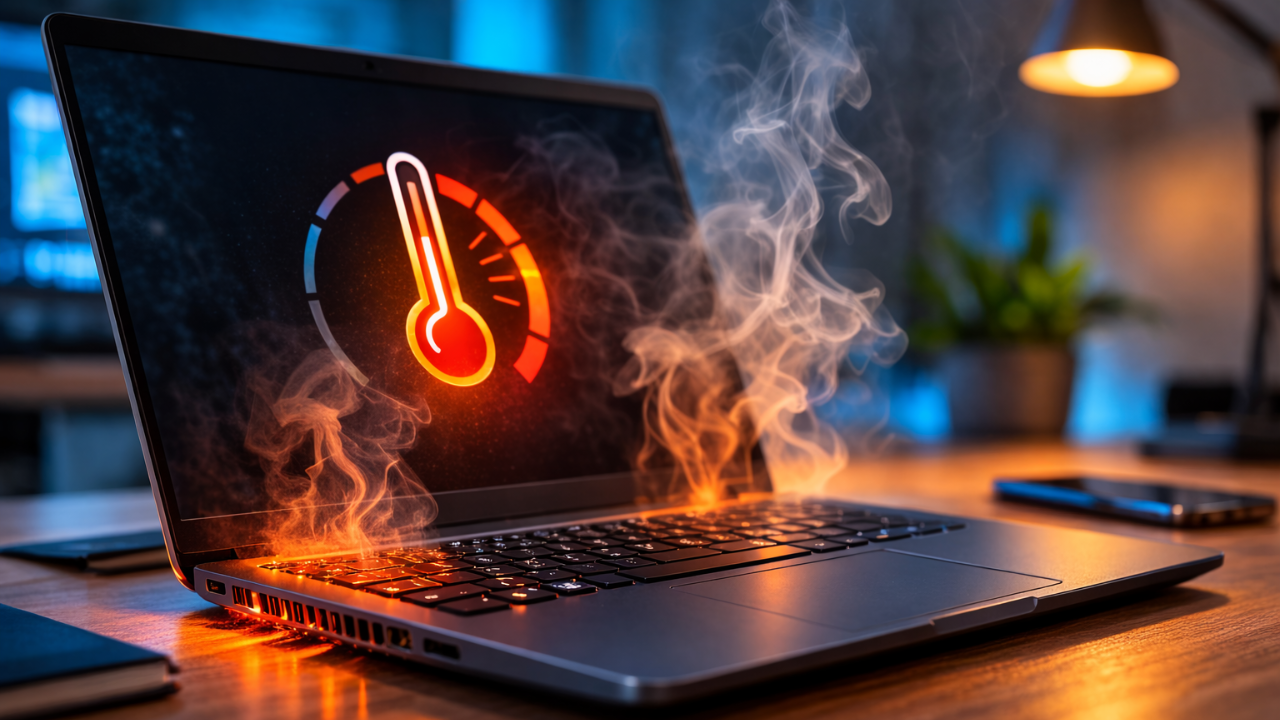
Se o seu notebook está esquentando muito, isso pode causar travamentos, lentidão e até desligamentos inesperados.
Esse problema é relativamente comum, principalmente em notebooks usados para:
jogos
edição de vídeo
multitarefa pesada
uso prolongado
A boa notícia é que, na maioria dos casos, existem soluções simples que você pode fazer em casa para reduzir a temperatura do notebook.
Neste guia do Tec Manual você vai ver as principais causas do superaquecimento e 7 soluções simples para resolver o problema.
Como resolver notebook esquentando muito
Se o seu notebook está esquentando muito as soluções mais comuns são:
usar o notebook em superfície rígida (mesa ou suporte)
limpar as entradas de ventilação
fechar programas pesados
atualizar drivers e sistema
usar uma base cooler
Na maioria dos casos, essas medidas já ajudam a reduzir a temperatura.
Por que o notebook esquenta tanto?
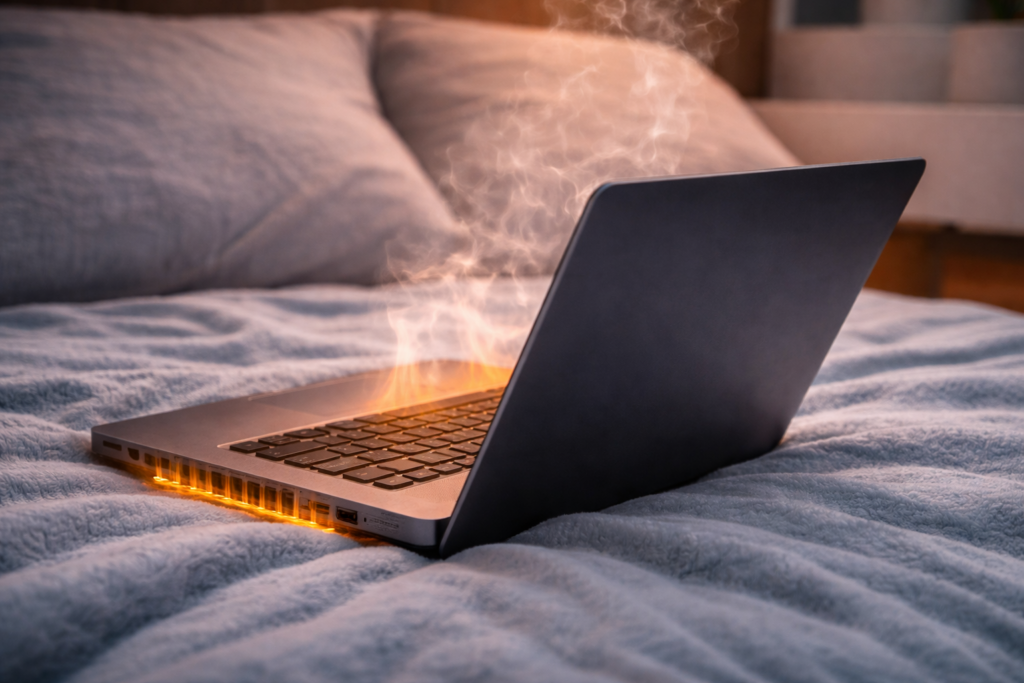
O superaquecimento pode acontecer por vários motivos, os mais comuns são:
poeira no sistema de ventilação
uso em superfícies que bloqueiam o ar
muitos programas rodando ao mesmo tempo
pasta térmica antiga
ventoinha com defeito
Identificar a causa ajuda a aplicar a solução correta.
1️⃣ Use o notebook em uma superfície adequada
O primeiro passo é garantir boa circulação de ar.
Use o notebook em:
mesas
superfícies rígidas
suportes elevados
Evite usar em:
camas
sofás
almofadas
Essas superfícies bloqueiam as entradas de ar do notebook.
2️⃣ Limpe as entradas de ventilação
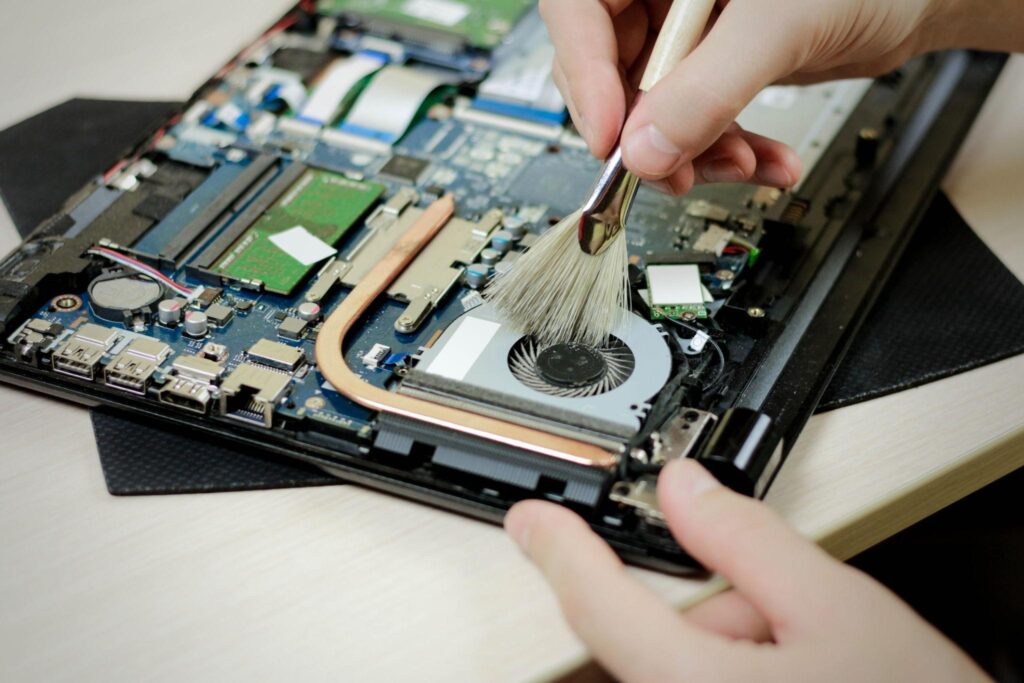
Com o tempo, poeira pode se acumular nas entradas de ar do notebook e dificultar a ventilação.
Como limpar corretamente
desligue o notebook
desconecte o carregador
use um pincel macio ou escova pequena
limpe as saídas de ar nas laterais ou na parte inferior. Evite usar líquidos.
3️⃣ Verifique programas usando muita CPU
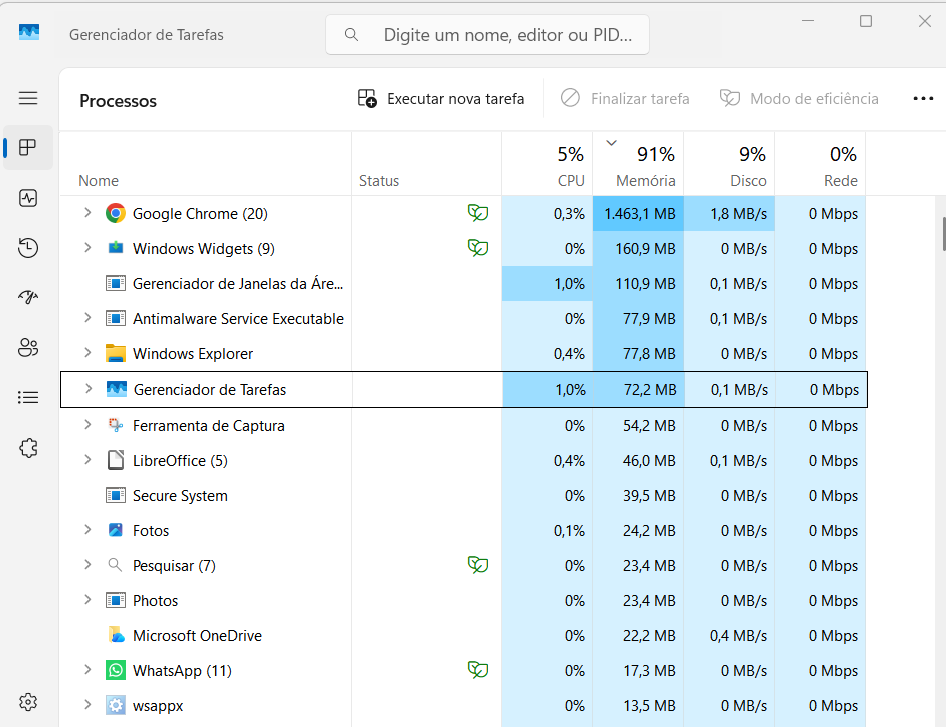
Alguns programas podem fazer o processador trabalhar mais do que o necessário, aumentando a temperatura do notebook.
Como verificar o uso de CPU
pressione Ctrl + Shift + Esc
abra o Gerenciador de Tarefas
clique na aba Processos
observe a coluna CPU
Se algum programa estiver usando muita CPU:
clique no programa
clique em Finalizar tarefa
Isso pode reduzir rapidamente o aquecimento.
4️⃣ Atualize drivers e sistema
Drivers desatualizados podem causar:
uso excessivo do processador
falhas no gerenciamento de energia
superaquecimento
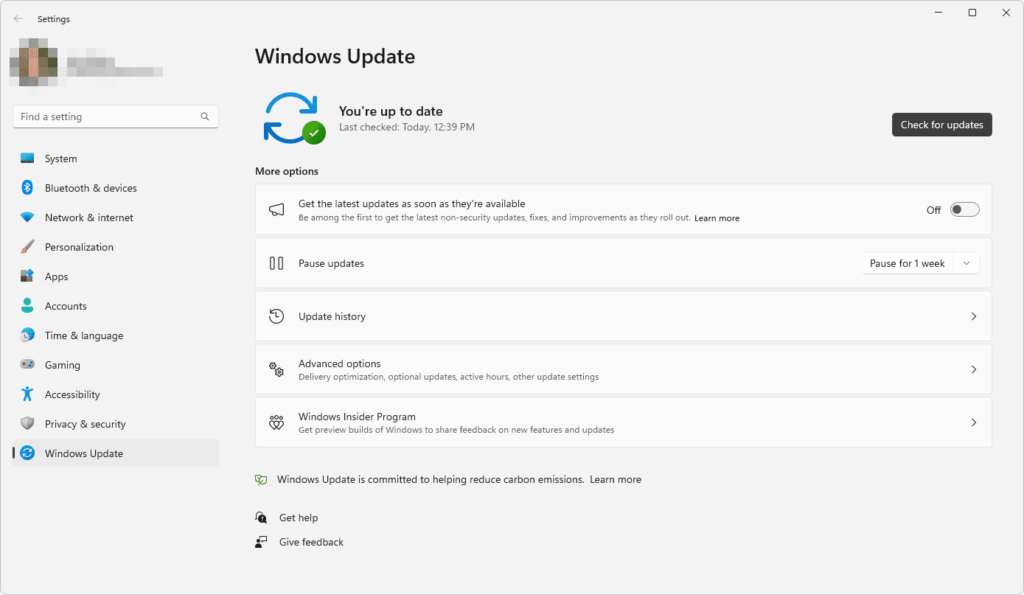
Como atualizar o Windows
clique no botão Iniciar
abra Configurações
clique em Windows Update
clique em Verificar atualizações
instale todas as atualizações disponíveis
Depois reinicie o notebook.
Como atualizar drivers
pressione Windows + X
clique em Gerenciador de Dispositivos
clique com o botão direito no dispositivo
clique em Atualizar driver
selecione Pesquisar automaticamente drivers
5️⃣ Base de ventilação: quando vale a pena usar
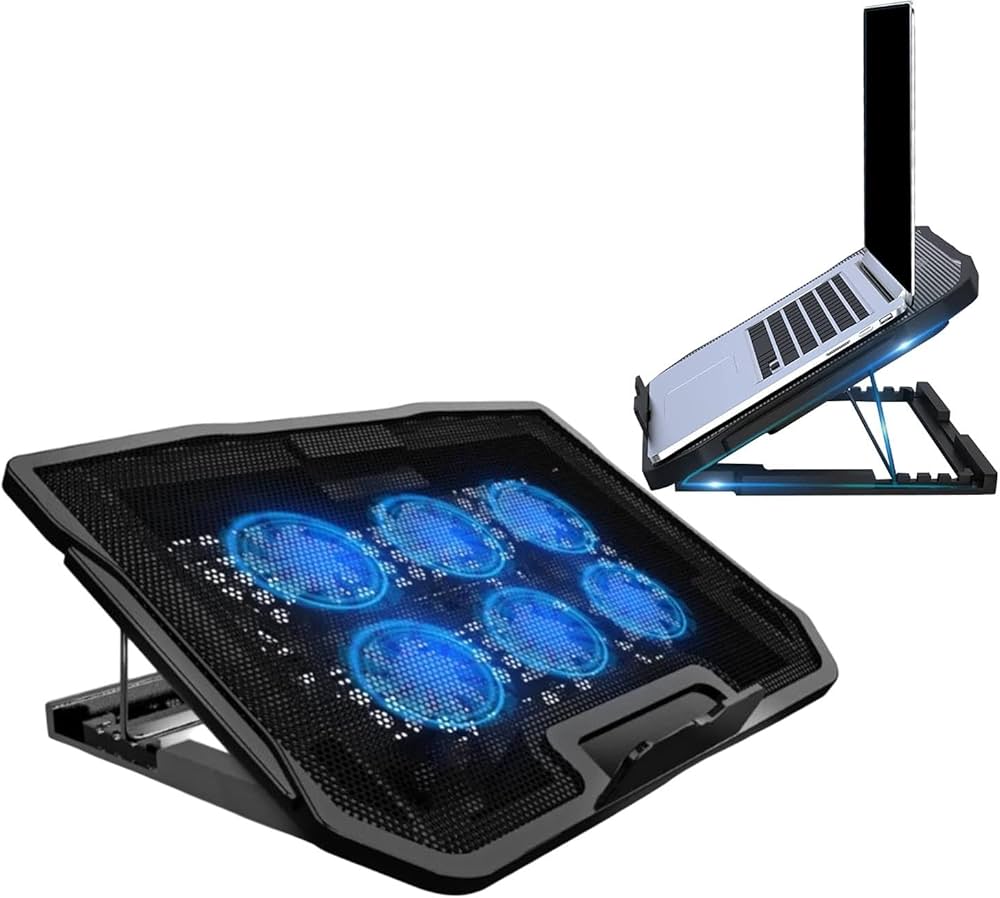
Se você usa o notebook por muitas horas ou executa programas pesados uma base de ventilação pode ajudar bastante.
Ela melhora o resfriamento porque:
eleva o notebook
melhora a circulação de ar
adiciona ventoinhas extras
6️⃣ Evite usar o notebook em ambientes quentes

Ambientes muito quentes dificultam o resfriamento.
Evite usar o notebook:
sob luz direta do sol
próximo a aquecedores
em locais pouco ventilados
Quanto mais fresco o ambiente, melhor.
7️⃣ Procure assistência se o problema continuar
Se o notebook continuar esquentando muito, pode haver problemas como:
pasta térmica ressecada
ventoinha defeituosa
dissipador danificado
Nesse caso, o ideal é procurar assistência técnica especializada.
Temperatura normal de um notebook
| Situação | Temperatura |
|---|---|
| Uso leve | 40°C – 60°C |
| Uso moderado | 60°C – 80°C |
| Uso pesado | 80°C – 90°C |
Temperaturas acima disso por muito tempo podem indicar problema.
❓ Perguntas frequentes
Notebook esquentando pode estragar o equipamento?
Sim. Temperaturas muito altas por longos períodos podem reduzir a vida útil dos componentes.
É normal notebook esquentar jogando?
Sim. Jogos exigem muito da CPU e GPU, aumentando a temperatura.
Base cooler realmente funciona?
Sim. Em muitos casos ela pode reduzir alguns graus na temperatura.
Conclusão
Se o seu notebook está esquentando muito geralmente o problema pode ser resolvido com medidas simples como melhorar a ventilação, limpar as entradas de ar ou fechar programas pesados.
Manter o notebook limpo e bem ventilado ajuda a garantir:
melhor desempenho
menos travamentos
maior vida útil do equipamento
Com esses cuidados, seu notebook pode funcionar mais frio, silencioso e com melhor desempenho.

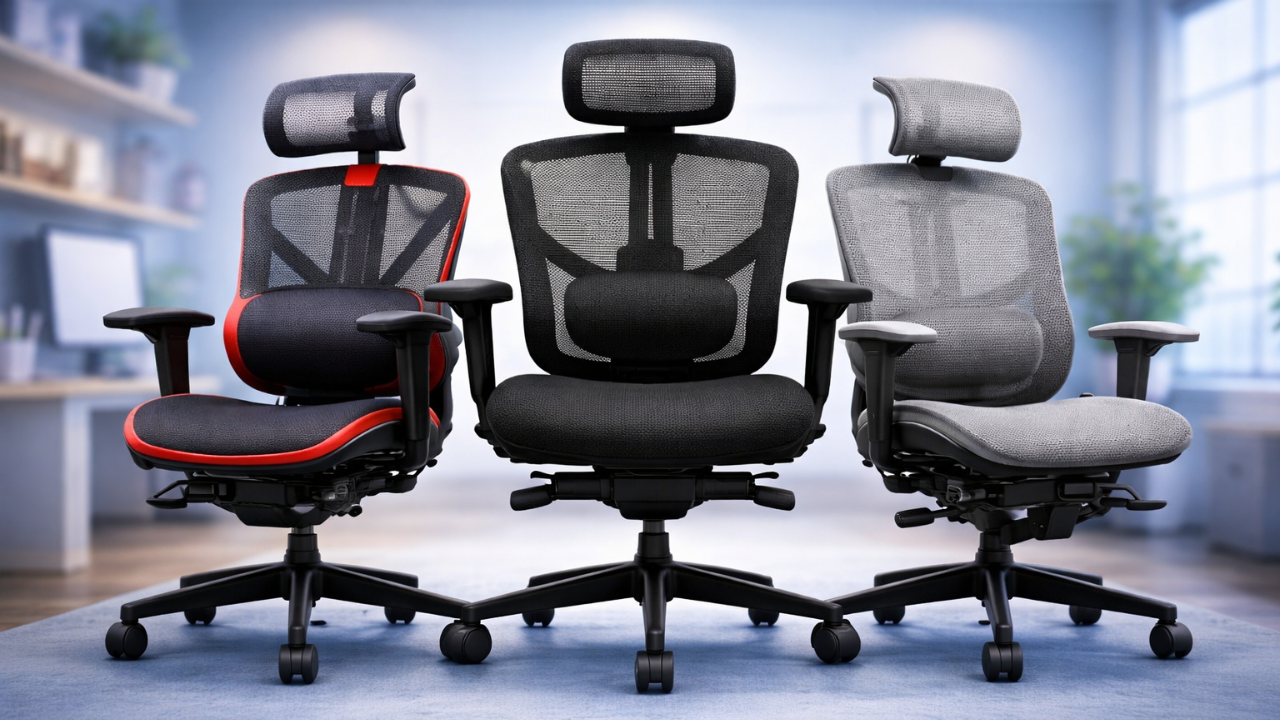





Entre no grupo de ofertas no Telegram
Acesse o grupo e não perca nenhuma promoção