Microfone do Headset Não Funciona? Veja Como Resolver
Seu microfone não funciona no PC?
Calma — na maioria das vezes, não é defeito no headset. São apenas configurações escondidas, drivers travados ou o Windows escolhendo o microfone errado.
Neste guia rápido você aprende exatamente o que verificar para fazer o microfone voltar a funcionar em minutos — seja no PC, notebook ou até no OBS.
Vamos direto ao ponto.
1. Verifique os Drivers no Gerenciador de Dispositivos
Antes de tudo, confirme se o Windows está reconhecendo seu headset.
Como abrir:
O que checar:
Abra Controladores de som, vídeo e jogos
Veja se o microfone aparece normalmente
Procure ícones amarelos (erro de driver)
Como corrigir:
Botão direito no dispositivo
Atualizar driver
Se não funcionar → Desinstalar dispositivo
Desconecte e conecte o headset
Se necessário, reinicie o PC
Se o microfone não aparecer, clique em:
➡️ Exibir → Mostrar dispositivos ocultos
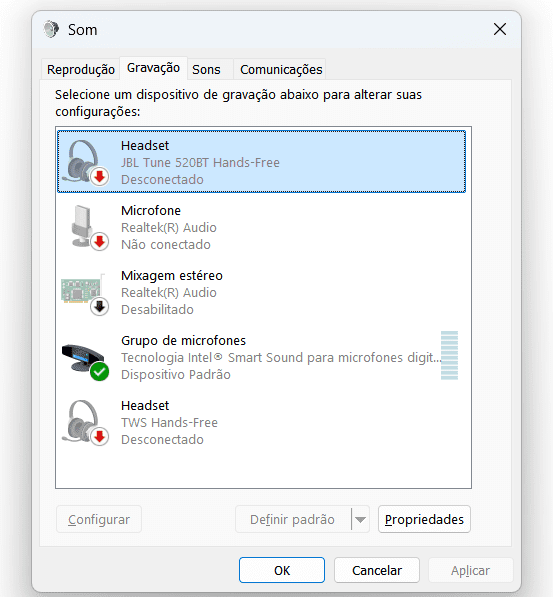
2. Ajuste o Microfone no Painel de Controle
Muitas vezes o Windows está usando outro microfone como padrão.
Como acessar:
Painel de Controle → Hardware e Sons → Alterar sons do sistema → Aba Gravação
Corrija:
Ajuste essencial:
Propriedades → Aba Níveis → Aumente o volume
Aba Escutar → teste se o microfone capta áudio
Aba Avançado → marque ambas as opções
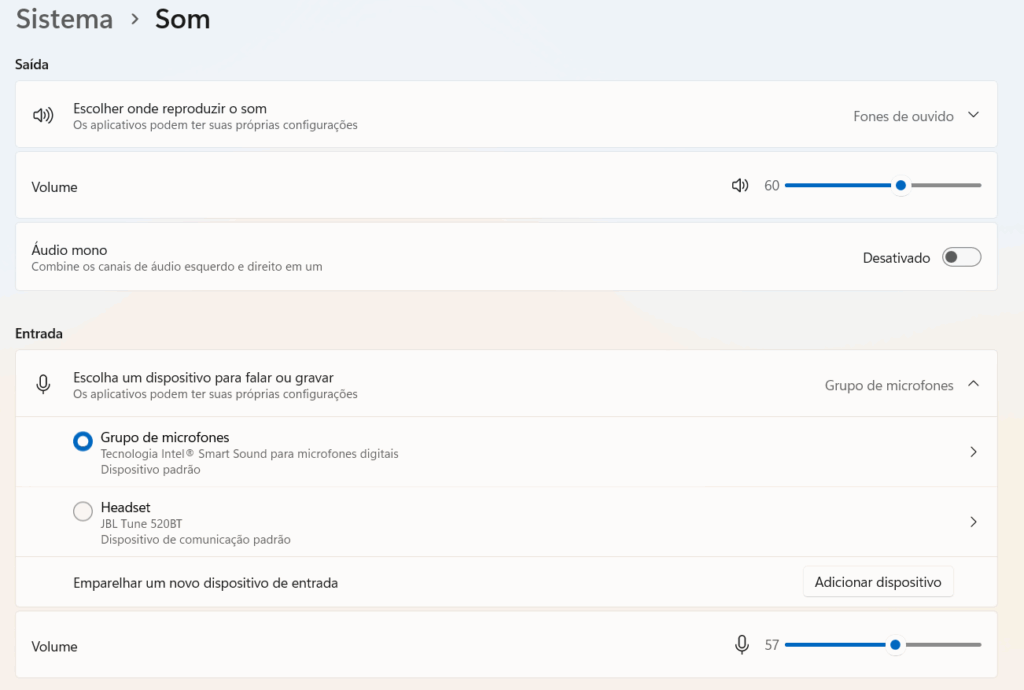
3. Configure o Microfone nas Configurações de Som do Windows
Clique com o botão direito no ícone de volume
Abra Configurações de som
Verifique:
O dispositivo de entrada correto
Volume do microfone
Se o dispositivo não está desabilitado
Preferências de entrada dos aplicativos
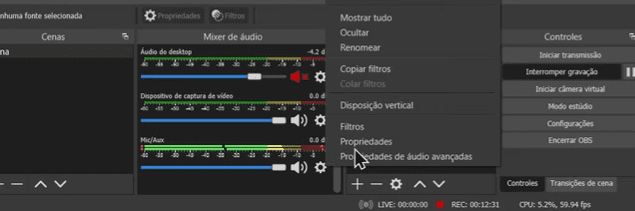
4. Usando OBS? Configure Dentro do Programa
O OBS não usa automaticamente o microfone padrão do sistema.
Como corrigir:
Na aba Fontes, abra Propriedades
Em Dispositivo, selecione seu microfone real
5. Teste em Outro PC
Se nada funcionar, provavelmente o headset tem defeito físico.
Teste em outro computador ou celular para confirmar.
Seu Microfone Pode Voltar a Funcionar Agora Mesmo
Quando o microfone do headset para de funcionar, a solução geralmente está em pequenos ajustes — e agora você já sabe exatamente onde olhar. Entre drivers, dispositivo padrão e configurações do Windows ou do OBS, é bem provável que o problema seja resolvido em poucos minutos.
E se mesmo assim algo não funcionar, testar o headset em outro aparelho é a forma mais simples de confirmar se existe algum defeito físico.