Celular sem espaço? Como liberar até 50 GB no Android em poucos minutos (2026)
Se o seu celular vive avisando que o armazenamento está cheio, travando ou impedindo novos downloads, saiba que na maioria das vezes o problema não é falta de memória, e sim acúmulo de arquivos invisíveis.
A boa notícia é que dá para resolver isso em poucos minutos, usando apenas ferramentas do próprio Android.
A seguir, confira um passo a passo completo e seguro para liberar espaço no celular.
Checklist completo para liberar espaço no celular (passo a passo)
Siga os passos na ordem, que assim você garante o melhor resultado possível.
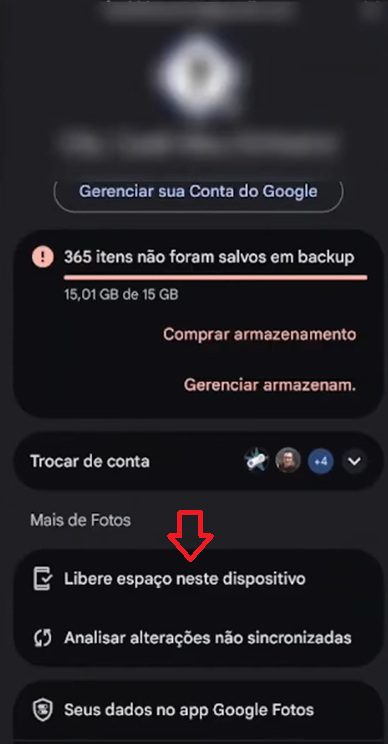
1️⃣ Libere espaço pelo Google Fotos (sem perder arquivos)
Se você usa o Google Fotos, esse é o passo mais importante.
Como fazer:
Abra o Google Fotos
Toque na sua foto de perfil (canto superior direito)
Toque em “Liberar espaço neste dispositivo”
Confirme a ação
O aplicativo remove apenas as cópias do celular.
Todas as fotos e vídeos continuam salvos na nuvem.
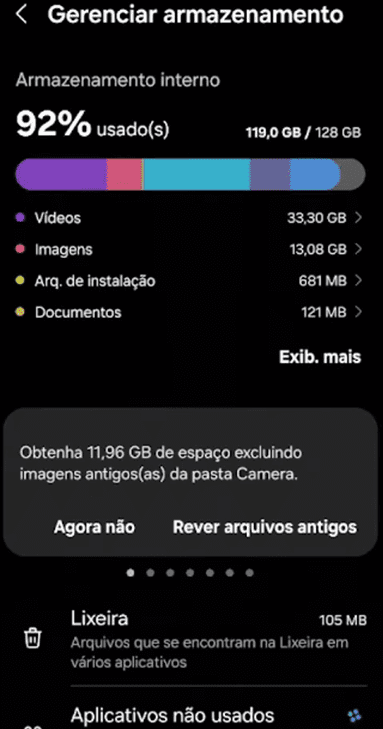
2️⃣ Veja exatamente o que está ocupando espaço no celular
Antes de apagar qualquer coisa, é importante entender onde o espaço está sendo usado.
Como fazer:
Abra Configurações
Toque em Armazenamento
Aguarde o carregamento dos dados
O sistema vai mostrar quanto espaço está sendo usado por apps, fotos, vídeos, cache e arquivos grandes.
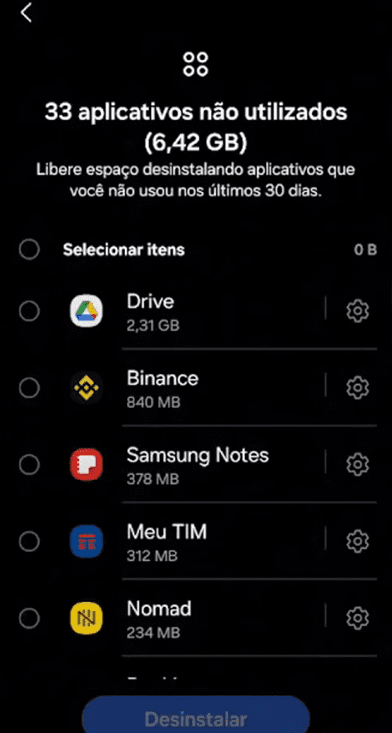
3️⃣ Desinstale aplicativos que você não usa
Aplicativos esquecidos continuam ocupando espaço e, muitas vezes, vários gigabytes.
Como fazer:
Vá em Configurações → Armazenamento
Toque em Aplicativos ou Apps não usados
Selecione um app que você não utiliza
Toque em Desinstalar
Repita com outros aplicativos que não fazem mais sentido manter.
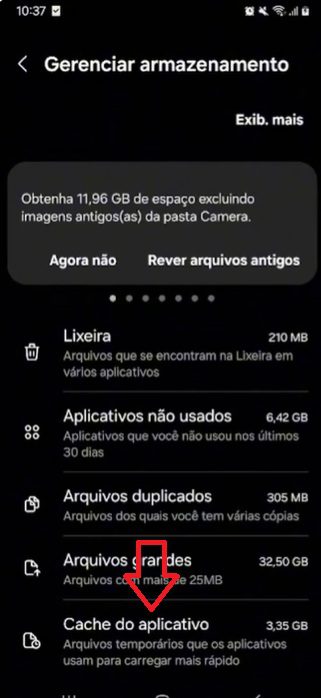
4️⃣ Limpe cache e arquivos temporários
Arquivos temporários ajudam os aplicativos a carregar mais rápido, mas se acumulam com o tempo.
Como fazer:
Acesse Configurações → Armazenamento
Toque em Cache do Aplicativo
Confirme a limpeza
⚠️ Alguns aplicativos podem pedir login novamente, mas nenhum arquivo pessoal é apagado.
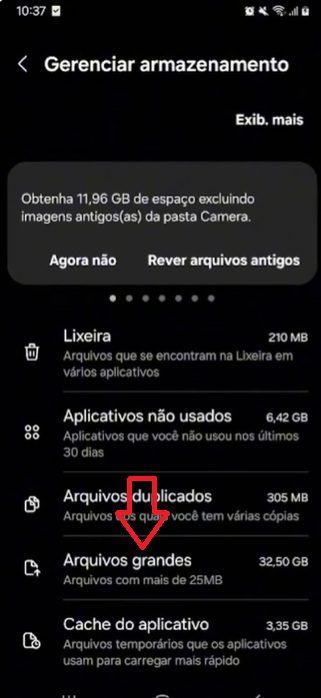
5️⃣ Apague arquivos grandes que você não precisa mais
Vídeos longos e arquivos pesados costumam ser os maiores vilões do armazenamento.
Como fazer:
Vá em Configurações → Armazenamento
Toque em Arquivos grandes
Analise a lista (principalmente vídeos longos)
Selecione os arquivos desnecessários
Toque em Excluir
⚠️ Importante:
Esses arquivos são apagados definitivamente. Se algum for importante, faça backup antes.
Quanto espaço é possível liberar?
Somando todos os passos, o espaço liberado varia de acordo com cada aparelho e perfil de uso, mas é comum recuperar desde alguns gigabytes até dezenas de GB em poucos minutos.
Por que esse método funciona tão bem?
Ao eliminar esse excesso o celular recupera espaço, melhora o desempenho e fica mais estável quase imediatamente.
Quer ver tudo na prática?
Se ficou alguma dúvida ou se você prefere acompanhar o processo direto na tela do celular, assista ao vídeo completo no canal do Tec Manual:
 COMO LIBERAR ESPAÇO NO CELULAR EM 5 MINUTOS
No vídeo mostramos exatamente onde clicar, o que apagar e como liberar espaço com segurança.
Dica final
Fazer essa limpeza periodicamente ajuda a evitar travamentos, avisos de armazenamento cheio e perda de desempenho com o tempo.


 COMO LIBERAR ESPAÇO NO CELULAR EM 5 MINUTOS