- Destaques, Tutoriais
- 23/10/2025
Como Liberar Espaço no PC Sem Nenhum Programa (Em Apenas 5 Minutos)
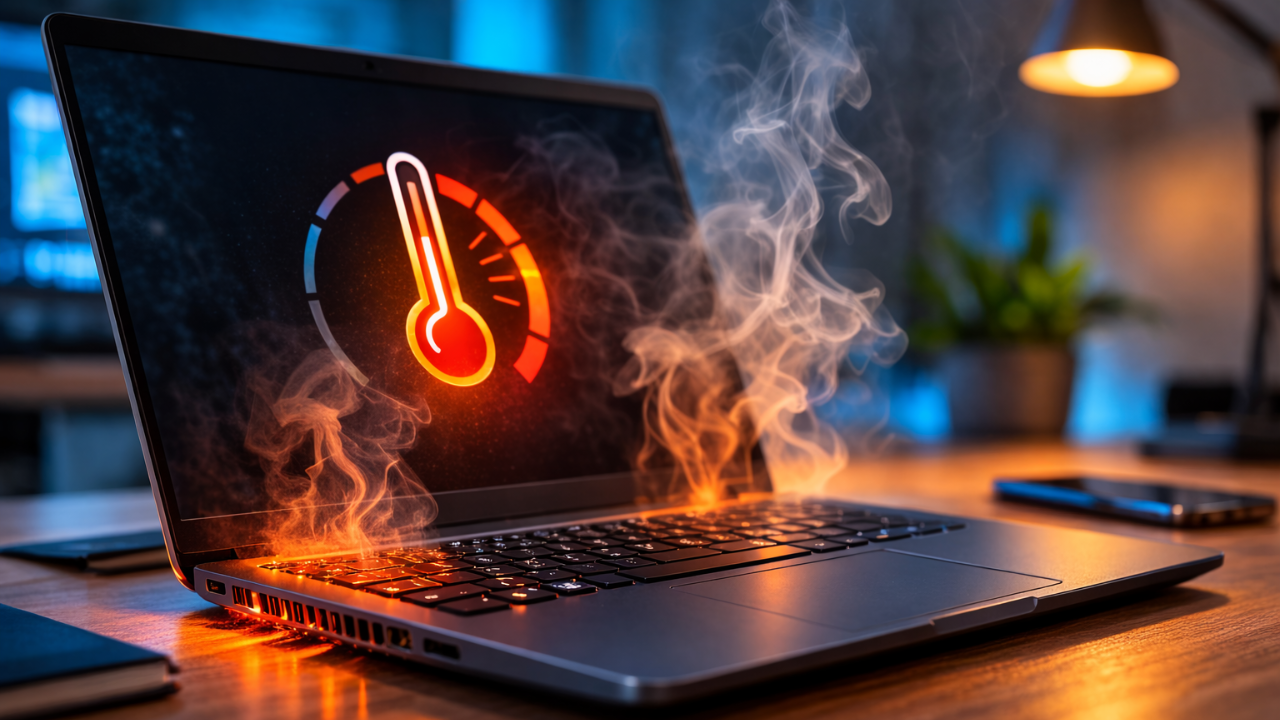
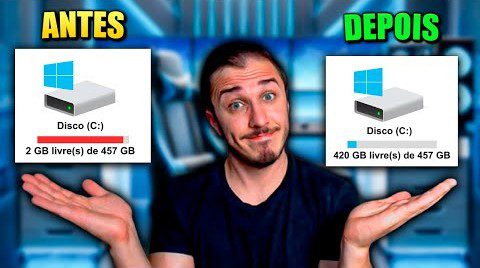
Se o seu computador está com pouco espaço em disco ou começando a ficar lento, saiba que é possível liberar de 10 GB a 50 GB em poucos minutos — sem instalar nada!
Neste guia, você vai aprender passo a passo como limpar arquivos desnecessários, otimizar o armazenamento e deixar seu PC mais leve e rápido.
💡 Dica: repita esse procedimento a cada 1 ou 2 meses para manter seu computador sempre com bom desempenho.
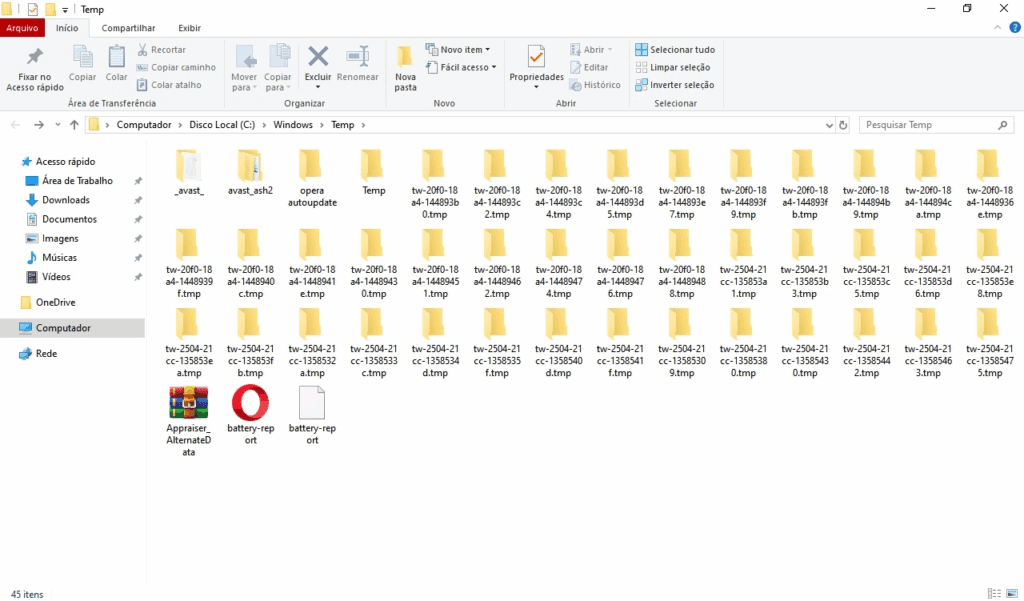
Apague Arquivos Temporários
Pressione Windows + R no teclado para abrir o Executar.
Digite temp e pressione Enter.
Pressione Ctrl + A para selecionar tudo e Delete para apagar os arquivos.
Repita o processo, mas desta vez digitando %temp% (com os símbolos de porcentagem).
Apague todos os arquivos dessa pasta também.
📝 Esses arquivos temporários não são importantes e podem ser apagados com segurança. Em computadores que nunca passaram por essa limpeza, é comum liberar de 2 GB a 4 GB só nessa etapa.
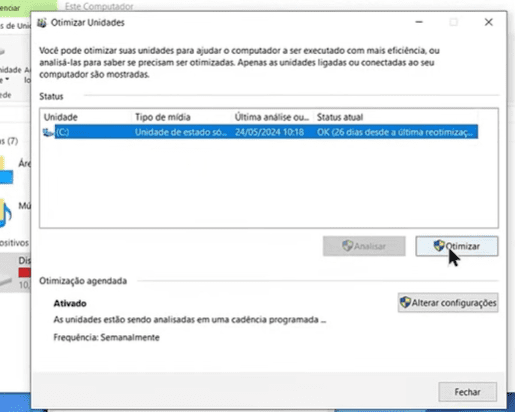
Otimize o Disco Local (C:)
Abra “Este Computador”.
Clique com o botão direito no disco C: e selecione Propriedades.
Vá até a aba Ferramentas e clique em “Otimizar”.
Clique em Otimizar novamente e aguarde o processo terminar.
🔹 Essa ação reorganiza dados no disco, ajudando o Windows a funcionar de forma mais eficiente.
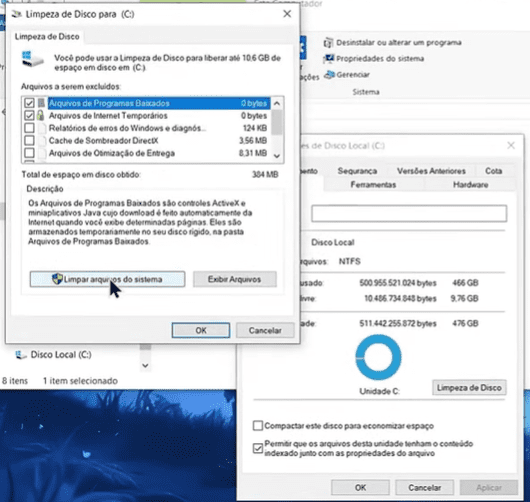
Use a Limpeza de Disco
Na mesma janela de Propriedades do Disco C, clique em “Limpeza de Disco”.
Depois, clique em “Limpar arquivos do sistema”.
Marque as opções:
Clique em OK para apagar.
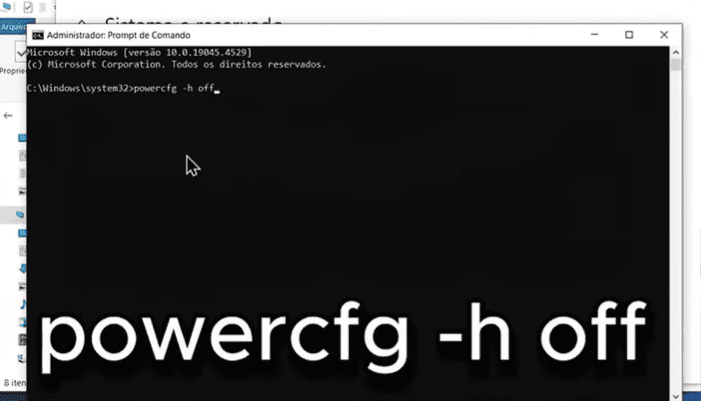
Desative a Hibernação (Opcional)
O arquivo de hibernação reserva vários GB no disco para que o Windows possa “congelar” o estado atual do sistema. Se você nunca usa hibernação, pode desativar com segurança:
Pressione Windows e digite CMD.
Clique com o botão direito em Prompt de Comando → Executar como administrador.
Digite o comando:
Pressione Enter.
🪛 Isso pode liberar até 6 GB ou mais de espaço.
Caso queira reativar, basta repetir os passos e usar:
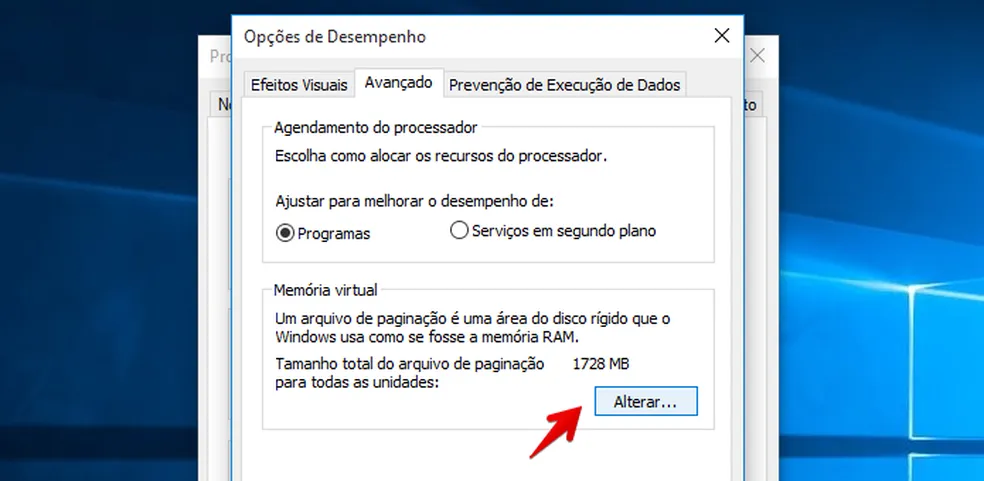
Ajuste a Memória Virtual (Avançado)
Se você tem pouca memória RAM, o Windows usa parte do seu HD como “memória virtual” (arquivo de paginação), ocupando espaço. É possível desativar isso:
Clique com o botão direito em Este Computador → Propriedades.
Vá em Configurações avançadas do sistema.
Em Desempenho, clique em Configurações → Avançado → Memória virtual → Alterar.
Desmarque Gerenciar automaticamente.
Selecione Sem arquivo de paginação → Definir → OK.
Reinicie o computador.
⚠️ Recomendado apenas se você tiver RAM suficiente. Se notar qualquer lentidão, volte para a configuração automática.
📊 Resultado Final
Após seguir todos esses passos, é comum liberar de 10 GB a 50 GB de espaço — dependendo do uso e tempo sem limpeza. Isso pode:
Melhorar o desempenho geral do Windows
Acelerar inicialização e abertura de programas
Evitar travamentos por falta de espaço
👉 Não esqueça de repetir o processo periodicamente e compartilhar com quem também tem um PC lento!
Conclusão
Manter o HD limpo é uma das formas mais simples e eficazes de prolongar a vida útil do seu computador.
E o melhor, você não precisa instalar nenhum programa para isso, tudo é feito com ferramentas do próprio Windows.
📌 Resumo rápido dos passos:
Apagar arquivos temporários
Otimizar o disco C
Executar limpeza de disco
Desativar hibernação (opcional)
Ajustar memória virtual (avançado)
Se você gostou dessas dicas, inscreva-se no canal Tec Manual no YouTube e ative o sininho  para não perder os próximos tutoriais.
💬 Nos comentários diga quanto de espaço você liberou no seu PC!

 para não perder os próximos tutoriais.