
Como Instalar o Windows 11 em Qualquer PC Passo a Passo
- Destaques, Tutoriais
- 23/10/2025
Como Instalar o Windows 11 em Qualquer PC Passo a Passo

Se você quer instalar o Windows 11 no seu PC – mesmo que ele não tenha TPM ou Secure Boot – este guia completo foi feito para você.
Aqui você aprende, passo a passo, a criar um pendrive bootável, contornaras verificações de hardware e fazer a instalação limpa do sistema, deixando seu computador rápido e atualizado.
O que você vai precisar
Pendrive de no mínimo 8 GB
PC ou notebook com acesso à internet
Site oficial da Microsoft
Acesso à BIOS/UEFI
Backup dos seus arquivos pessoais
👉 Dica: Sempre faça um backup completo antes de formatar o PC. Isso evita perder documentos, fotos e programas importantes.
Baixar o Windows 11 24H2 no site oficial
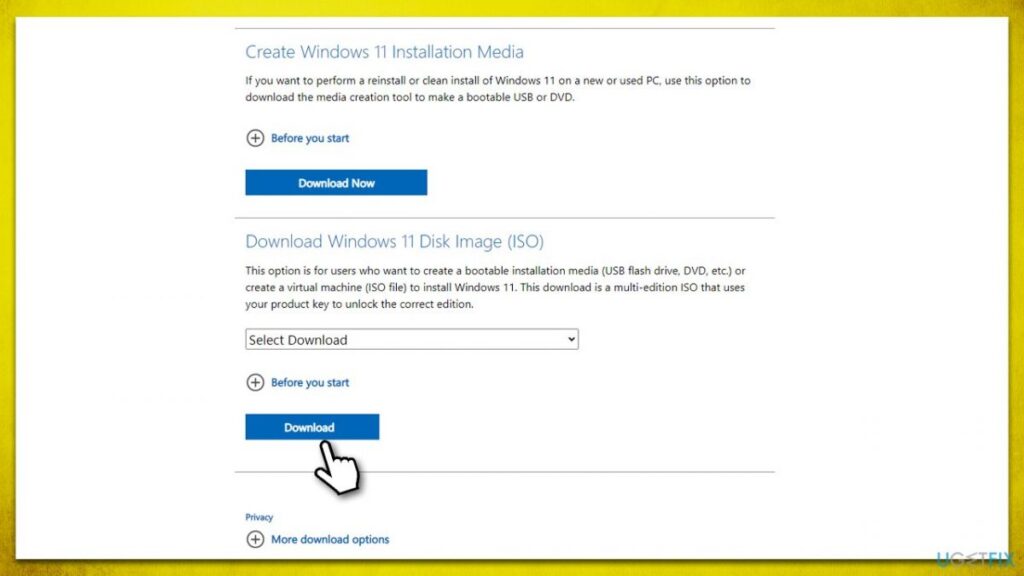
Role até “Criar mídia de instalação do Windows 11” e clique em “Baixar agora”.
Abra o instalador
.exepara iniciar a ferramenta oficial da Microsoft.Confirme idioma e edição recomendados.
🛡️ Importante: evite sites alternativos — apenas o site da Microsoft garante segurança e integridade do arquivo ISO.
Criar pendrive bootável do Windows 11
Insira seu pendrive no PC.
Formate-o (clique com botão direito → Formatar → OK).
Na ferramenta da Microsoft, selecione “Unidade flash USB”.
Escolha seu pendrive e clique em Avançar.
Aguarde enquanto o Windows 11 24H2 é baixado e gravado.
💡 Pendrives com USB 3.0 ou 3.2 tornam o processo mais rápido.
Configurar BIOS para dar boot pelo pendrive
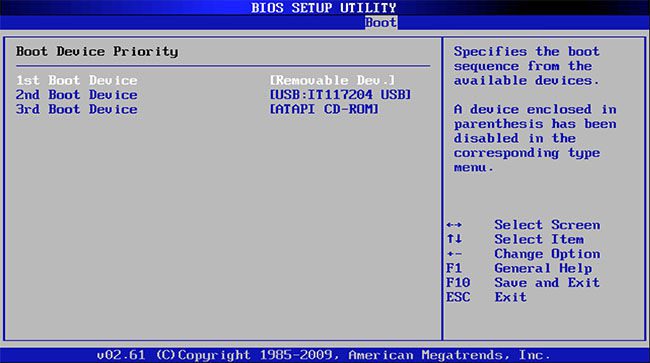
Reinicie o computador.
Pressione
F2,F12,DELouESCrepetidamente até abrir a BIOS.Vá até a aba Boot.
Coloque a unidade USB como prioridade de inicialização.
Salve e saia (
F10).
👉 Isso faz com que o sistema inicie direto pelo pendrive para instalar o Windows 11.
Iniciar instalação do Windows 11
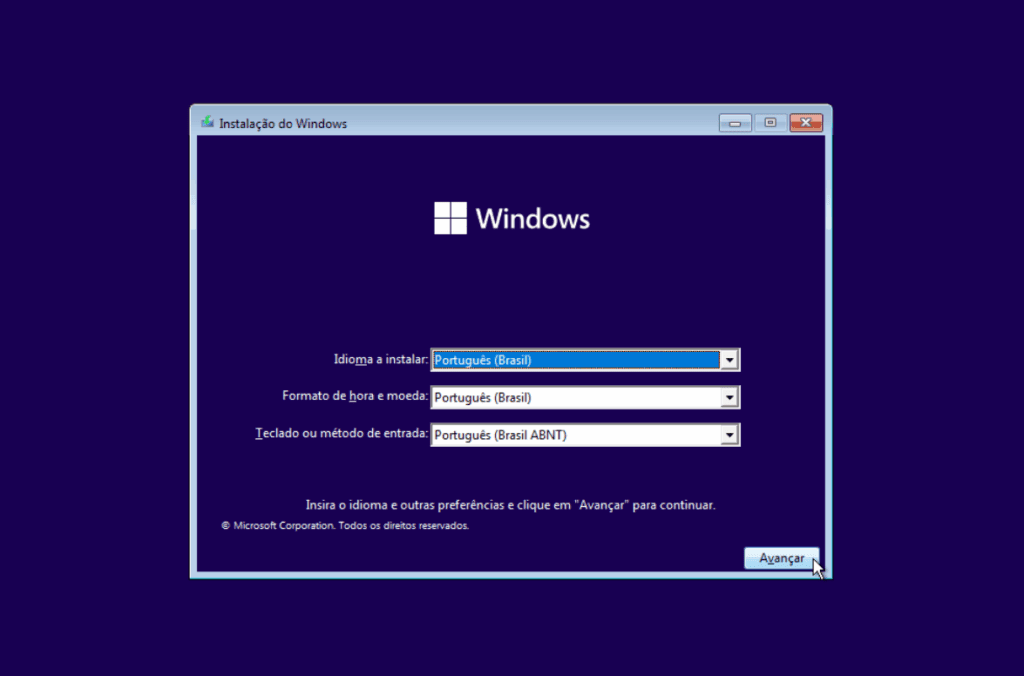
Com o pendrive conectado, reinicie o PC.
Escolha o idioma e clique em “Instalar agora”.
Se não tiver chave, clique em “Não tenho uma chave do produto”.
Selecione Windows 11 Pro 24H2.
Aceite os termos e avance.
Para formatação limpa, exclua as partições existentes e deixe apenas espaço não alocado.
Como instalar Windows 11 sem TPM e Secure Boot
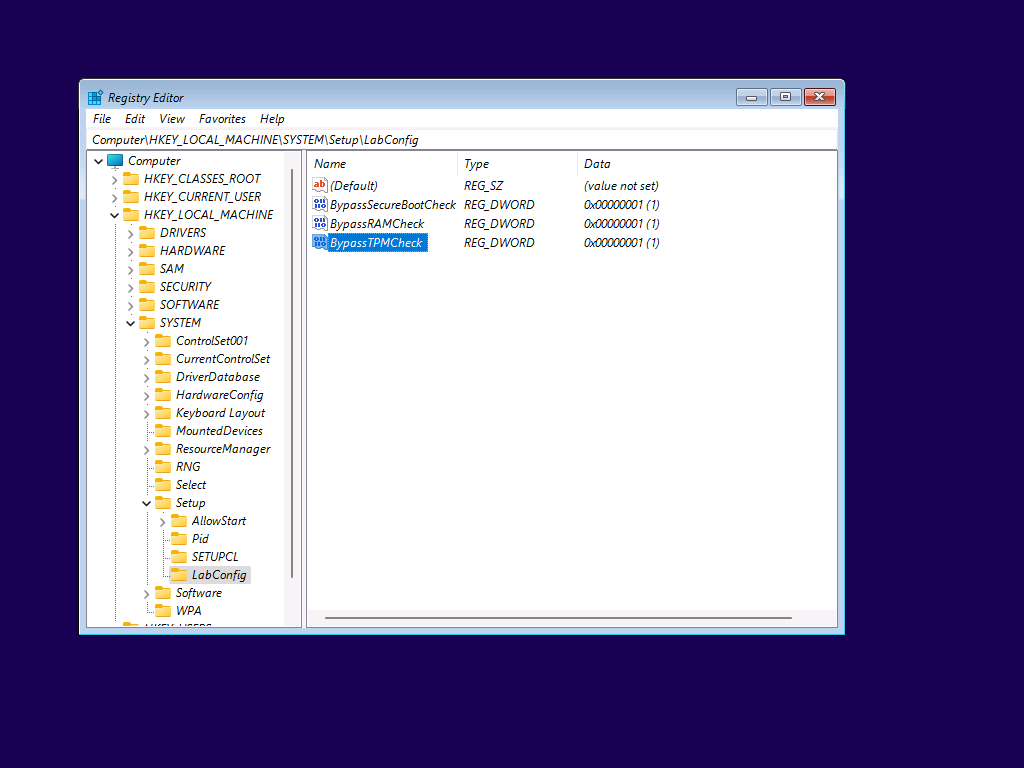
Se aparecer a mensagem “Este PC não atende aos requisitos mínimos”, faça isso:
Pressione
Shift + F10→ abrirá o Prompt de Comando.Digite
regedite pressione Enter.Vá até:
HKEY_LOCAL_MACHINE\SYSTEM\SetupClique com botão direito → Novo > Chave → nomeie de
LabConfig.Dentro dela, crie 3 valores DWORD (32 bits):
BypassTPMCheckBypassSecureBootCheckBypassRAMCheck
Defina todos com valor 1.
✅ Agora a instalação do Windows 11 24H2 continuará normalmente, mesmo em PCs sem TPM ou Secure Boot.
Configurar o Windows 11 após a instalação
Escolha o país (Brasil) e layout de teclado (ABNT2).
Faça login ou crie sua conta Microsoft.
Defina um PIN de segurança.
Recuse ofertas desnecessárias (Office, Game Pass, etc).
Escolha “Configurar um novo computador” para instalação limpa.
👉 Você também pode restaurar backups se já tiver sincronizado com a nuvem.
Ativar o Windows 11 24H2 com chave OEM
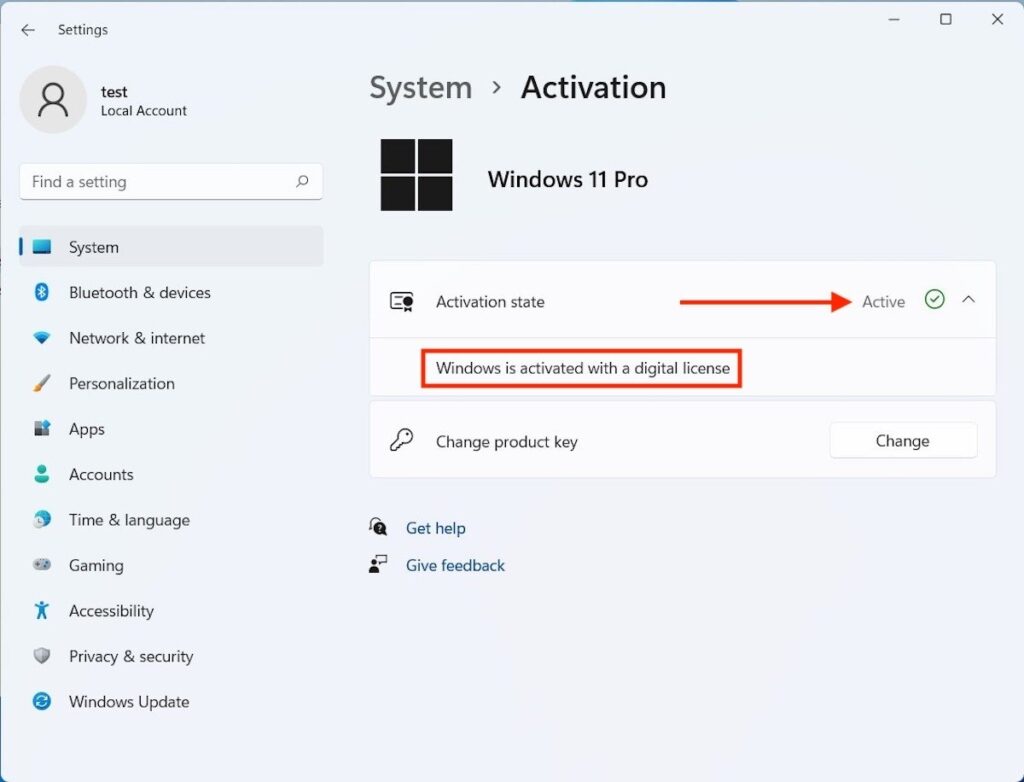
Vá em Configurações → Sistema → Sobre para confirmar a versão.
Deve exibir: Windows 11 Pro – Versão 24H2.
Caso não esteja ativado, você pode comprar chaves OEM originais a preços acessíveis.
Após inserir a chave, o Windows será ativado permanentemente.
💡 Essas licenças OEM são legais e funcionam em apenas 1 máquina, sendo perfeitas para quem está montando ou atualizando um PC.
Atualizar drivers e finalizar a instalação
Depois da instalação, é fundamental:
Atualizar todos os drivers (vídeo, rede, som, etc.)
Instalar programas essenciais
Ativar antivírus ou usar Microsoft Defender
Sincronizar arquivos com a nuvem, se desejar
👉 Você pode usar ferramentas automáticas de atualização de driver ou baixar diretamente do site do fabricante.
📌 Conclusão
Instalar o Windows 11 24H2 é simples — mesmo em computadores antigos ou sem TPM.
Com este tutorial você aprendeu como:
Baixar o Windows 11 direto da Microsoft
Criar pendrive bootável
Acessar a BIOS e alterar a ordem de boot
Contornar requisitos de instalação
Configurar e ativar o sistema com segurança
Se você gostou dessas dicas, inscreva-se no canal Tec Manual no YouTube e ative o sininho para não perder os próximos tutoriais.
✅[ATUALIZADO] COMO INSTALAR WINDOWS 11 24H2 EM QUALQUER PC PASSO A PASSO





Entre no grupo de ofertas no Telegram
Acesse o grupo e não perca nenhuma promoção