Como Configurar o GPS do Google Maps do Jeito Certo em 5 Minutos
Você já perdeu tempo ou até se meteu em uma roubada por causa de uma rota maluca do GPS? Estrada de terra, pedágio desnecessário, caminho mais longo.
Isso acontece porque, por padrão, o aplicativo pode evitar pedágios ou rodovias principais, o que parece ótimo à primeira vista mas na prática, pode custar tempo, combustível e paciência.
A boa notícia? Dá pra resolver tudo isso em poucos minutos com as configurações certas.
Neste tutorial, o Tec Manual mostra como ajustar o Google Maps para rotas mais rápidas, seguras e inteligentes e ainda usar o GPS mesmo sem internet.
Acesse o Menu de Configurações
Abra o aplicativo do Google Maps no seu celular.
Toque na sua foto de perfil no canto superior direito.
Selecione “Configurações”.
Essa etapa é essencial, pois todas as opções que vamos ajustar estão concentradas nesse menu.
Baixe Mapas Offline
Imagina estar em uma viagem e perder o sinal da internet bem no meio da estrada. Para evitar esse perrengue:
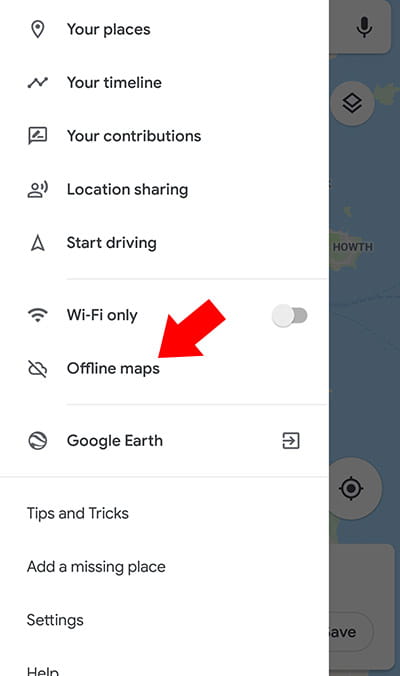
No menu, toque em “Mapas offline”.
Escolha “Selecionar seu mapa”.
Ajuste a área desejada com zoom e arraste.
Toque em “Download”.
✅ Pronto! Agora, mesmo sem conexão, você poderá usar o GPS normalmente.
💡 Dica: O Google atualiza os mapas periodicamente, então lembre-se de renovar o download uma vez por ano.
Configure o Tipo de Veículo
Se você tem carro elétrico, híbrido ou à combustão, o Google Maps pode personalizar rotas com base nisso:
Volte ao menu principal.
Toque em “Seus veículos”.
Escolha o tipo de combustível ou recarga.
Assim, o aplicativo mostrará postos e estações de carregamento no caminho — ideal para planejar viagens sem imprevistos.
Ajuste as Preferências de Navegação
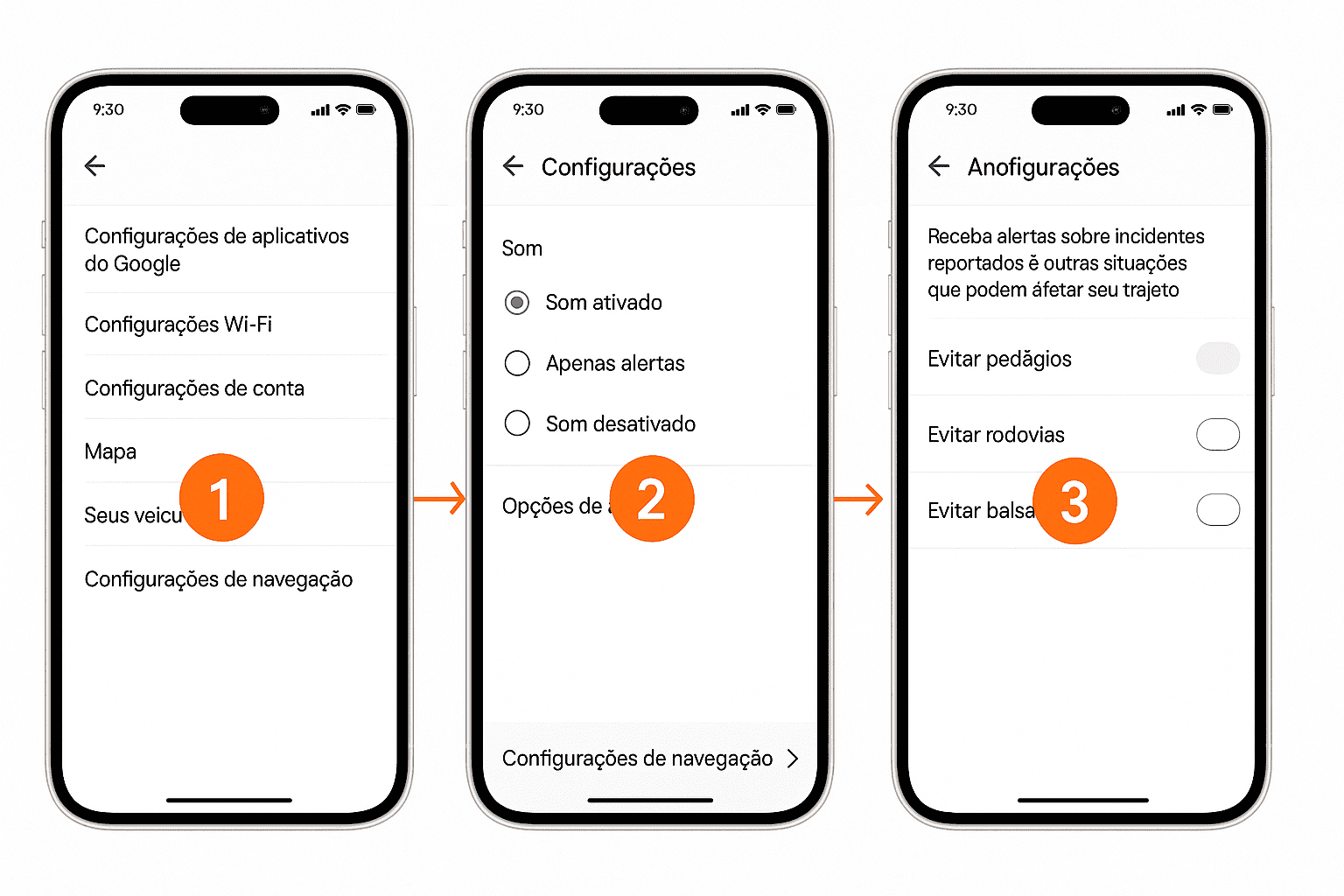
Em Configurações, toque em “Navegação”.
Ative o “Som ativado” para ouvir as instruções de voz.
Marque a opção “Receber alertas sobre incidentes” — assim, você será avisado sobre acidentes, bloqueios e congestionamentos (graças à integração com o Waze).
Desative as opções:
❌ Evitar pedágios
❌ Evitar rodovias
❌ Evitar balsas
⚠️ Atenção: Essas opções podem parecer econômicas, mas frequentemente te mandam por estradas ruins ou perigosas.
Prefira Rotas Econômicas
Ative “Preferir trajetos econômicos” — o Maps passa a sugerir caminhos com menos consumo de combustível, desde que o tempo estimado de chegada seja semelhante.
Perfeito para quem quer economizar sem perder tempo.
Configure Rodízio e Velocímetro
Essas pequenas configurações ajudam a manter tudo sob controle na estrada.
Recursos Extras (Opcional)
Ative notificações via Bluetooth do carro.
Marque orientações detalhadas para pedestres, caso use o Maps a pé.
Esses ajustes são opcionais, mas deixam a experiência ainda mais completa.
Conclusão
Seguindo esse passo a passo simples, você vai:
Evitar caminhos ruins e perigosos
Receber alertas em tempo real
Navegar mesmo sem internet
Economizar tempo e combustível
E o melhor: tudo isso leva menos de 5 minutos para configurar.
Se você gostou dessas dicas, inscreva-se no canal Tec Manual no YouTube e ative o sininho  para não perder os próximos tutoriais.
COMO CONFIGURAR O GPS DO GOOGLE MAPS DO JEITO CERTO EM 5 MINUTOS


 para não perder os próximos tutoriais.
 COMO CONFIGURAR O GPS DO GOOGLE MAPS DO JEITO CERTO EM 5 MINUTOS