
Melhores Notebooks Custo-Benefício de 2026
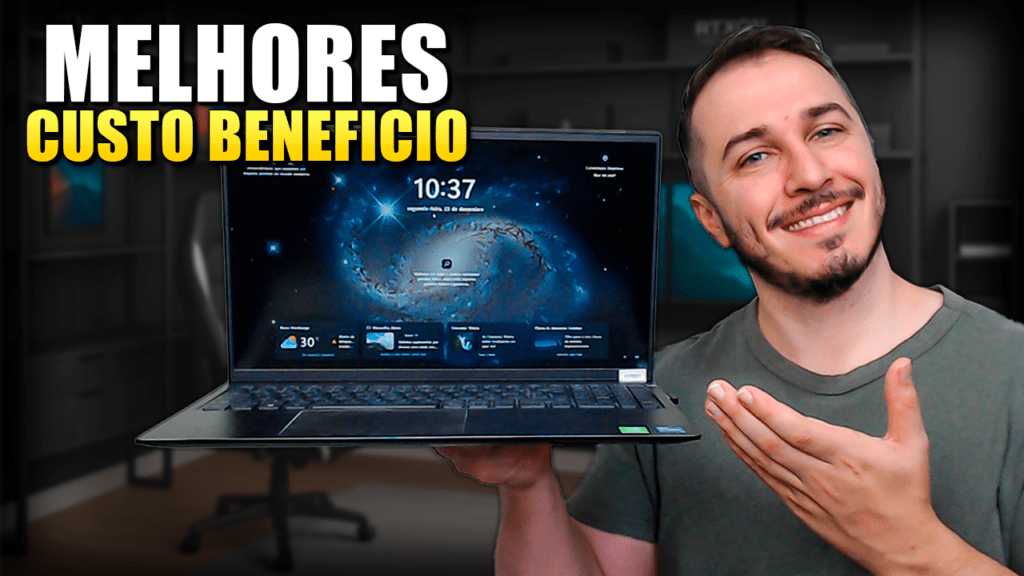
Melhores Notebooks Custo-Benefício de 2026 Análises, Destaques 02/01/2026 Melhores Notebooks Custo-Benefício de 2026 Está procurando um notebook bom sem precisar gastar muito mais do que deveria?Seja para estudar, trabalhar, editar vídeos ou até jogar, em 2026 existem ótimas opções de notebooks para todos os tipos de uso e bolsos. Neste artigo, separamos os melhores notebooks custo-benefício de 2026, organizados por faixa de preço e nível de desempenho, para te ajudar a escolher o modelo ideal de forma simples, clara e sem erro. Notebook custo beneficio 2026 até R$ 3.000 (Básicos e Intermediários) 1️⃣ ASUS Vivobook Go 15 Preço médio: R$ 2.000 a R$ 2.500 Principais especificações: Processador Ryzen 5 7520U 8 GB de memória RAM LPDDR5 SSD NVMe de 256 GB Tela de 15,6” Full HD Para quem é indicado:Ideal para estudos, trabalhos leves, navegação na internet, reuniões e uso diário. Pontos positivos: Ótimo desempenho para a faixa de preço Tela Full HD Consumo eficiente de energia Ponto negativo: Memória RAM soldada (não expansível) ➡️ Um dos melhores notebooks baratos de 2026 para quem quer economizar. Notebook ASUS Vivobook Go 15: Mercado Livre: Melhor Preço Amazon: Melhor Preço Notebook ASUS Vivobook Go 15 (já com windows): Amazon: Melhor Preço 2️⃣ Acer Aspire Go 15 Preço médio: até R$ 2.500 Principais especificações: Intel Core i3 de 13ª geração 8 GB de RAM DDR5 (expansível até 32 GB) SSD de 256 GB Tela IPS Full HD de 15,6” Destaques: Tela IPS (melhor ângulo de visão) Memória DDR5 Porta USB-C ➡️ Excelente para planilhas, estudos, vídeos e trabalho com conforto visual. Notebook Acer Aspire Go 15 Mercado Livre: Melhor Preço 3️⃣ Lenovo IdeaPad Slim 3 Preço médio: próximo de R$ 3.000 Principais especificações: Intel Core i5-13420H (série H – mais potente) 8 GB de RAM (expansível até 24 GB) SSD de 512 GB Tela IPS Full HD de 15,6” Por que se destaca:É o mais potente da faixa até R$ 3.000, indicado para quem precisa de mais desempenho, inclusive para edições de vídeo leves. Observação: Construção em plástico e acabamento que pode marcar dedos Notebook Lenovo IdeaPad Slim 3 Mercado Livre: Melhor Preço Amazon: Melhor Preço Notebook custo beneficio 2026 de R$ 3.000 a R$ 4.000 (Intermediários Avançados) 4️⃣ Dell Inspiron 15 Preço médio: R$ 3.500 a R$ 4.000 Principais especificações: Intel Core i5-1335U 8 GB de RAM DDR5 (expansível) SSD de 512 GB Tela Full HD 120 Hz Diferencial:A tela de 120 Hz entrega muito mais fluidez no uso diário, rolagem de páginas, edição de vídeos e até jogos leves. Ideal para: Trabalho Estudos Edição de vídeo leve Quem valoriza tela fluida e suporte confiável da Dell Notebook Dell Inspiron 15 Mercado Livre: Melhor Preço Amazon: Melhor Preço 5️⃣ Lenovo LOQ Essential (Notebook Gamer de Entrada) Preço médio: abaixo de R$ 4.000 em promoções Principais especificações: Intel Core i5-12450HX RTX 3050 dedicada 16 GB de RAM DDR5 Tela IPS 144 Hz Por que vale muito a pena: Ótimo desempenho para jogos, edição, design e softwares pesados Excelente equilíbrio entre preço e potência ➡️ Um dos melhores notebooks gamers custo-benefício atualmente. Notebook Lenovo LOQ Essential: Mercado Livre: Melhor Preço Amazon: Melhor Preço Notebook custo beneficio 2026 de R$ 4.000 a R$ 6.000 (Alta Performance) 6️⃣ Acer Nitro V15 (notebook custo beneficio 2026 alta performance) Preço médio: R$ 4.500 a R$ 5.500 Principais especificações: Intel Core i5-13420H RTX 4050 16 GB de RAM DDR5 Tela IPS 144 Hz Destaques: Excelente sistema de refrigeração Roda jogos pesados como Cyberpunk e Red Dead Redemption 2 Ótimo para edição de vídeo e design Pontos negativos: Mais pesado Pode ser barulhento sob carga Notebook Acer Nitro V15 Amazon: Melhor Preço 7️⃣ ASUS TUF F16 Preço médio: próximo de R$ 6.000 Principais especificações: Intel Core i5-13420H RTX 4050 16 GB de RAM DDR5 (expansível) Tela de 16” com 144 Hz Por que é um “tanque”: Construção robusta com padrão militar Tampa em alumínio Excelente desempenho para qualquer tarefa ➡️ Um dos notebooks mais completos da lista. Notebook ASUS TUF F16 Mercado Livre: Melhor Preço Amazon: Melhor Preço Qual notebook escolher em 2026? Escolher um notebook em 2026 exige mais atenção do que nunca, mas a boa notícia é que ainda existem ótimas opções custo-benefício para diferentes perfis de uso. O segredo está em alinhar orçamento, nível de desempenho e tipo de tarefa que você pretende executar no dia a dia. Se a ideia é economizar ao máximo, modelos básicos e intermediários já dão conta de estudos, trabalho, navegação e aplicativos do dia a dia. Para quem precisa de mais desempenho, seja para edição de vídeo, design, programação ou jogos, os notebooks intermediários avançados e gamers entregam um salto significativo de performance e longevidade. Independentemente da sua escolha, fique atento a pontos-chave como tipo de tela, possibilidade de upgrade de memória RAM, processador adequado ao seu uso e preço em promoção, que muitas vezes faz toda a diferença na compra final. Se você gostou dessas dicas, inscreva-se no canal Tec Manual no YouTube e ative o sininho para não perder os próximos tutoriais, análises e listas atualizadas. NOTEBOOK CUSTO BENEFICIO 2025 | TOP 7 MELHOR NOTEBOOK BOM E BARATO https://youtu.be/slNgayCGRLU Leia mais Análises Destaques Entretenimento Filmes Séries Tec Radar Tutoriais Tablets Custo-Benefício 2026: Melhores para Estudar e Trabalhar Black Mirror virou realidade? Como remover vírus do Windows sem formatar o PC Seu celular está sem espaço? Libere até 50 GB em minutos Samsung Galaxy A17 5G: ficha técnica completa IA provoca escassez de chips e encarece celulares e PCs Galaxy S26: tudo o que já vazou sobre a nova geração Samsung Melhores Fones de Ouvido Bluetooth para Comprar em 2026 Melhores Notebooks Custo-Benefício de 2026 Ver mais End of Content. Entre no grupo de ofertas no Telegram Acesse o grupo e não perca nenhuma promoção Ver ofertas
Wi-Fi Não Funciona no Notebook – Como Resolver

Seu Wi-Fi não funciona no notebook? Aprenda como ativar o adaptador, atualizar drivers, corrigir IP e fazer reset de rede. Tutorial completo e fácil.
⚠️ Vazamento expõe 183 milhões de senhas

🚨 Um vazamento expôs 183 milhões de senhas — incluindo milhões de contas Gmail. Veja como saber se sua conta foi afetada e como se proteger.
Como Liberar Espaço no PC
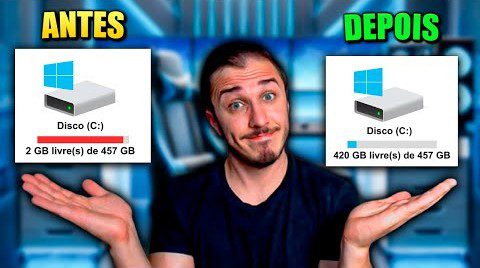
Como Liberar Espaço no PC Sem Nenhum Programa (Em Apenas 5 Minutos) Destaques, Tutoriais 23/10/2025 Como Liberar Espaço no PC Sem Nenhum Programa (Em Apenas 5 Minutos) Se o seu computador está com pouco espaço em disco ou começando a ficar lento, saiba que é possível liberar de 10 GB a 50 GB em poucos minutos — sem instalar nada!Neste guia, você vai aprender passo a passo como limpar arquivos desnecessários, otimizar o armazenamento e deixar seu PC mais leve e rápido. 💡 Dica: repita esse procedimento a cada 1 ou 2 meses para manter seu computador sempre com bom desempenho. Apague Arquivos Temporários Pressione Windows + R no teclado para abrir o Executar. Digite temp e pressione Enter. Pressione Ctrl + A para selecionar tudo e Delete para apagar os arquivos. Se algum arquivo não puder ser excluído, clique em “Ignorar”. Repita o processo, mas desta vez digitando %temp% (com os símbolos de porcentagem). Apague todos os arquivos dessa pasta também. 📝 Esses arquivos temporários não são importantes e podem ser apagados com segurança. Em computadores que nunca passaram por essa limpeza, é comum liberar de 2 GB a 4 GB só nessa etapa. Otimize o Disco Local (C:) Abra “Este Computador”. Clique com o botão direito no disco C: e selecione Propriedades. Vá até a aba Ferramentas e clique em “Otimizar”. Clique em Otimizar novamente e aguarde o processo terminar. 🔹 Essa ação reorganiza dados no disco, ajudando o Windows a funcionar de forma mais eficiente. Use a Limpeza de Disco Na mesma janela de Propriedades do Disco C, clique em “Limpeza de Disco”. Depois, clique em “Limpar arquivos do sistema”. Marque as opções: Limpeza do Windows Update (costuma liberar muitos GB) Arquivos temporários Lixeira Clique em OK para apagar. Desative a Hibernação (Opcional) O arquivo de hibernação reserva vários GB no disco para que o Windows possa “congelar” o estado atual do sistema. Se você nunca usa hibernação, pode desativar com segurança: Pressione Windows e digite CMD. Clique com o botão direito em Prompt de Comando → Executar como administrador. Digite o comando: powercfg -h off Pressione Enter. 🪛 Isso pode liberar até 6 GB ou mais de espaço. Caso queira reativar, basta repetir os passos e usar: powercfg -h on Ajuste a Memória Virtual (Avançado) Se você tem pouca memória RAM, o Windows usa parte do seu HD como “memória virtual” (arquivo de paginação), ocupando espaço. É possível desativar isso: Clique com o botão direito em Este Computador → Propriedades. Vá em Configurações avançadas do sistema. Em Desempenho, clique em Configurações → Avançado → Memória virtual → Alterar. Desmarque Gerenciar automaticamente. Selecione Sem arquivo de paginação → Definir → OK. Reinicie o computador. ⚠️ Recomendado apenas se você tiver RAM suficiente. Se notar qualquer lentidão, volte para a configuração automática. 📊 Resultado Final Após seguir todos esses passos, é comum liberar de 10 GB a 50 GB de espaço — dependendo do uso e tempo sem limpeza. Isso pode: Melhorar o desempenho geral do Windows Acelerar inicialização e abertura de programas Evitar travamentos por falta de espaço 👉 Não esqueça de repetir o processo periodicamente e compartilhar com quem também tem um PC lento! Conclusão Manter o HD limpo é uma das formas mais simples e eficazes de prolongar a vida útil do seu computador.E o melhor, você não precisa instalar nenhum programa para isso, tudo é feito com ferramentas do próprio Windows. 📌 Resumo rápido dos passos: Apagar arquivos temporários Otimizar o disco C Executar limpeza de disco Desativar hibernação (opcional) Ajustar memória virtual (avançado) Se você gostou dessas dicas, inscreva-se no canal Tec Manual no YouTube e ative o sininho para não perder os próximos tutoriais. 💬 Nos comentários diga quanto de espaço você liberou no seu PC! ✅[ATUALIZADO] COMO LIBERAR ESPAÇO NO PC SEM NENHUM PROGRAMA EM 5 MINUTOS https://www.youtube.com/watch?v=6Nt_0jrXgRA Leia mais Analises Destaques Entretenimento Filmes Séries Tutoriais Estes São os 7 Smartwatches que Mais Valem a Pena em 2025 Coisas que Você Nunca Reparou em Filmes Famosos Melhores Fones JBL 2025: Guia Completo e Atualizado Como Formatar PC Sem Pendrive (Guia Completo 2025) Por que The Boys Fica Mais Polêmica a Cada Temporada Lançamentos no Cinema em Dezembro de 2025 Microfone do Headset Não Funciona? Veja Como Resolver 5 Filmes de Natal Imperdíveis em 2025 Wicked 2 explode nas bilheterias e vira fenômeno global Ver mais End of Content. Entre no grupo de ofertas no Telegram Acesse o grupo e não perca nenhuma promoção Ver ofertas
Como Instalar o Windows 11

Como Instalar o Windows 11 em Qualquer PC Passo a Passo Destaques, Tutoriais 23/10/2025 Como Instalar o Windows 11 em Qualquer PC Passo a Passo Se você quer instalar o Windows 11 no seu PC – mesmo que ele não tenha TPM ou Secure Boot – este guia completo foi feito para você.Aqui você aprende, passo a passo, a criar um pendrive bootável, contornaras verificações de hardware e fazer a instalação limpa do sistema, deixando seu computador rápido e atualizado. O que você vai precisar Pendrive de no mínimo 8 GB PC ou notebook com acesso à internet Site oficial da Microsoft Acesso à BIOS/UEFI Backup dos seus arquivos pessoais 👉 Dica: Sempre faça um backup completo antes de formatar o PC. Isso evita perder documentos, fotos e programas importantes. Baixar o Windows 11 24H2 no site oficial Acesse microsoft.com/software-download/windows11. Role até “Criar mídia de instalação do Windows 11” e clique em “Baixar agora”. Abra o instalador .exe para iniciar a ferramenta oficial da Microsoft. Confirme idioma e edição recomendados. 🛡️ Importante: evite sites alternativos — apenas o site da Microsoft garante segurança e integridade do arquivo ISO. Criar pendrive bootável do Windows 11 Insira seu pendrive no PC. Formate-o (clique com botão direito → Formatar → OK). Na ferramenta da Microsoft, selecione “Unidade flash USB”. Escolha seu pendrive e clique em Avançar. Aguarde enquanto o Windows 11 24H2 é baixado e gravado. 💡 Pendrives com USB 3.0 ou 3.2 tornam o processo mais rápido. Configurar BIOS para dar boot pelo pendrive Reinicie o computador. Pressione F2, F12, DEL ou ESC repetidamente até abrir a BIOS. Vá até a aba Boot. Coloque a unidade USB como prioridade de inicialização. Salve e saia (F10). 👉 Isso faz com que o sistema inicie direto pelo pendrive para instalar o Windows 11. Iniciar instalação do Windows 11 Com o pendrive conectado, reinicie o PC. Escolha o idioma e clique em “Instalar agora”. Se não tiver chave, clique em “Não tenho uma chave do produto”. Selecione Windows 11 Pro 24H2. Aceite os termos e avance. Para formatação limpa, exclua as partições existentes e deixe apenas espaço não alocado. Como instalar Windows 11 sem TPM e Secure Boot Se aparecer a mensagem “Este PC não atende aos requisitos mínimos”, faça isso: Pressione Shift + F10 → abrirá o Prompt de Comando. Digite regedit e pressione Enter. Vá até: HKEY_LOCAL_MACHINESYSTEMSetup Clique com botão direito → Novo > Chave → nomeie de LabConfig. Dentro dela, crie 3 valores DWORD (32 bits): BypassTPMCheck BypassSecureBootCheck BypassRAMCheck Defina todos com valor 1. ✅ Agora a instalação do Windows 11 24H2 continuará normalmente, mesmo em PCs sem TPM ou Secure Boot. Configurar o Windows 11 após a instalação Escolha o país (Brasil) e layout de teclado (ABNT2). Faça login ou crie sua conta Microsoft. Defina um PIN de segurança. Recuse ofertas desnecessárias (Office, Game Pass, etc). Escolha “Configurar um novo computador” para instalação limpa. 👉 Você também pode restaurar backups se já tiver sincronizado com a nuvem. Ativar o Windows 11 24H2 com chave OEM Vá em Configurações → Sistema → Sobre para confirmar a versão. Deve exibir: Windows 11 Pro – Versão 24H2. Caso não esteja ativado, você pode comprar chaves OEM originais a preços acessíveis. Após inserir a chave, o Windows será ativado permanentemente. 💡 Essas licenças OEM são legais e funcionam em apenas 1 máquina, sendo perfeitas para quem está montando ou atualizando um PC. Atualizar drivers e finalizar a instalação Depois da instalação, é fundamental: Atualizar todos os drivers (vídeo, rede, som, etc.) Instalar programas essenciais Ativar antivírus ou usar Microsoft Defender Sincronizar arquivos com a nuvem, se desejar 👉 Você pode usar ferramentas automáticas de atualização de driver ou baixar diretamente do site do fabricante. 📌 Conclusão Instalar o Windows 11 24H2 é simples — mesmo em computadores antigos ou sem TPM.Com este tutorial você aprendeu como: Baixar o Windows 11 direto da Microsoft Criar pendrive bootável Acessar a BIOS e alterar a ordem de boot Contornar requisitos de instalação Configurar e ativar o sistema com segurança Se você gostou dessas dicas, inscreva-se no canal Tec Manual no YouTube e ative o sininho para não perder os próximos tutoriais. ✅[ATUALIZADO] COMO INSTALAR WINDOWS 11 24H2 EM QUALQUER PC PASSO A PASSO https://www.youtube.com/watch?v=A4HF2dreHHQ Leia mais Análises Destaques Entretenimento Filmes Séries Tec Radar Tutoriais Tablets Custo-Benefício 2026: Melhores para Estudar e Trabalhar Black Mirror virou realidade? Como remover vírus do Windows sem formatar o PC Seu celular está sem espaço? Libere até 50 GB em minutos Samsung Galaxy A17 5G: ficha técnica completa IA provoca escassez de chips e encarece celulares e PCs Galaxy S26: tudo o que já vazou sobre a nova geração Samsung Melhores Fones de Ouvido Bluetooth para Comprar em 2026 Melhores Notebooks Custo-Benefício de 2026 Ver mais End of Content. Entre no grupo de ofertas no Telegram Acesse o grupo e não perca nenhuma promoção Ver ofertas
Como Deixar o Seu PC Mais Rápido

💻 Como Deixar o Seu PC Mais Rápido: Guia Passo a Passo Destaques, Tutoriais 17/10/2025 💻 Como Deixar o Seu PC Mais Rápido: Guia Passo a Passo Se o seu computador anda travando, demorando para iniciar ou sem espaço em disco, este guia é para você. A seguir, vamos mostrar um passo a passo simples e eficaz para fazer uma limpeza completa e otimizar o desempenho do Windows — tudo sem precisar de programas externos. Limpe os Arquivos Temporários do Windows Pressione as teclas Windows + R para abrir o “Executar”. Digite o comando: %temp% Confirme com Enter e apague todos os arquivos da pasta.(Se aparecer algum aviso de que o arquivo está em uso, clique em Ignorar.) Dica: Esses arquivos são temporários — podem ser apagados com segurança e, em alguns casos, liberam até 20 GB de espaço! Repita o processo com os comandos: temp e depois: prefetch Essas pastas armazenam dados temporários do sistema e programas. Use o “Limpeza de Disco” do Windows Pressione Windows + R novamente e digite: cleanmgr Escolha o disco onde o Windows está instalado (geralmente C:). Clique em “Limpar arquivos do sistema”. Marque todas as opções disponíveis — incluindo “Limpeza do Windows Update” e “Lixeira”. Confirme com OK e aguarde a limpeza. Essa etapa remove arquivos antigos de atualização, caches e pontos de restauração desnecessários, liberando espaço e melhorando o desempenho. Desative Programas que Iniciam com o Windows Clique com o botão direito na barra de tarefas e abra o Gerenciador de Tarefas. Vá até a aba Inicialização. Analise os programas que iniciam junto com o sistema. Clique com o botão direito nos que você não usa sempre (ex: Steam, Xbox, Teams) e escolha Desabilitar. Isso faz o Windows iniciar muito mais rápido! Atenção: Desabilite apenas os programas que você conhece. Se algo parar de funcionar, é só habilitar novamente. Desative Serviços Desnecessários Pressione Windows + R e digite: msconfig Vá até a aba Serviços. Marque “Ocultar todos os serviços da Microsoft”. Desative os serviços que você não utiliza (como Steam, TeamViewer ou VirtualBox). Isso reduz o consumo de memória e melhora a fluidez do sistema. Resultado Final Após seguir todos esses passos, seu PC deve estar: Iniciando mais rápido Com mais espaço disponível Rodando com mais fluidez Repita essa limpeza a cada dois ou três meses para manter o desempenho sempre em alta. Conclusão Manter o computador limpo é uma das formas mais simples de prolongar sua vida útil e evitar lentidão. Você não precisa ser técnico para aplicar essas dicas, qualquer pessoa pode fazer! Se você gostou dessas dicas, inscreva-se no canal Tec Manual no YouTube e ative o sininho para não perder os próximos tutoriais. Como deixar o seu PC mais rápido no YouTube https://www.youtube.com/watch?v=N4MJvR5oNxM Leia mais Analises Destaques Entretenimento Filmes Séries Tutoriais Estes São os 7 Smartwatches que Mais Valem a Pena em 2025 Coisas que Você Nunca Reparou em Filmes Famosos Melhores Fones JBL 2025: Guia Completo e Atualizado Como Formatar PC Sem Pendrive (Guia Completo 2025) Por que The Boys Fica Mais Polêmica a Cada Temporada Lançamentos no Cinema em Dezembro de 2025 Microfone do Headset Não Funciona? Veja Como Resolver 5 Filmes de Natal Imperdíveis em 2025 Wicked 2 explode nas bilheterias e vira fenômeno global Ver mais End of Content. Entre no grupo de ofertas no Telegram Acesse o grupo e não perca nenhuma promoção Ver ofertas